Separar datos de Excel en varias hojas con IA: 5.000 filas
Divide 5.000 filas de Excel en seis hojas por tienda con GetSheetAI. Conserva encabezados y vincula los resultados para reflejar cambios y nuevos registros.
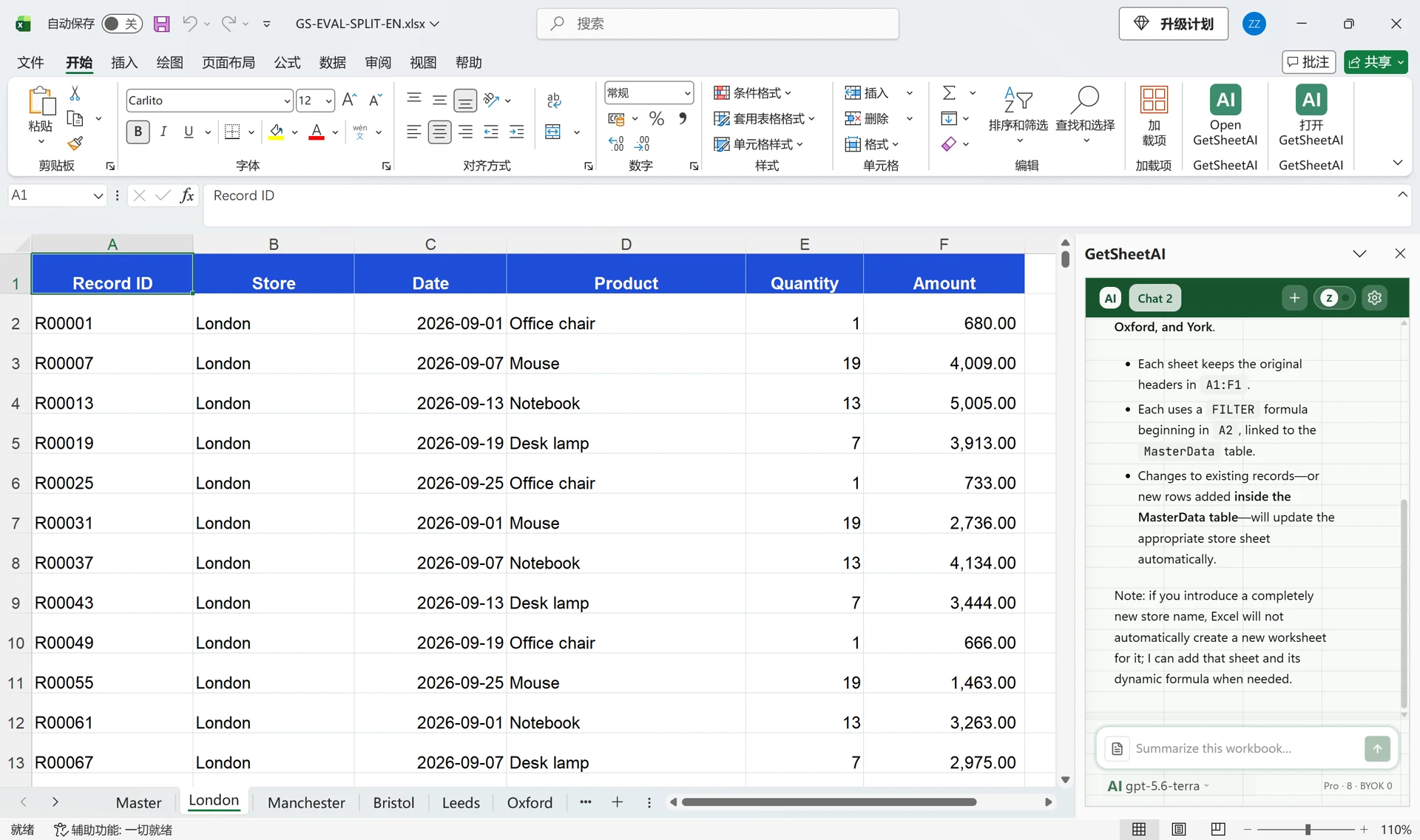
Capturas reales de una demostración local del desarrollador con datos simulados, no de clientes. Se conserva la interfaz original. Los vídeos breves incluyen procesamiento acelerado.
Filtrar una tienda, copiar filas, crear una pestaña y pegar. Repetir seis veces. Y entonces alguien cambia un importe en la tabla principal. Separar los datos es solo la mitad del trabajo: lo pesado es mantener las copias.
En esta demostración, GetSheetAI divide 5.000 registros en seis hojas por tienda que siguen vinculadas a la tabla principal.
Una fuente de datos, varias vistas
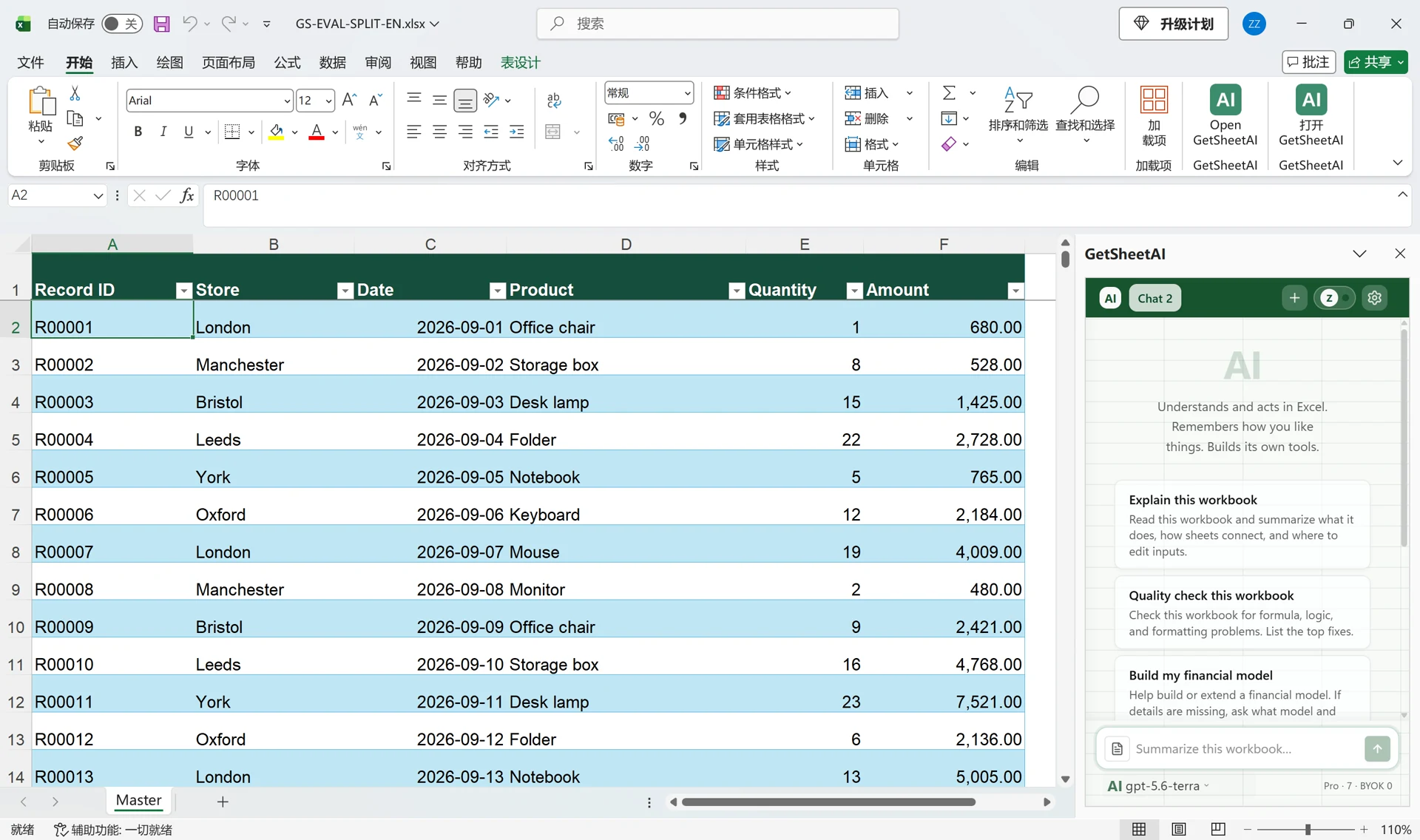
La tabla contiene ID del registro, tienda, fecha, producto, cantidad e importe. La columna de tienda determina la división y el nombre de cada hoja; se conservan los encabezados.
Los datos son simulados. Las imágenes proceden de la grabación real del libro en inglés; los menús de Excel del equipo de grabación están en chino.
Pídelo con palabras normales
Esta es la traducción de la instrucción utilizada en la grabación inglesa:
Divide esta tabla principal en una hoja por tienda. Pon a cada hoja el nombre de la tienda y conserva los encabezados originales. Cuando añada o cambie registros en la tabla principal, las hojas de las tiendas deben actualizarse automáticamente.
No hace falta escribir funciones, direcciones de celdas ni código. Puedes adaptar la agrupación a departamentos o comerciales. Si una tienda aparece con nombres distintos, unifícalos primero.
Seis hojas que cubren las 5.000 filas
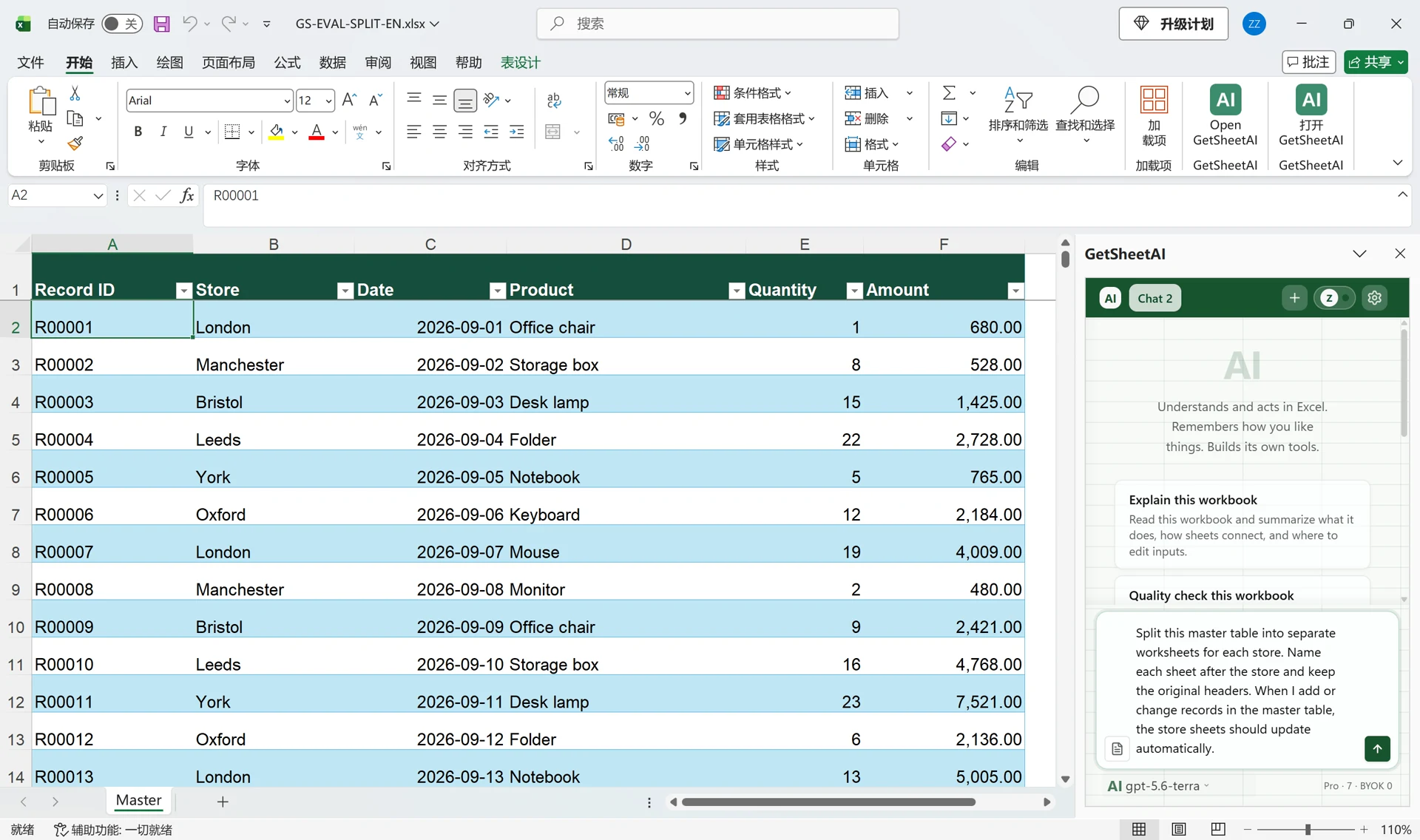
London y Manchester reciben 834 registros cada una; Bristol, Leeds, York y Oxford, 833 cada una. En total, 5.000 registros con sus seis columnas.
Las comprobaciones guardadas de la demostración compararon todos los registros y campos, sin omisiones ni duplicados introducidos por la división. Se conservaron los encabezados y la presentación de fechas e importes. La salida utiliza fórmulas de filtrado vinculadas a MasterData —FILTER en el Excel inglés de la grabación—, no listas pegadas como valores.
Cambiar un importe y añadir una fila
Primero cambiamos el importe inicial de 680 a 980 en la tabla principal. La hoja London refleja el cambio. Después añadimos el registro 5.001 para una tienda existente dentro de la tabla: también aparece en su hoja. Al terminar, restauramos los datos originales.
Excel recalcula los resultados vinculados en estos dos casos. No hay que pedir a la IA que vuelva a separar todo: se mantiene una tabla, no seis copias.
Llevarlo a tu propio archivo
Añade las filas dentro de la tabla de origen y deja libres las áreas de salida de las fórmulas. Necesitas una versión de Excel compatible con FILTRAR. La demostración cubre seis tiendas existentes; una tienda nueva necesita otra hoja y su fórmula. Son pestañas de un mismo libro, no archivos separados ni envíos automáticos por correo. Se comprobó la fecha de la fila añadida, sin prometer una extensión ilimitada del formato.
Para el trabajo inverso, consulta cómo combinar archivos de Excel. Para completar campos, mira el cruce de cuatro columnas en 3.000 pedidos. El vídeo breve acelera el procesamiento; su duración no mide el tiempo real de la tarea.