Excel-Daten auf mehrere Blätter aufteilen: 5.000 Zeilen mit KI
Mit GetSheetAI 5.000 Excel-Zeilen auf sechs Filialblätter verteilen. Überschriften behalten und Änderungen sowie neue Datensätze aus der Haupttabelle übernehmen.
Echte Screenshots einer lokalen Entwicklerdemo mit simulierten Daten, nicht mit Kundendaten. Die ursprüngliche Oberfläche bleibt erhalten. Die Kurzvideos enthalten beschleunigte Verarbeitung.
Filiale filtern, Zeilen kopieren, Blatt anlegen, einfügen. Sechsmal. Dann ändert jemand einen Betrag in der Haupttabelle. Nicht das Aufteilen ist das eigentliche Problem, sondern die Pflege der Kopien.
In dieser GetSheetAI-Demo verteilen wir 5.000 Datensätze auf sechs Filialblätter, die mit der Haupttabelle verbunden bleiben.
Eine Datenquelle, mehrere Ansichten
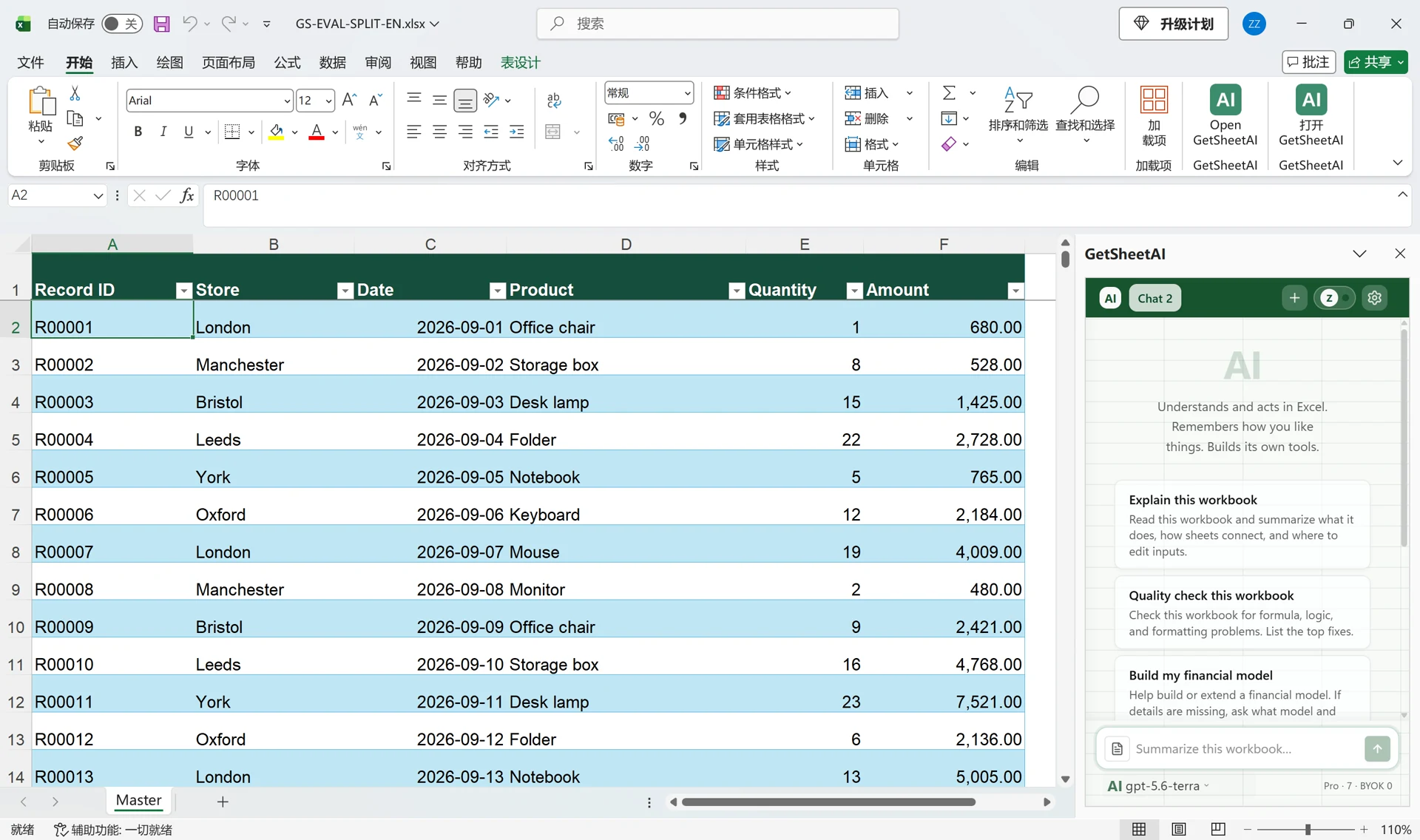
Die Ausgangstabelle enthält Datensatz-ID, Filiale, Datum, Produkt, Menge und Betrag. Aufgeteilt wird nach der Filialspalte; jedes Blatt erhält den Namen seiner Filiale und die ursprünglichen Überschriften.
Die Daten sind simuliert. Die Bilder stammen aus der echten Aufnahme der englischen Arbeitsmappe; die Excel-Menüs des Aufnahme-PCs sind chinesisch.
Die Aufgabe in Alltagssprache beschreiben
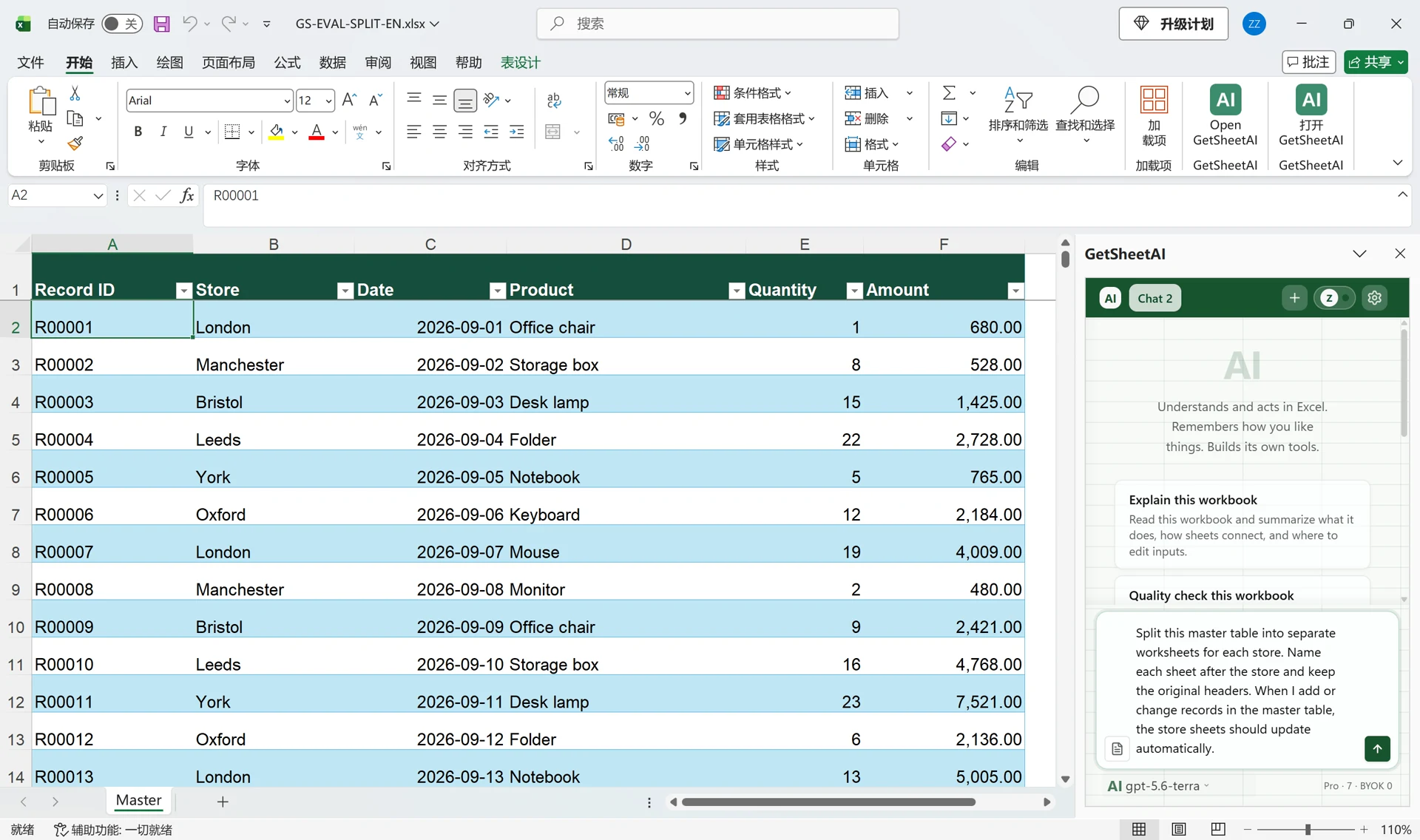
Die Anweisung aus der englischen Aufnahme lautet übersetzt:
Teile diese Haupttabelle für jede Filiale in ein eigenes Arbeitsblatt auf. Benenne die Blätter nach der Filiale und behalte die ursprünglichen Überschriften. Wenn ich Datensätze in der Haupttabelle ergänze oder ändere, sollen sich die Filialblätter automatisch aktualisieren.
Keine Zelladressen, Funktionsnamen oder Skripte nötig. Statt Filiale lässt sich beispielsweise Abteilung oder Vertriebsmitarbeiter verwenden. Unterschiedliche Schreibweisen derselben Filiale sollten Sie vorher vereinheitlichen.
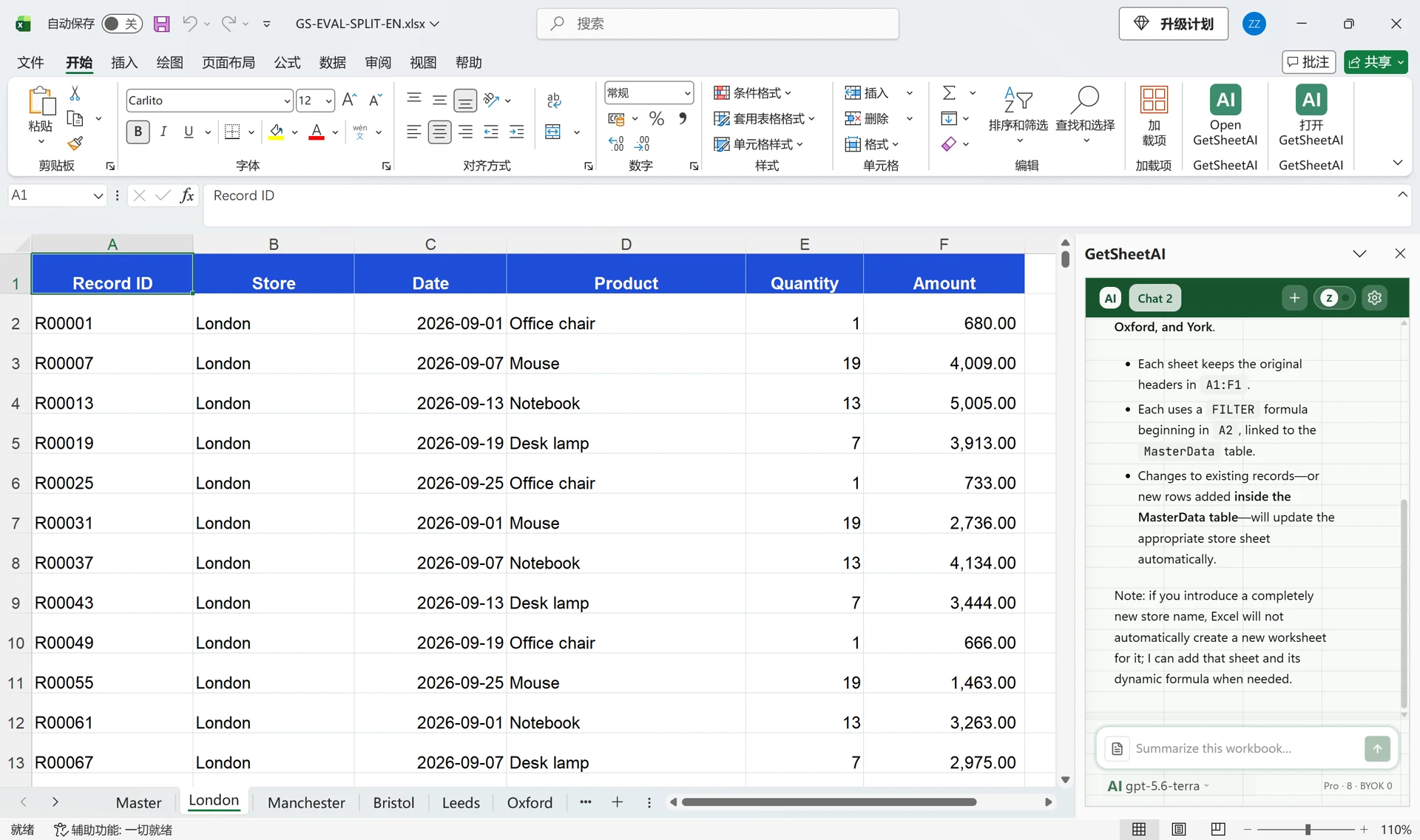
Das Ergebnis: sechs Blätter mit allen Datensätzen
London und Manchester enthalten jeweils 834 Zeilen; Bristol, Leeds, York und Oxford jeweils 833. Zusammen sind das 5.000 Datensätze mit den sechs ursprünglichen Spalten.
Die gespeicherten Demo-Prüfungen vergleichen sämtliche Datensätze und Felder: keine Auslassungen oder zusätzlichen Kopien durch die Aufteilung. Datum und Betrag werden passend angezeigt. Die Ergebnisse sind über FILTER-Formeln mit MasterData verbunden, nicht als statische Listen eingefügt.
Betrag ändern und eine Zeile ergänzen
Wir ändern den ersten Betrag in der Haupttabelle von 680 auf 980. Der entsprechende Wert im London-Blatt folgt. Danach ergänzen wir Datensatz 5.001 für eine bestehende Filiale innerhalb der Haupttabelle; er erscheint auch im zugehörigen Blatt. Anschließend stellen wir die Ausgangsdaten wieder her.
Für diese Änderungen muss die KI die Aufteilung nicht erneut ausführen: Excel berechnet die verknüpften Ergebnisse neu. Gepflegt wird die Haupttabelle, nicht jede einzelne Kopie.
Im eigenen Arbeitsablauf einsetzen
Neue Zeilen müssen zur Quelltabelle gehören; die Ausgabebereiche der Formeln bleiben frei. Benötigt wird eine Excel-Version mit FILTER. Die Demo umfasst sechs vorhandene Filialen. Für eine neue Filiale braucht es ein weiteres Blatt mit Formel. Gezeigt werden Registerkarten derselben Arbeitsmappe, kein Datei-Export und kein automatischer E-Mail-Versand. Das Datum der ergänzten Zeile wurde geprüft; eine unbegrenzte Erweiterung aller Formate wird nicht zugesagt.
Die umgekehrte Aufgabe zeigt unser Beispiel zum Zusammenführen von Excel-Dateien. Zum Ergänzen von Feldern siehe vier Spalten für 3.000 Bestellungen abgleichen. Das Kurzvideo beschleunigt die Verarbeitung; seine Länge ist kein Laufzeit-Benchmark.