Cómo limpiar datos desordenados en Excel: una lista práctica de 8 pasos
Una lista de verificación repetible para limpiar datos reales de Excel — espacios sobrantes, formatos de fecha mezclados, duplicados y fórmulas rotas — y cómo hacerlo todo con una sola instrucción de IA.

Capturas reales de una demostración local del desarrollador con datos simulados, no de clientes. Se conserva la interfaz original. Los vídeos breves incluyen procesamiento acelerado.
▶ Ver la demostración breve en YouTubeLa mayoría de las hojas de cálculo no fallan por matemáticas complicadas. Fallan porque los datos de base están desordenados: una columna de fechas con tres formatos distintos, espacios finales invisibles que rompen las búsquedas, filas duplicadas por una exportación doble y un puñado de errores #N/D que nadie investigó.
Esta guía le ofrece una lista de verificación práctica y repetible para limpiar cualquier hoja: primero a mano y después de la forma rápida, con un asistente de IA que trabaja directamente dentro de Excel.
Respuesta rápida
Para limpiar datos en Excel de forma segura: conserve una copia sin formato, haga que el rango sea tabular, elimine caracteres invisibles, estandarice fechas y números, clasifique valores faltantes, revise duplicados antes de eliminarlos, repare errores de fórmula y concilie recuentos de filas y totales. Utilice Power Query cuando se repita la misma limpieza; use un complemento de IA cuando el diseño o las reglas cambien y aún necesite una reescritura verificada.
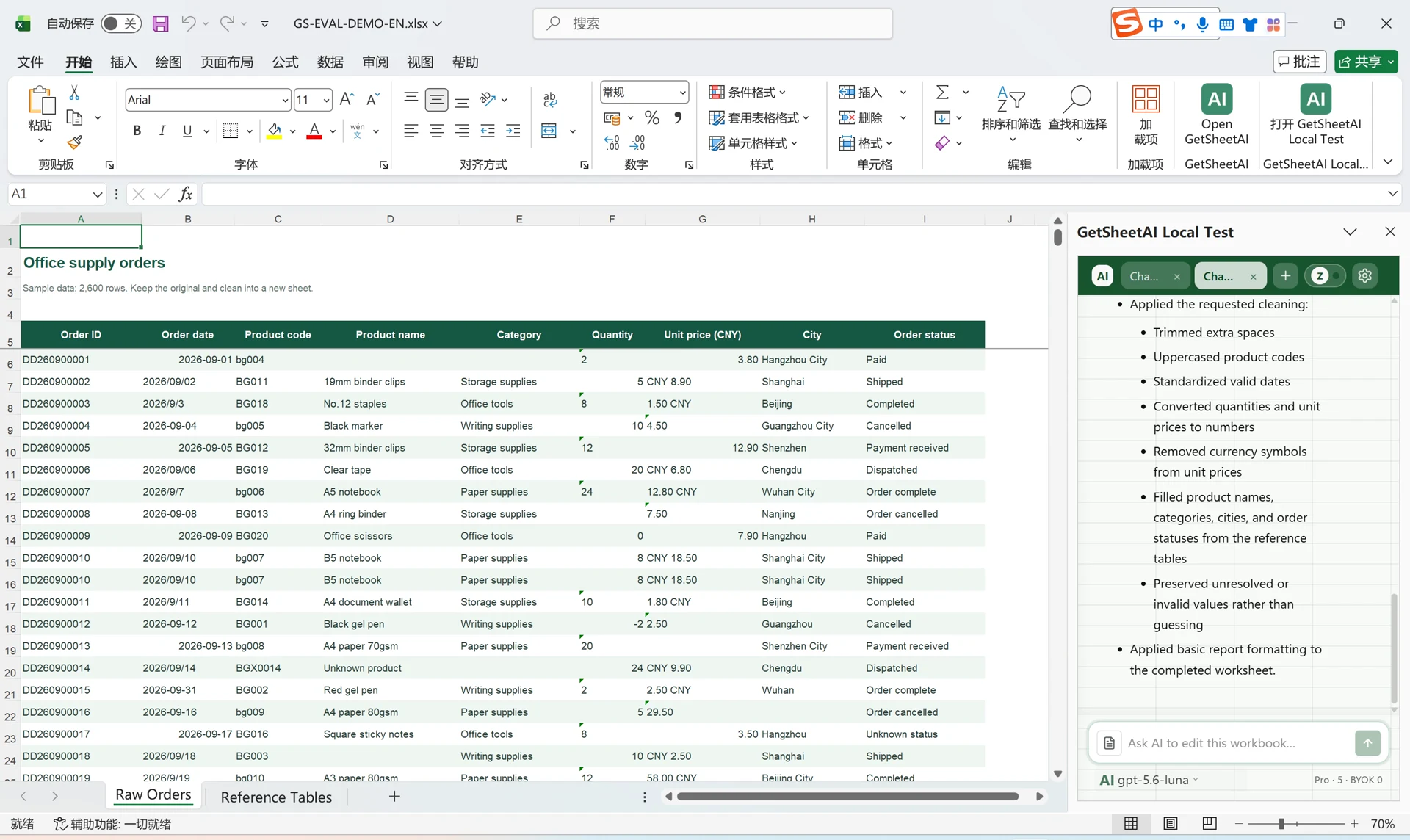
1. Haga una copia antes de tocar nada
Limpiar es, por definición, destructivo. Antes de cambiar una sola celda, duplique la hoja (clic derecho en la pestaña → Mover o copiar → marque Crear una copia) o guarde una versión del archivo.
Si usa AI for Excel, este paso ocurre automáticamente: el complemento toma una instantánea de su libro antes de cada escritura, de modo que cualquier cambio puede revertirse con un clic.
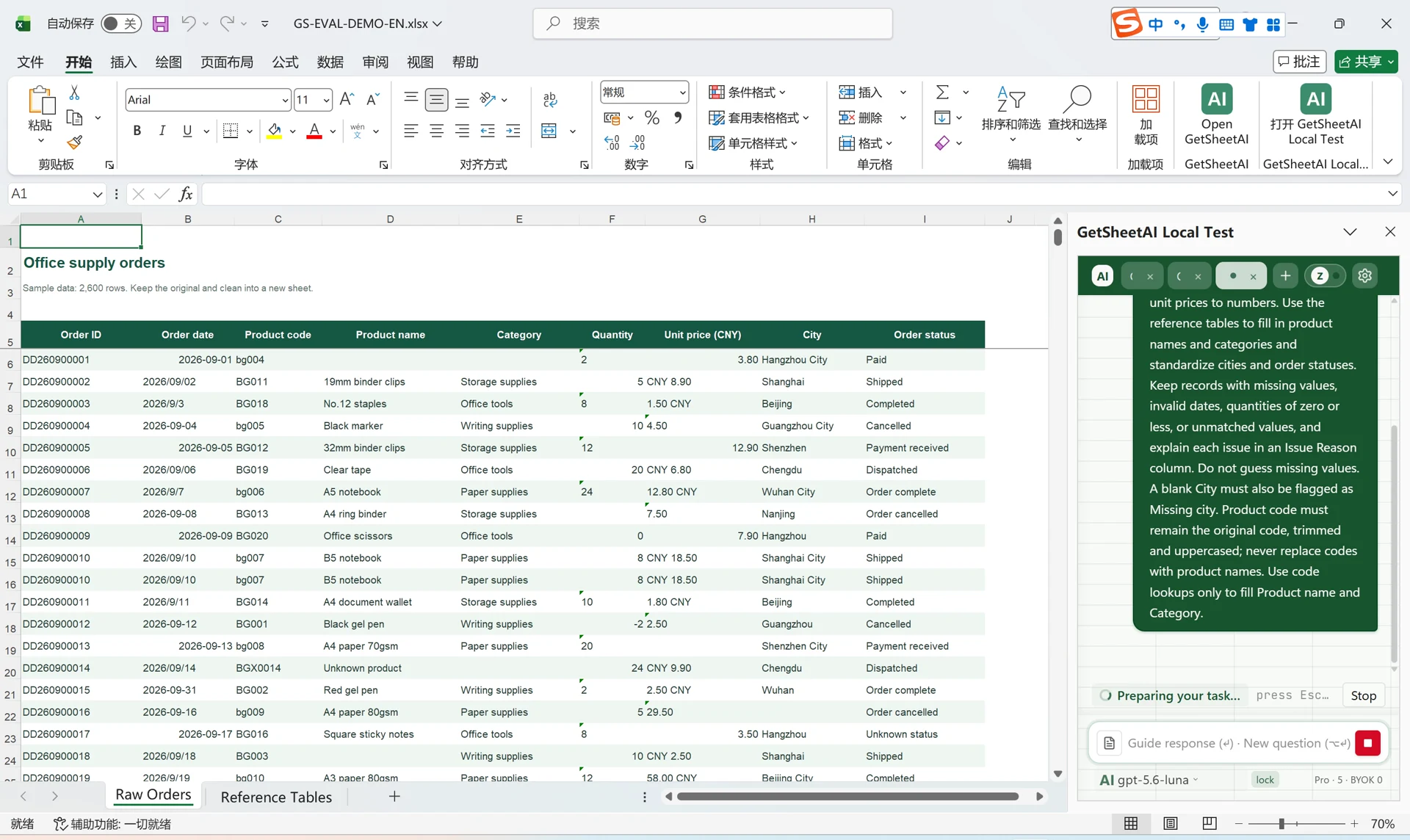
2. Elimine los caracteres invisibles
Los espacios finales y los espacios de no separación son la razón más común por la que un BUSCARV o un BUSCARX "no encuentra" un valor que claramente está ahí. Corríjalos con esta fórmula (los ejemplos de este artículo usan los nombres de función en español y el punto y coma como separador de argumentos, tal como funciona Excel en español):
=ESPACIOS(LIMPIAR(A2))
ESPACIOS elimina los espacios iniciales, finales y repetidos; LIMPIAR elimina los caracteres no imprimibles. Los datos importados de páginas web suelen contener el espacio de no separación CARACTER(160), que ESPACIOS por sí solo no captura:
=ESPACIOS(SUSTITUIR(A2; CARACTER(160); " "))
3. Normalice las fechas a un solo formato
Una columna donde conviven 2026-03-05, 3/5/26 y 05.03.2026 se ordenará mal y romperá cualquier tabla dinámica. La solución manual fiable es Datos → Texto en columnas → Fecha, que obliga a Excel a reinterpretar cada celda como una fecha real. Después, aplique un único formato de número a toda la columna.
Vigile las fechas almacenadas como texto: se alinean a la izquierda por defecto y ESNUMERO(A2) devuelve FALSO.
4. Convierta los números almacenados como texto
Los triángulos verdes en la esquina suelen indicar números almacenados como texto: se ven bien, pero suman cero. Soluciones rápidas:
- Multiplique por 1 en una columna auxiliar:
=A2*1 - O use
=VALOR(ESPACIOS(A2)) - O seleccione la columna y use el desplegable de advertencia → Convertir en número
5. Trate los valores faltantes de forma deliberada
No elimine sin más las filas con celdas en blanco: primero entienda por qué están en blanco. Un costo faltante puede ser un olvido de captura (complételo desde la fuente), un cero genuino (ingrese 0) o un dato desconocido (márquelo explícitamente). Cubrimos las estrategias en detalle en Cómo encontrar y completar valores faltantes en Excel.
Para encontrar las celdas en blanco rápido: seleccione el rango y presione F5 → Especial → Celdas en blanco.
6. Quite los duplicados, pero revise primero
Datos → Quitar duplicados es rápido e irreversible, y conserva la primera aparición sin decirle qué filas eliminó. Cuente primero los duplicados con:
=CONTAR.SI.CONJUNTO($A$2:$A$1000; A2; $B$2:$B$1000; B2)
Cualquier fila donde el resultado sea mayor que 1 tiene duplicados. Nuestra guía para encontrar y quitar duplicados de forma segura recorre el flujo completo.
7. Repare los errores de fórmula en lugar de ocultarlos
#N/D, #¡DIV/0! y #¡REF! son información de diagnóstico. Envolverlo todo en SI.ERROR(...;"") oculta problemas reales. Use un manejo selectivo: consulte SI.ERROR + BUSCARX: fórmulas de Excel a prueba de errores para ver patrones que fallan de forma visible cuando deben hacerlo.
8. Verifique el resultado limpio
Después de limpiar, haga una comprobación de cordura de la hoja:
- Recuento de filas: ¿perdió más filas que los duplicados que eliminó?
- Totales: ¿las columnas clave siguen sumando valores plausibles?
- Muestreo: elija cinco filas al azar y compárelas con la fuente.
Hacer todo esto con una sola instrucción
La lista anterior representa quizá de 30 a 60 minutos de trabajo cuidadoso por hoja. Este es exactamente el tipo de tarea que un asistente de IA que opera dentro de Excel hace bien, porque puede leer las celdas reales, aplicar las correcciones y escribir los resultados de vuelta, en lugar de limitarse a decirle qué hacer.
Con AI for Excel instalado, abra la barra lateral y escriba:
"Limpie esta hoja: elimine los espacios sobrantes, convierta los números en texto, unifique la columna de fechas al formato AAAA-MM-DD, marque las filas duplicadas y enumere todo lo que no haya podido corregir."
El asistente lee el rango, aplica los cambios e informa lo que hizo. Y como cada escritura va precedida de un respaldo automático y seguida de una pasada de verificación (vuelve a leer lo que escribió), usted puede aceptar el resultado o revertirlo por completo.
Puede probarlo gratis con su propio libro, o consultar los precios de los planes de pago.
Antes de limpiar: definir una línea base medible
Registre algunos números antes de editarlos para que “más limpio” no signifique accidentalmente “diferente”:
- total de filas y columnas de datos;
- suma de uno o dos campos numéricos críticos;
- recuento de espacios en blanco, claves duplicadas y errores de fórmula;
- fechas válidas más tempranas y más recientes;
- una copia de los datos originales en una hoja
RAWo un archivo separado.
Después de la limpieza, estos valores deben coincidir o tener una conciliación explicada.
Cuando Power Query es la mejor respuesta
Si llega la misma exportación todas las semanas, cree la limpieza una vez en Power Query. Cada transformación (cambiar tipo, recortar texto, dividir una columna, eliminar duplicados) se almacena como un paso aplicado y se vuelve a ejecutar cuando se actualiza la fuente.
Una división sensata del trabajo es:
| Escenario | Enfoque recomendado |
|---|---|
| Misma fuente y mismas reglas en cada actualización | Power Query |
| Limpieza única con cambio de columnas | Complemento AI Excel |
| Pequeña corrección que entiendes completamente | Fórmula o comando integrado Excel |
| Proceso repetible regulado | Consulta/guión gobernado más revisión |
Power Query no es automáticamente más seguro: eliminar duplicados o reemplazar errores aún puede descartar registros importantes. Mantenga la fuente sin procesar y valide la salida de actualización.
Referencias oficiales de Excel
- Microsoft: Diez formas principales de limpiar tus datos
- Microsoft: Filtrar por valores únicos o eliminar valores duplicados
- Microsoft: Mantener o eliminar filas duplicadas con Power Query
Preguntas frecuentes
¿Cómo limpio datos en Excel sin fórmulas?
Use las herramientas integradas: Texto en columnas para fechas y números, Buscar y reemplazar para caracteres extraños, Quitar duplicados para filas repetidas e Ir a Especial → Celdas en blanco para los valores faltantes. O describa la limpieza en lenguaje natural a un complemento de IA para Excel y deje que aplique los pasos por usted.
¿Cuál es la forma más rápida de limpiar una hoja de Excel grande?
Trabaje columna por columna, no celda por celda: corrija el tipo y el formato de una columna en todas partes y pase a la siguiente. Para hojas con decenas de miles de filas, un complemento que procese el rango por programa —como AI for Excel— evita tanto los errores manuales como la fatiga del copiar y pegar.
¿Es seguro dejar que la IA modifique mi hoja de cálculo?
Lo es si la herramienta tiene salvaguardas. Busque tres cosas: un respaldo automático antes de los cambios, un registro de lo que se modificó y una reversión en un clic. AI for Excel incluye las tres de forma predeterminada.
Después de limpiar: crear vistas vinculadas
Unifica los nombres de clientes, tiendas y departamentos antes de agrupar por ellos. Después puedes dividir la tabla principal en hojas vinculadas por tienda, sin mantener más copias pegadas. La demo de 5.000 registros muestra cómo un importe modificado y una nueva fila pasan a la hoja de una tienda existente.