Excel 总表自动拆分多个工作表:5,000 条数据的 AI 实操
用 GetSheetAI 将 5,000 条 Excel 总表记录按门店拆成六张分表,保留原表头,通过公式关联总表;修改金额、追加记录后,对应分表同步更新,减少重复筛选与复制。
截图来自开发者本机真实操作,使用模拟数据,不是客户记录;保留原应用界面。短视频包含加速处理片段。
筛选一家门店,复制,建表,粘贴,再做五遍。刚忙完,同事说:总表有个金额改了。
分表本身并不难,麻烦的是每次修改后还要重新分。这次我们用 GetSheetAI 把 5,000 条记录拆成六张门店表,让分表关联总表,减少来回复制。
按一列分表,只维护一个数据源
告诉 GetSheetAI 按哪一列分组、分表如何命名,以及是否需要随总表更新,就可以在 Excel 中建立这套工作流。
本例按门店拆分,总表有记录编号、门店、日期、商品、数量和金额六列。数据为模拟数据,三张配图来自真实英文工作簿录屏;录制电脑的 Excel 菜单为中文。
给插件的要求,不必写成技术文档
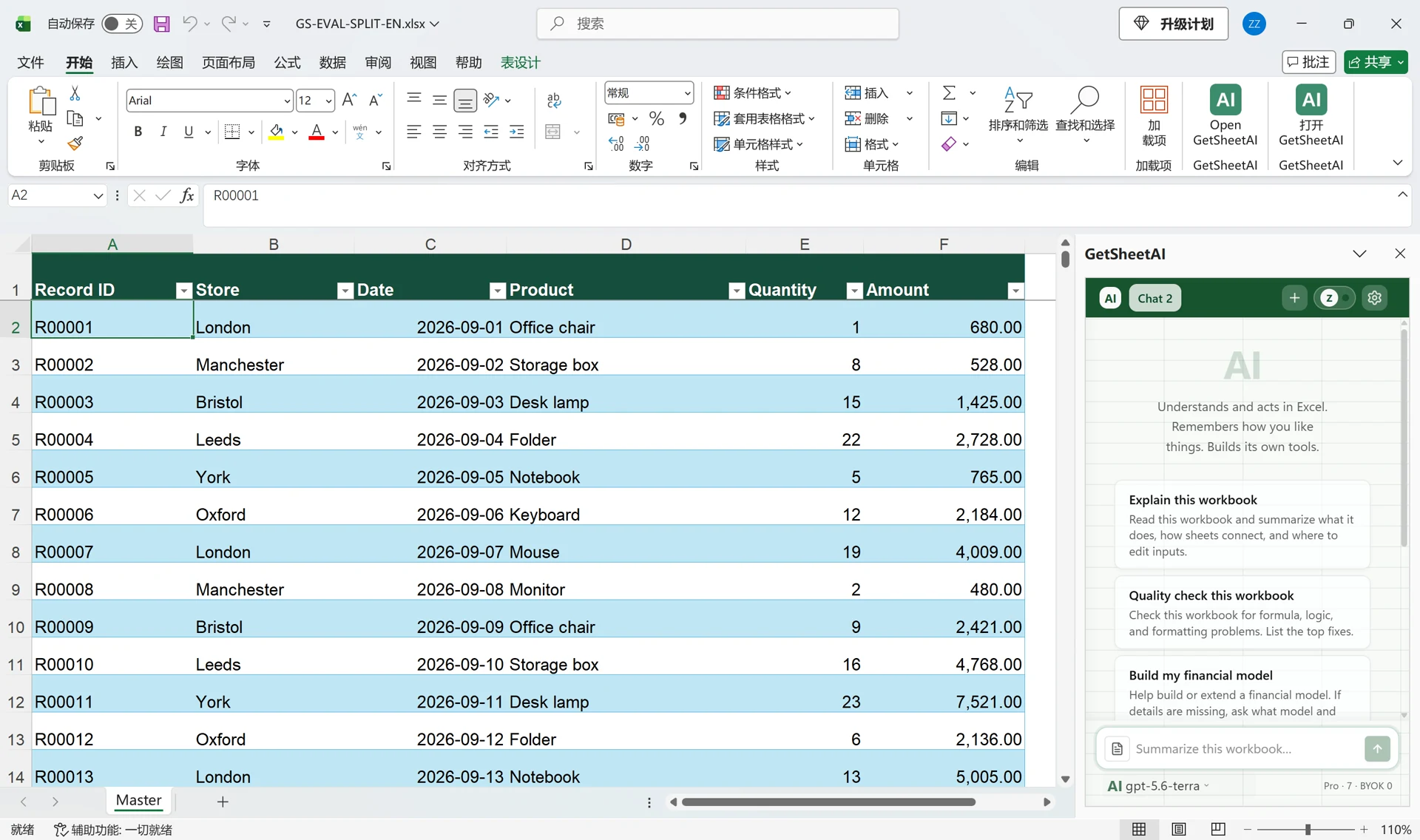
英文录制中的实际要求,译成中文就是:
把这张总表按门店拆成不同的工作表,用门店名命名,保留原来的表头。我在总表新增或修改记录后,对应的门店表也要自动更新。
没有指定函数、单元格地址或内部工具,只说清楚要什么。换成自己的案例时,可以把“门店”改为部门或业务员。如果同一家门店有多种写法,先统一名称,再拆分。
六张分表,覆盖全部 5,000 条记录
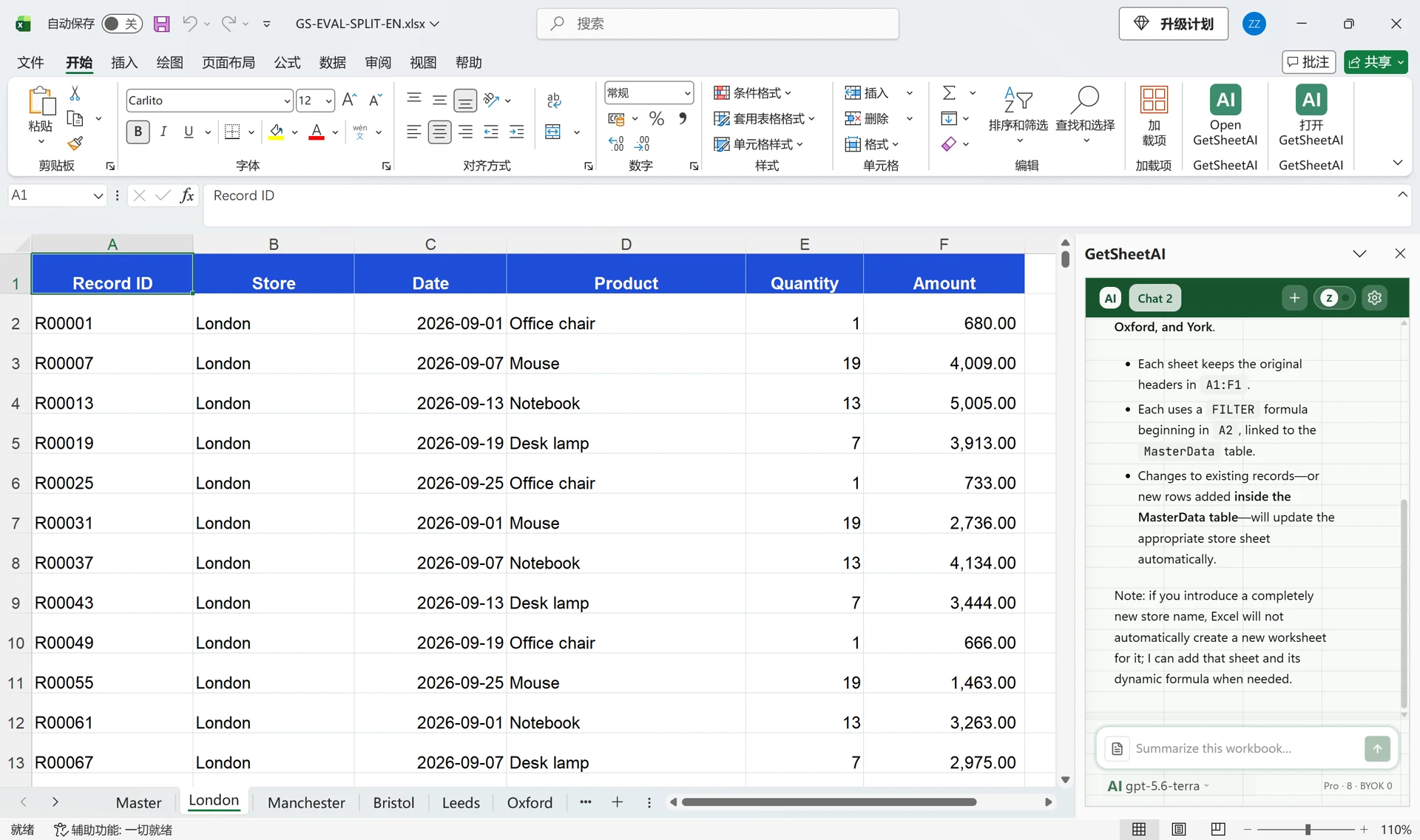
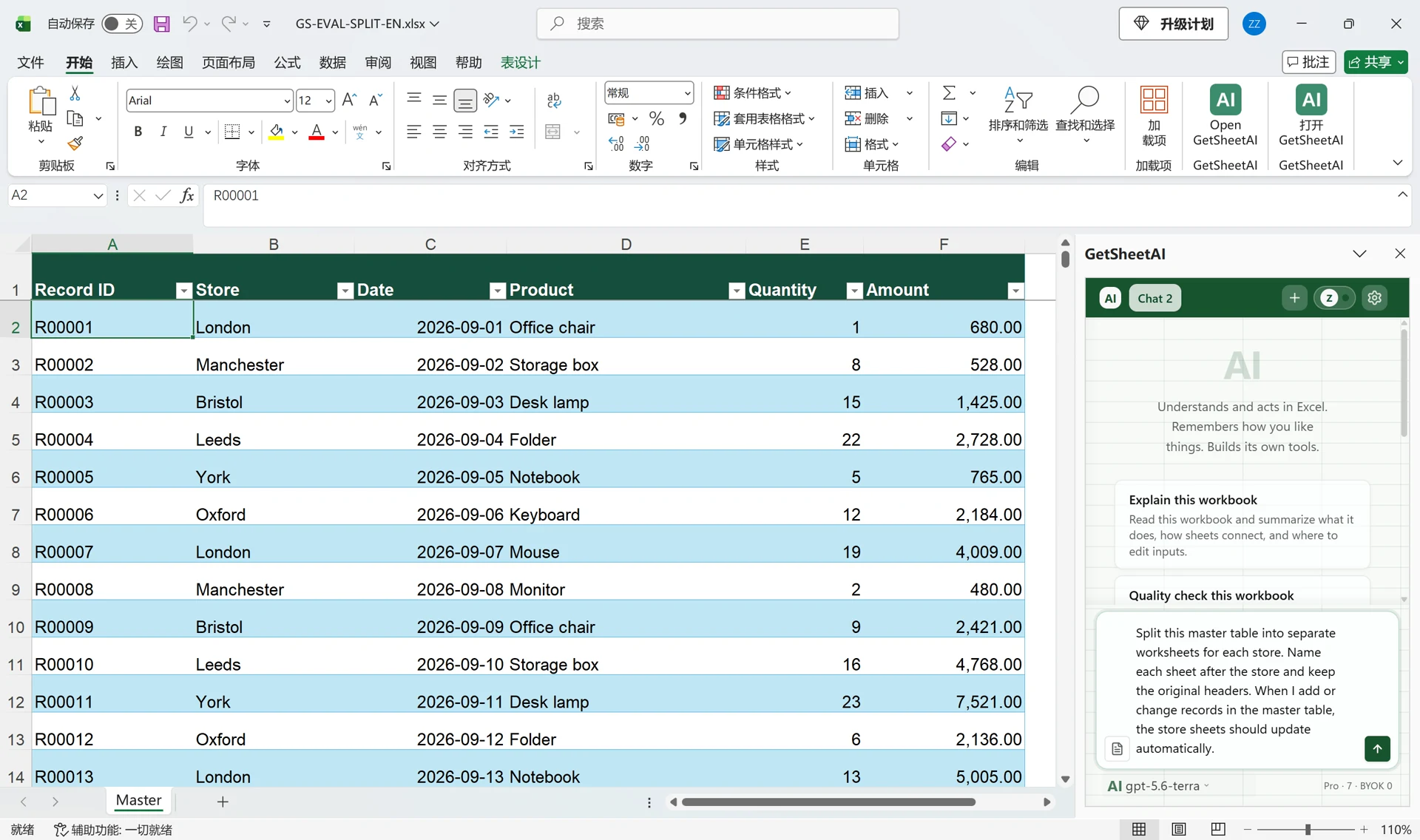
英文案例中的 London 和 Manchester 各有 834 条,Bristol、Leeds、York、Oxford 各有 833 条,合计 5,000 条。每张分表保留原来的六列表头。
本次保存的核对结果覆盖全部记录及字段:拆分没有遗漏或重复,日期与金额正常显示。分表通过 FILTER 公式关联 MasterData 总表,不是六份静态粘贴结果。
改金额、加记录,看看分表怎么变
我们先把总表第一条记录的金额从 680 改成 980,London 分表里的对应金额随之更新。接着往总表内追加第 5,001 条记录,对应的现有门店表也增加了这条记录。演示后恢复原始数据。
这两个动作的意义很直接:日常维护只改总表,不必再把六张分表重新做一遍;演示中的更新由 Excel 公式重算,不需要再次让 AI 拆表。
用到自己的工作簿里
新增记录要加入总表的数据表范围,分表公式的输出区域不要放其他内容。本例需要支持 FILTER 的 Excel 版本。
演示覆盖的是已有六家门店;出现全新门店时,还需要创建新的分表及关联公式,可以再让 GetSheetAI 添加。这里拆成的是同一个工作簿里的多个工作表,不是分别导出文件或自动发送邮件。新增行日期显示已在本例核对,但不承诺格式无限延伸。
如果需要反向操作,可以看多份 Excel 合并成总表;想先补全字段,可以看3,000 条订单匹配四列。
省下的是反复筛选、复制、命名和同步的工作。短视频中的处理过程经过加速,视频长度不是任务耗时。