Excel-gegevens splitsen over meerdere bladen: 5.000 rijen met AI
Verdeel met GetSheetAI 5.000 Excel-rijen over zes winkelbladen. Behoud kopteksten en laat gewijzigde en nieuwe records vanuit de hoofdtabel doorwerken.
Echte screenshots van een lokale ontwikkelaarsdemo met gesimuleerde gegevens, geen klantgegevens. De oorspronkelijke interface is behouden. Korte video’s bevatten versnelde verwerking.
Een winkel filteren, rijen kopiëren, een tabblad maken en plakken. Zes keer. Daarna verandert iemand een bedrag in de hoofdtabel. Het bijhouden van de kopieën is het terugkerende werk.
In deze GetSheetAI-demo verdelen we 5.000 records over zes winkelbladen, gekoppeld aan één hoofdtabel.
Eén bron onderhouden
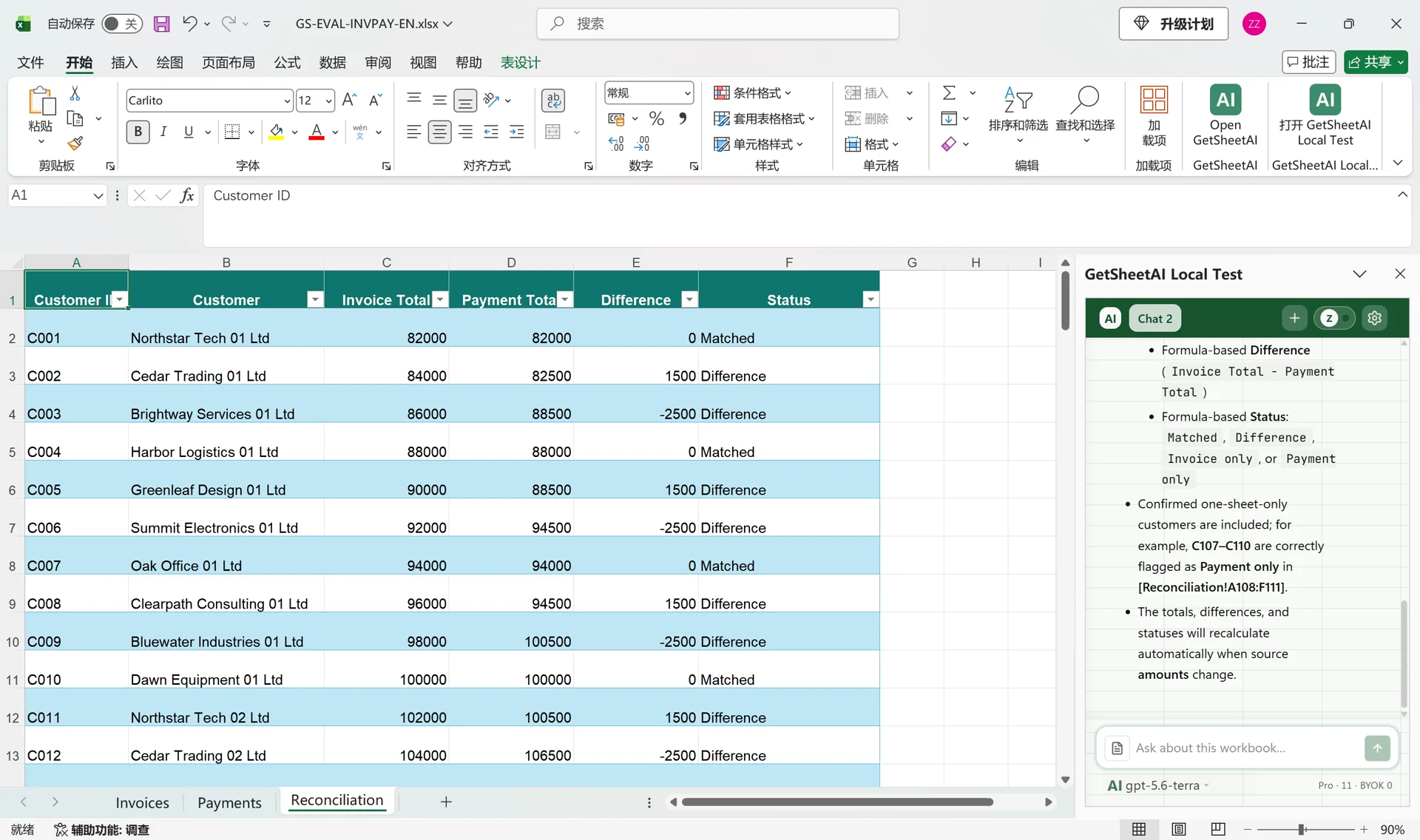
De bron bevat record-ID, winkel, datum, product, aantal en bedrag. Elk blad behoudt de kopteksten en toont de records van de betreffende winkel. De gegevens zijn gesimuleerd. De beelden komen uit de echte opname van het Engelse werkboek; de Excel-menu’s op de opnamecomputer zijn Chinees.
Beschrijf het gewenste resultaat
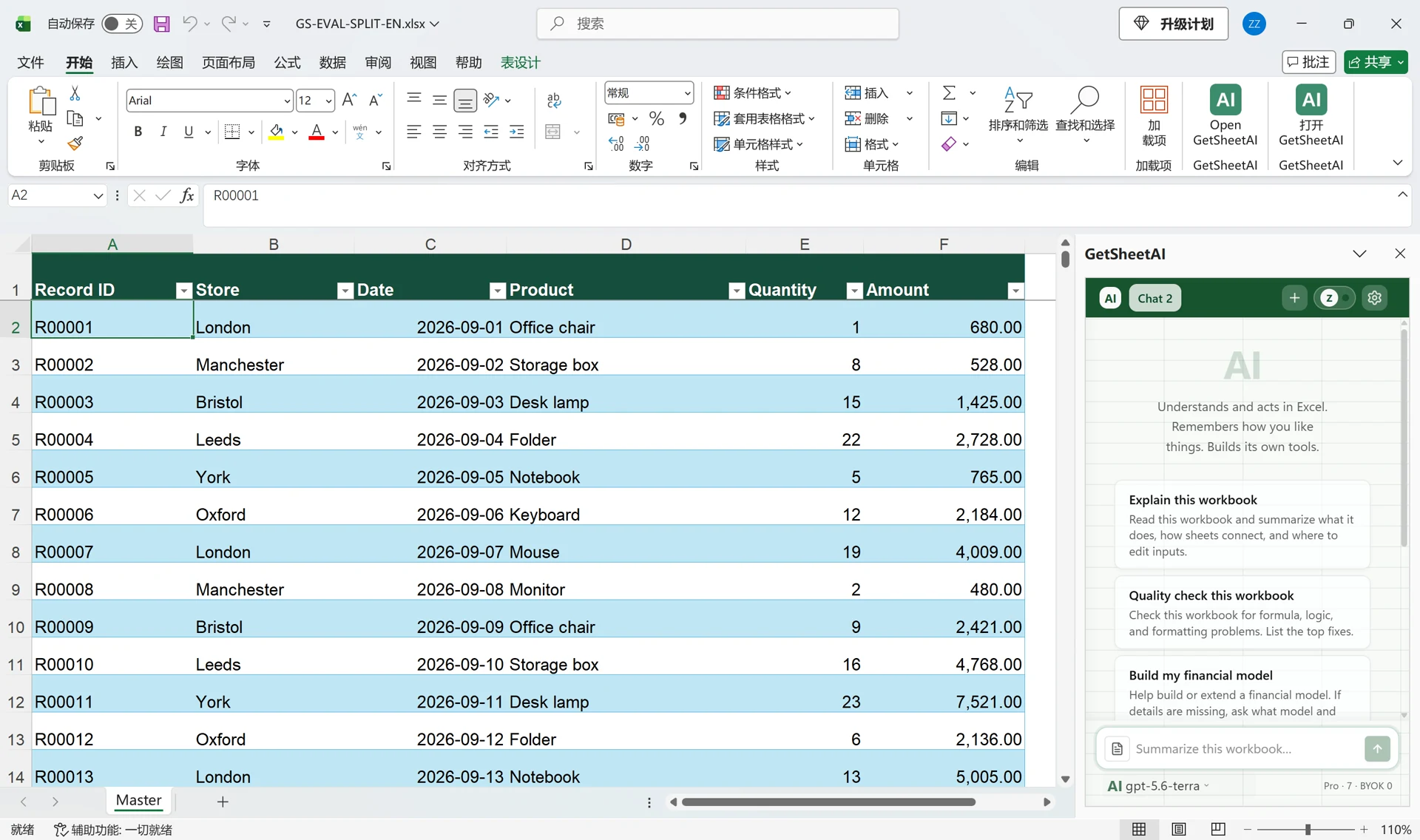
De opdracht uit de Engelse opname, vertaald:
Splits deze hoofdtabel in een apart werkblad per winkel. Geef elk blad de winkelnaam en behoud de oorspronkelijke kopteksten. Als ik records in de hoofdtabel toevoeg of wijzig, moeten de winkelbladen automatisch worden bijgewerkt.
Geen code of celadressen nodig. Je kunt ook groeperen op afdeling of verkoper. Verschillende schrijfwijzen van dezelfde winkel kun je eerst gelijkmaken.
Alle 5.000 records verdeeld
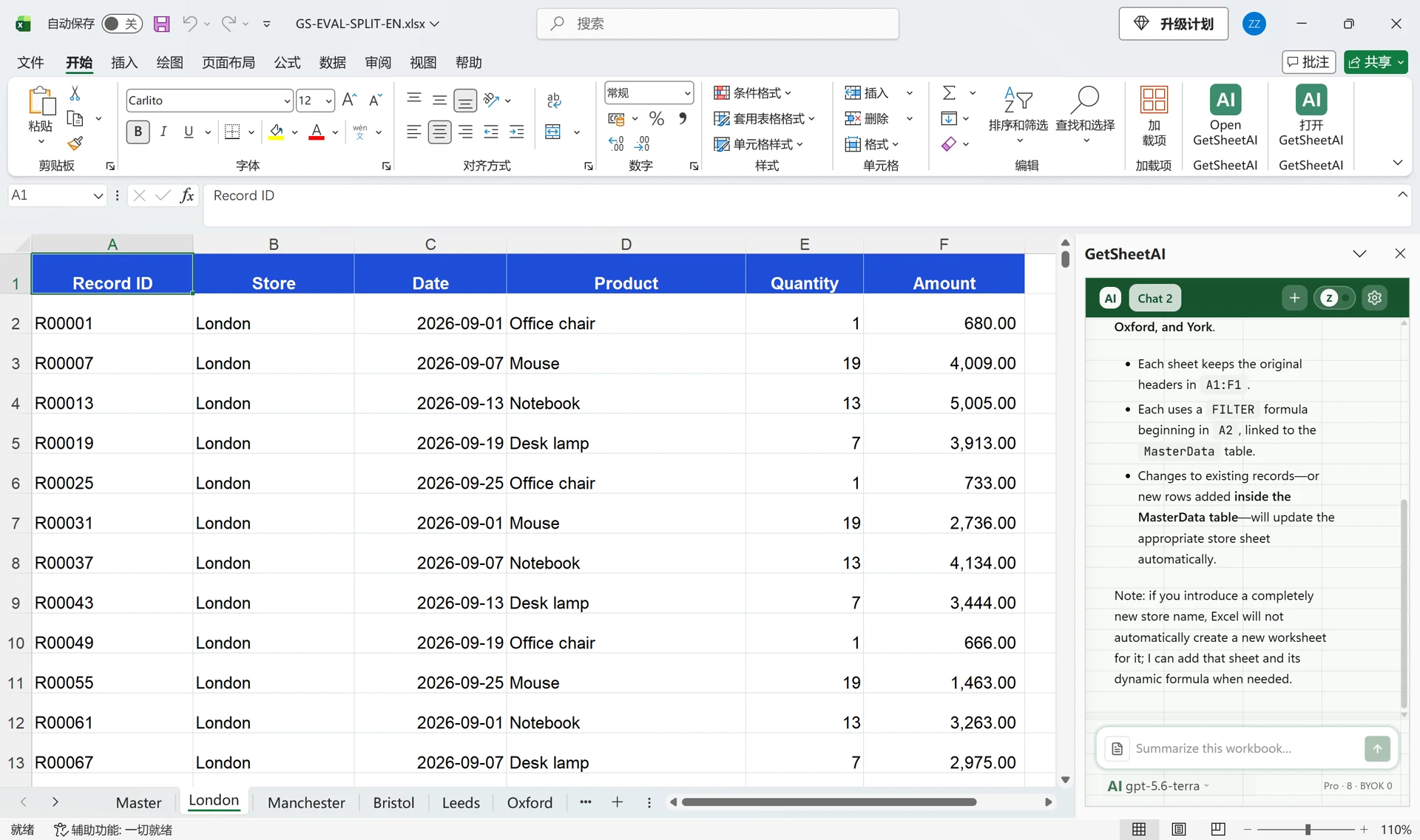
London en Manchester krijgen elk 834 records; Bristol, Leeds, York en Oxford elk 833. De opgeslagen controles vergelijken alle records en velden: geen weglatingen of dubbele kopieën door het splitsen. Datums en bedragen worden passend weergegeven.
De bladen gebruiken filterformules die verwijzen naar MasterData, geen statische lijsten met geplakte waarden.
Een wijziging en een nieuwe rij
We veranderen het eerste bedrag in de bron van 680 naar 980. Het London-blad verandert mee. Daarna voegen we record 5.001 toe binnen de hoofdtabel voor een bestaande winkel; het verschijnt op het bijbehorende blad. Vervolgens herstellen we de oorspronkelijke gegevens.
Excel berekent deze gekoppelde resultaten opnieuw. Voor de getoonde wijzigingen hoef je de AI niet opnieuw te laten splitsen.
Zelf toepassen
Voeg nieuwe rijen toe binnen de brontabel en houd de uitvoergebieden van de formules vrij. Gebruik Excel met ondersteuning voor dynamisch filteren. De demo behandelt zes bestaande winkels; een nieuwe winkel heeft een extra blad en formule nodig. Dit zijn tabbladen in één werkboek, geen losse bestanden of automatische e-mails. De datum van de toegevoegde rij is gecontroleerd; onbeperkte uitbreiding van opmaak wordt niet beloofd.
De omgekeerde werkwijze staat in Excel-bestanden samenvoegen. Extra velden nodig? Zie vier kolommen koppelen. De korte video versnelt de verwerking; de videoduur is geen meting van de taakduur.