Separar 5.000 linhas do Excel em várias abas com IA
Use o GetSheetAI para separar 5.000 linhas do Excel em seis abas por loja. Preserve cabeçalhos e mantenha os resultados ligados às alterações da tabela principal.
Capturas reais de uma demonstração local do desenvolvedor com dados simulados, não de clientes. A interface original foi preservada. Os vídeos curtos incluem processamento acelerado.
Filtrar uma loja, copiar as linhas, criar uma aba e colar. Repetir seis vezes. Aí alguém altera um valor na origem. O problema não é só separar os dados: é manter todas as cópias.
Nesta demonstração, o GetSheetAI distribui 5.000 registros em seis abas por loja, vinculadas à tabela principal.
Uma única fonte para manter
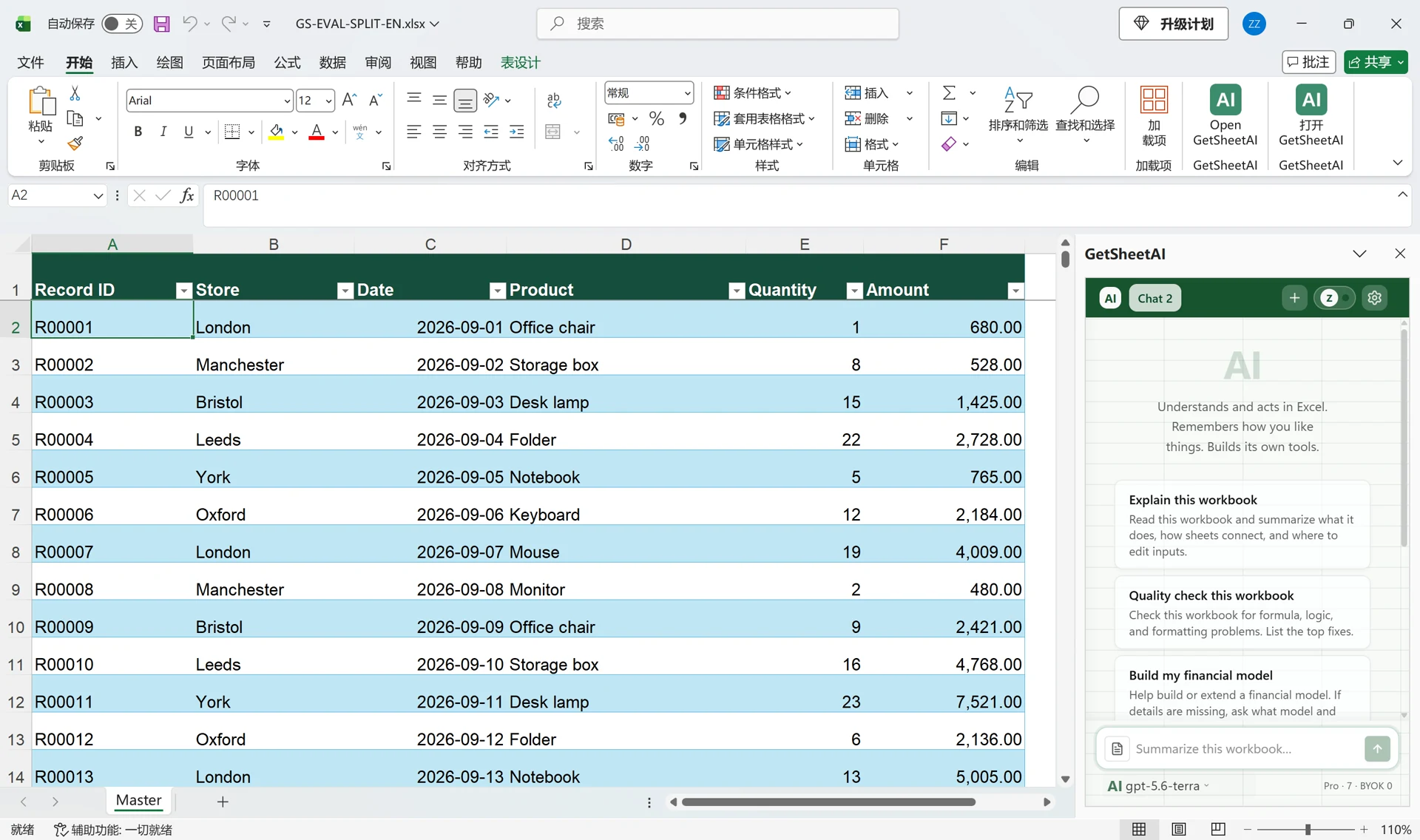
A tabela tem ID, loja, data, produto, quantidade e valor. Cada aba mantém os cabeçalhos e os registros da respectiva loja. Os dados são simulados. As imagens vêm da gravação real do arquivo em inglês; os menus do Excel no computador de gravação estão em chinês.
Peça em linguagem simples
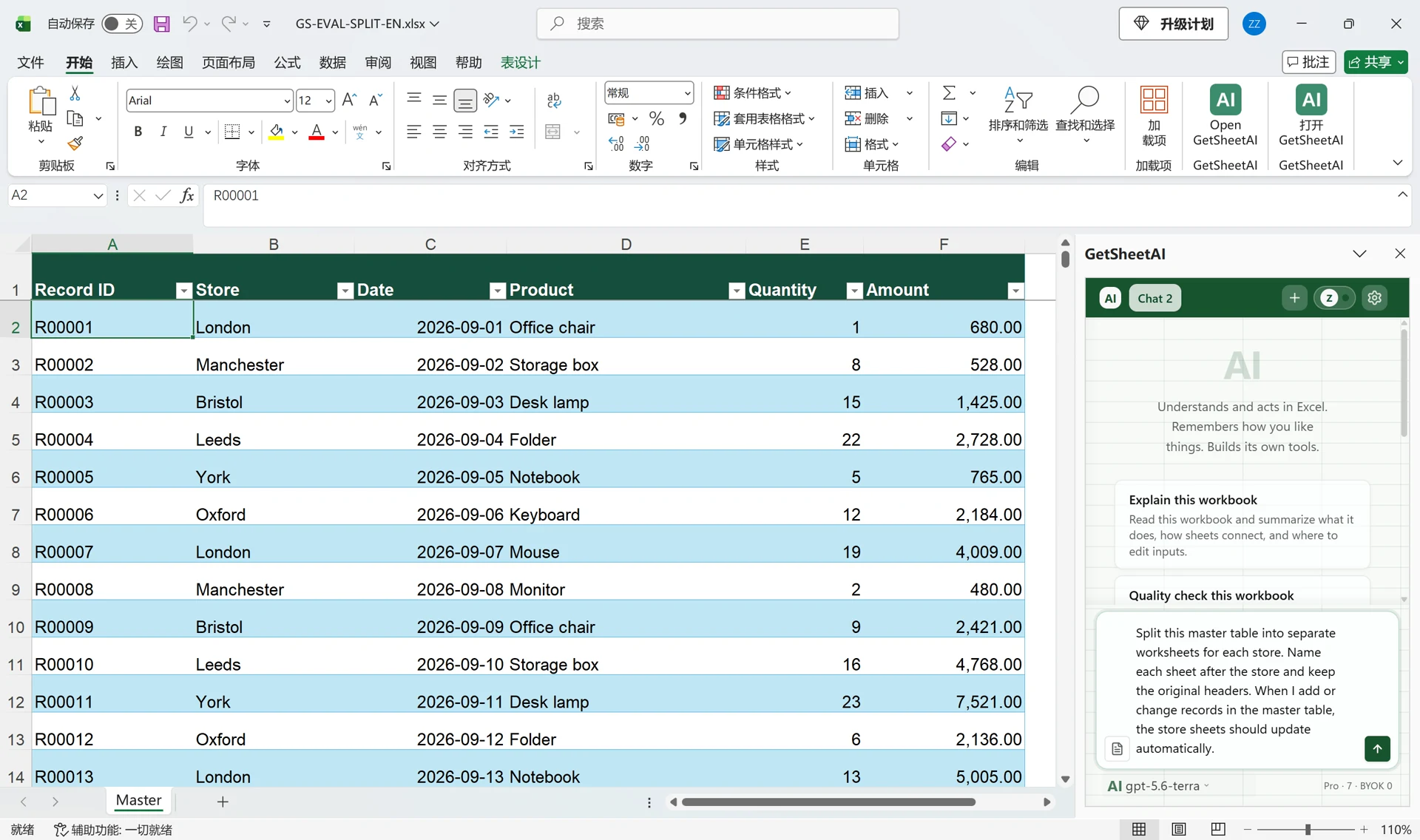
Esta é a tradução do pedido usado na gravação em inglês:
Separe esta tabela principal em uma aba para cada loja. Use o nome da loja na aba e mantenha os cabeçalhos originais. Quando eu adicionar ou alterar registros na tabela principal, as abas das lojas devem se atualizar automaticamente.
Sem código ou endereços de células. Você pode adaptar o critério para departamento ou vendedor. Se os nomes das lojas variam, padronize-os primeiro.
As seis abas prontas
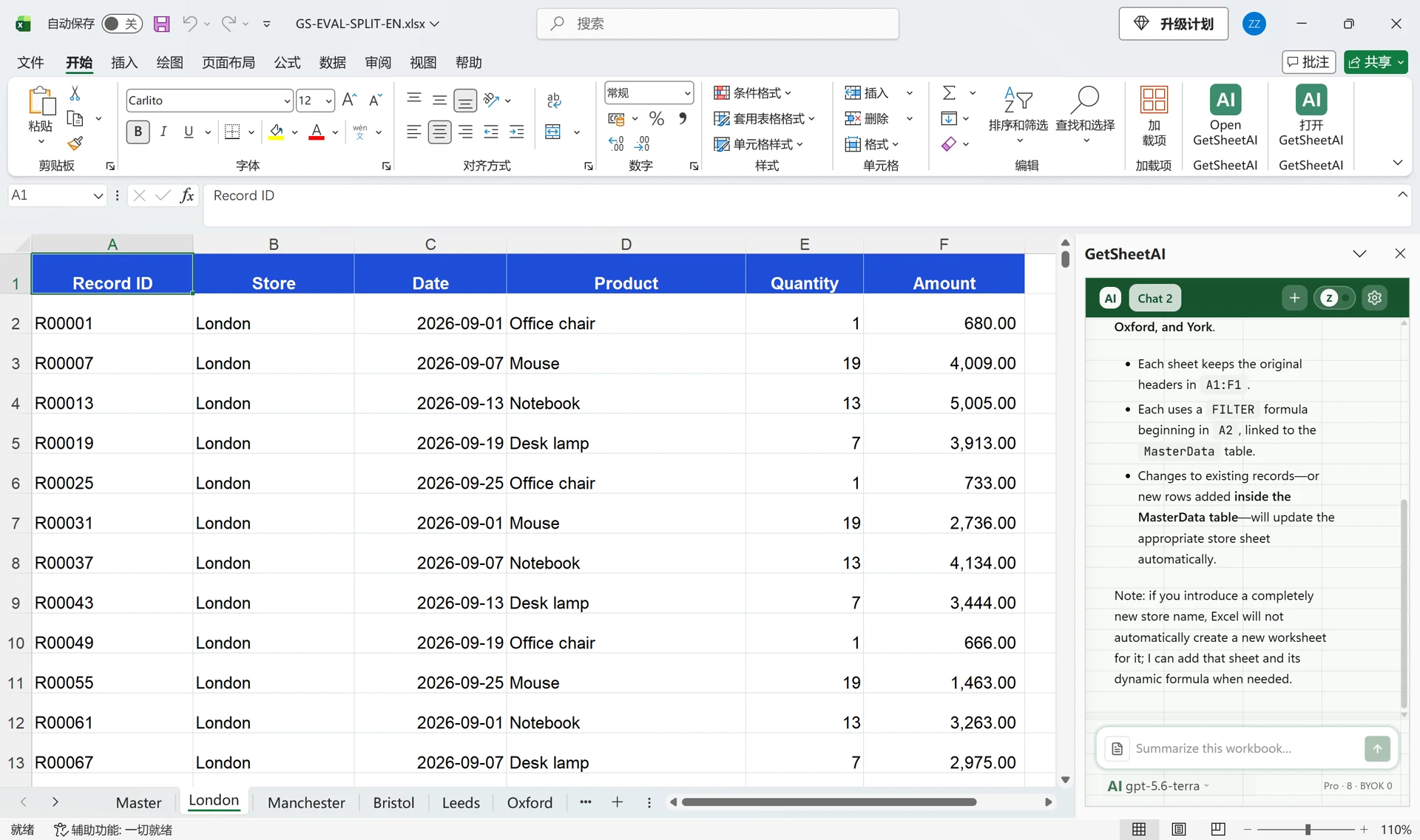
London e Manchester têm 834 registros cada; Bristol, Leeds, York e Oxford têm 833 cada: total de 5.000. As verificações salvas compararam todos os registros e campos, sem omissões ou duplicações causadas pela divisão. Datas e valores aparecem com a apresentação adequada.
Os resultados usam fórmulas de filtro ligadas à tabela MasterData, não listas estáticas coladas como valores.
Alterar um valor e incluir uma linha
Mudamos o primeiro valor de 680 para 980 na tabela principal: a aba London acompanha. Depois adicionamos o registro 5.001 de uma loja existente dentro da tabela de origem; ele aparece na aba correspondente. Ao final, restauramos os dados originais.
Nesses dois casos, o Excel recalcula as fórmulas sem pedir à IA que refaça tudo. A manutenção fica concentrada na tabela principal.
Levar o exemplo para o seu trabalho
Inclua registros dentro da tabela de origem e mantenha livres as áreas de saída das fórmulas. É necessário Excel com suporte a filtro dinâmico. O exemplo cobre as seis lojas existentes; uma nova loja precisa de uma nova aba e sua fórmula. Não se trata de arquivos separados nem de envio automático por email. A data da linha adicionada foi conferida, sem prometer extensão ilimitada da formatação.
Para o caminho inverso, veja como juntar arquivos Excel. Para completar campos, veja o cruzamento de quatro colunas. O vídeo acelera o processamento; sua duração não representa o tempo real da tarefa.