Cijfers en ranglijsten voor 3.000 leerlingen berekenen met AI in Excel
GetSheetAI koppelt drie cijferbladen op leerling-ID, past weging 20/30/50 toe en berekent cijfers, totalen en ranglijsten per klas en leerjaar.

Echte screenshots van een lokale ontwikkelaarsdemo met gesimuleerde gegevens, geen klantgegevens. De oorspronkelijke interface is behouden. Korte video’s bevatten versnelde verwerking.
▶ Bekijk de korte demo op YouTubeDrie bestanden, 3.000 leerlingen en verschillende rijvolgordes. GetSheetAI koppelt op leerling-ID en maakt Grade Summary met cijfers, totalen, ranglijsten en gekleurde statussen.
Eerst de beoordelingsregels
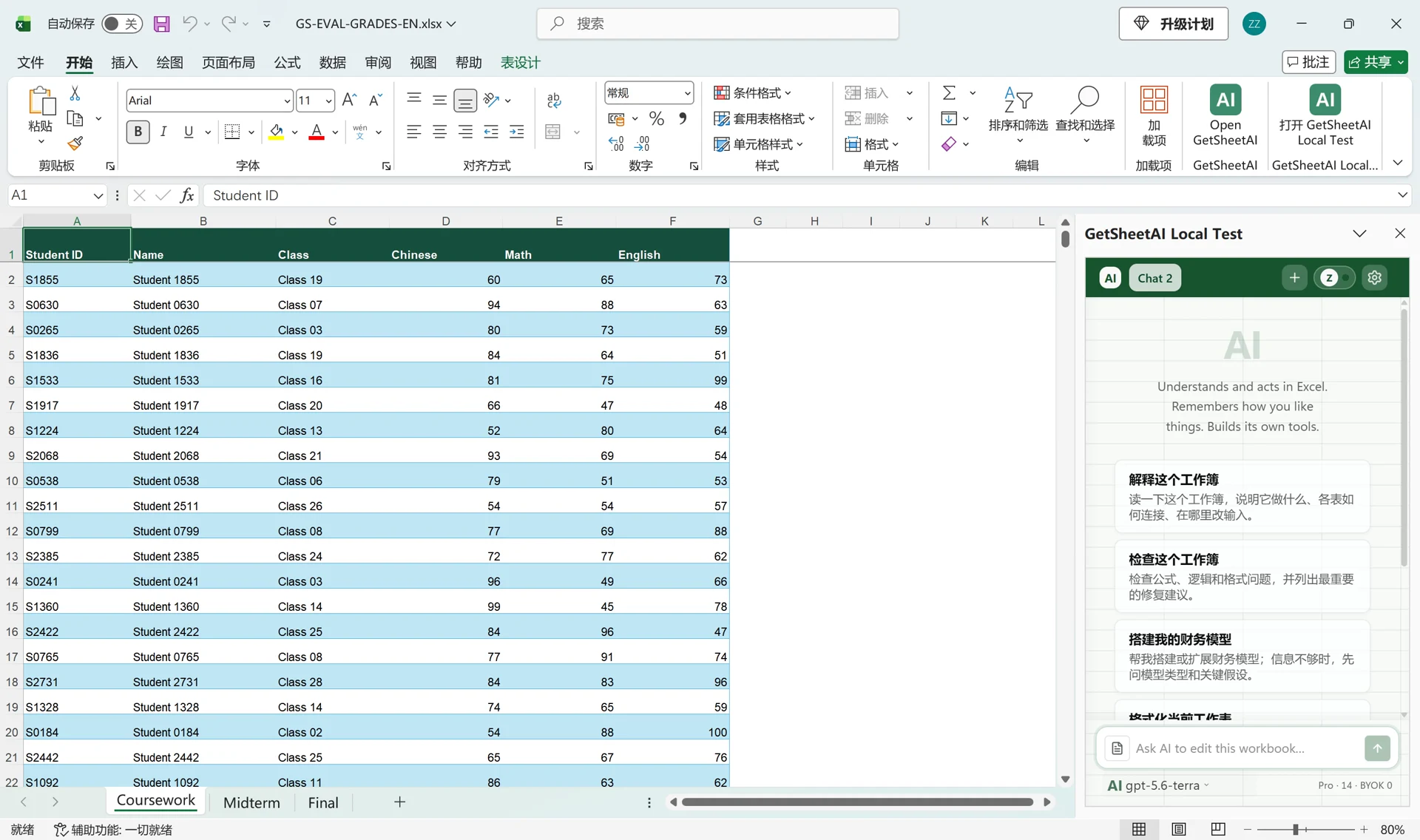
Coursework, Midterm en Final bevatten Chinees, wiskunde en Engels. Dezelfde brongegevens staan al in de werkmap, dus opnieuw importeren is niet nodig.
De gewichten zijn 20%, 30% en 50%, afgerond op één decimaal per vak. Het totaal bepaalt de aflopende rangorde: gelijke scores delen een positie en slaan de volgende over. Een gemist examen geeft Absent voor dat vak en lege totalen en rangnummers. Anders geeft een vak onder 60 Needs attention; de rest krijgt Complete.
De gebruikte opdrachten
De eerste opdracht legt berekeningen en ranglijsten vast. Daarna volgt een aparte opmaakopdracht zonder formules of waarden te veranderen. Beide Engelse originelen staan hieronder.
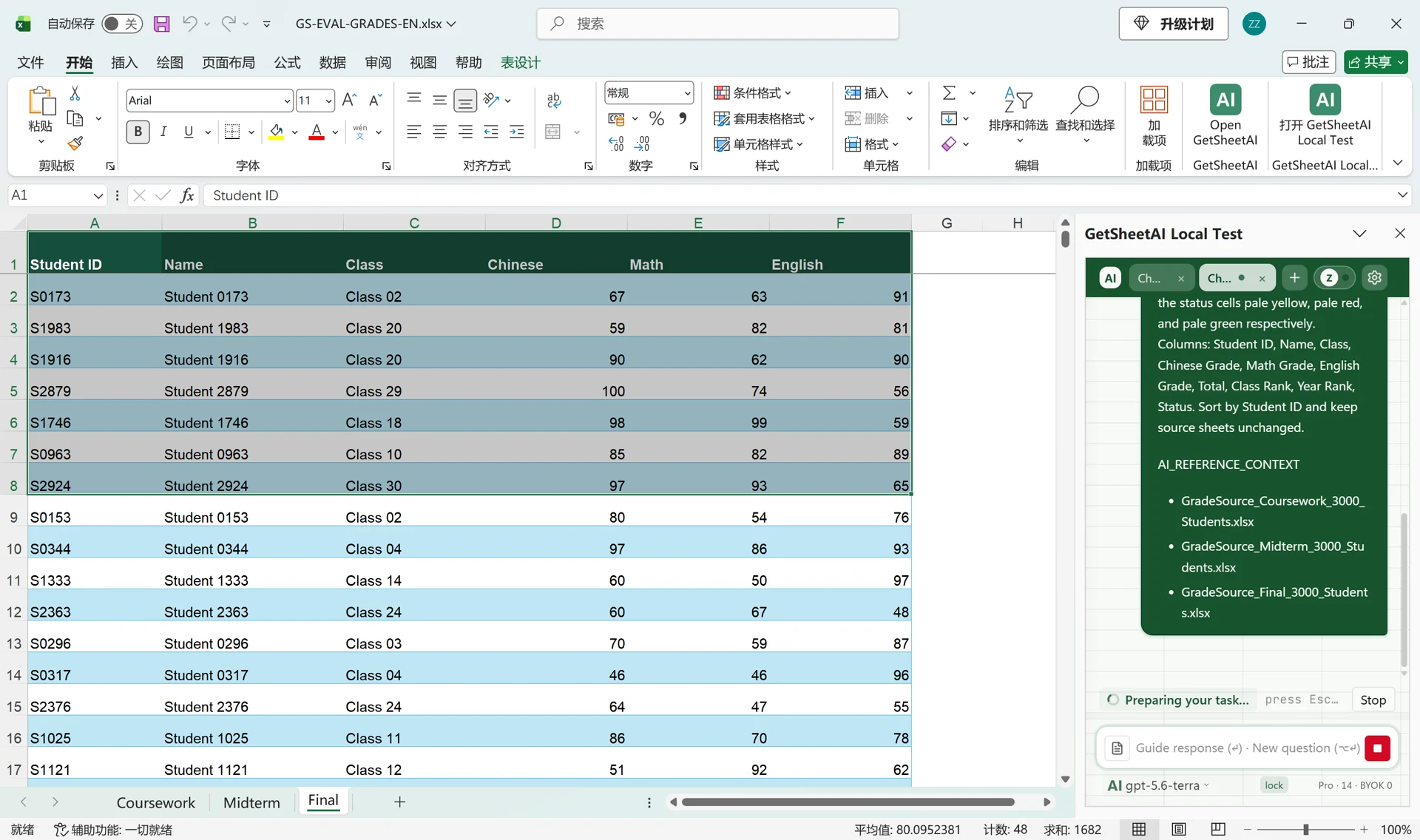
The active workbook already contains all three complete source sheets, identical to the uploaded files; do not import them again. Match the three uploaded grade files by Student ID and summarize all 3,000 students in Grade Summary. For each subject, weight Coursework 20%, Midterm 30%, and Final 50%, rounded to one decimal; calculate the three-subject Total, Class Rank, and Year Rank. Only rows whose Total is numeric may be counted in either ranking; ignore blanks and text totals. Use descending competition ranks (ties share a rank and skip the next). An Absent entry makes that subject grade Absent; leave Total and both ranks blank and exclude incomplete students from ranking. Status is Absent for missing exams, Needs attention if any subject grade is below 60, otherwise Complete; color the status cells pale yellow, pale red, and pale green respectively. Columns: Student ID, Name, Class, Chinese Grade, Math Grade, English Grade, Total, Class Rank, Year Rank, Status. Sort by Student ID and keep source sheets unchanged.
Please tidy the Grade Summary layout without changing any formulas or values. Names and status labels should fit on one line. Use column widths A=17, B=20, C=14, D=18, E=16, F=18, G=14, H=15, I=15, J=23; set rows 2:3001 to height 24, turn off text wrapping, and keep the header readable. Show D:G to one decimal and H:I as whole numbers without thousands separators. Keep all status colors.
Eén overzicht
Alle 3.000 leerlingen staan op ID gesorteerd: 2.079 Complete, 903 Needs attention en 18 Absent. Onvolledige resultaten tellen in geen van beide ranglijsten mee; afwezigheid wordt geen nul. De drie bronbladen blijven ongewijzigd.
Aanpassen aan je school
Vervang vakken, gewichten en regels voor afwezigheid en gelijke scores door die van je instelling. Het voordeel is minder handmatig koppelen en formules invullen. Dit is een lokale ontwikkelaarsdemo met gesimuleerde gegevens en een extra opmaakopdracht, geen klantcase of belofte van verwerking in 31 seconden.