Rechnungen und Zahlungen in Excel mit KI abgleichen
4.000 Rechnungs- und Zahlungszeilen mit GetSheetAI abgleichen: 110 Kunden, SUMMEWENNS-Summen, filterbare Differenzen und Formeln statt statischer Werte.
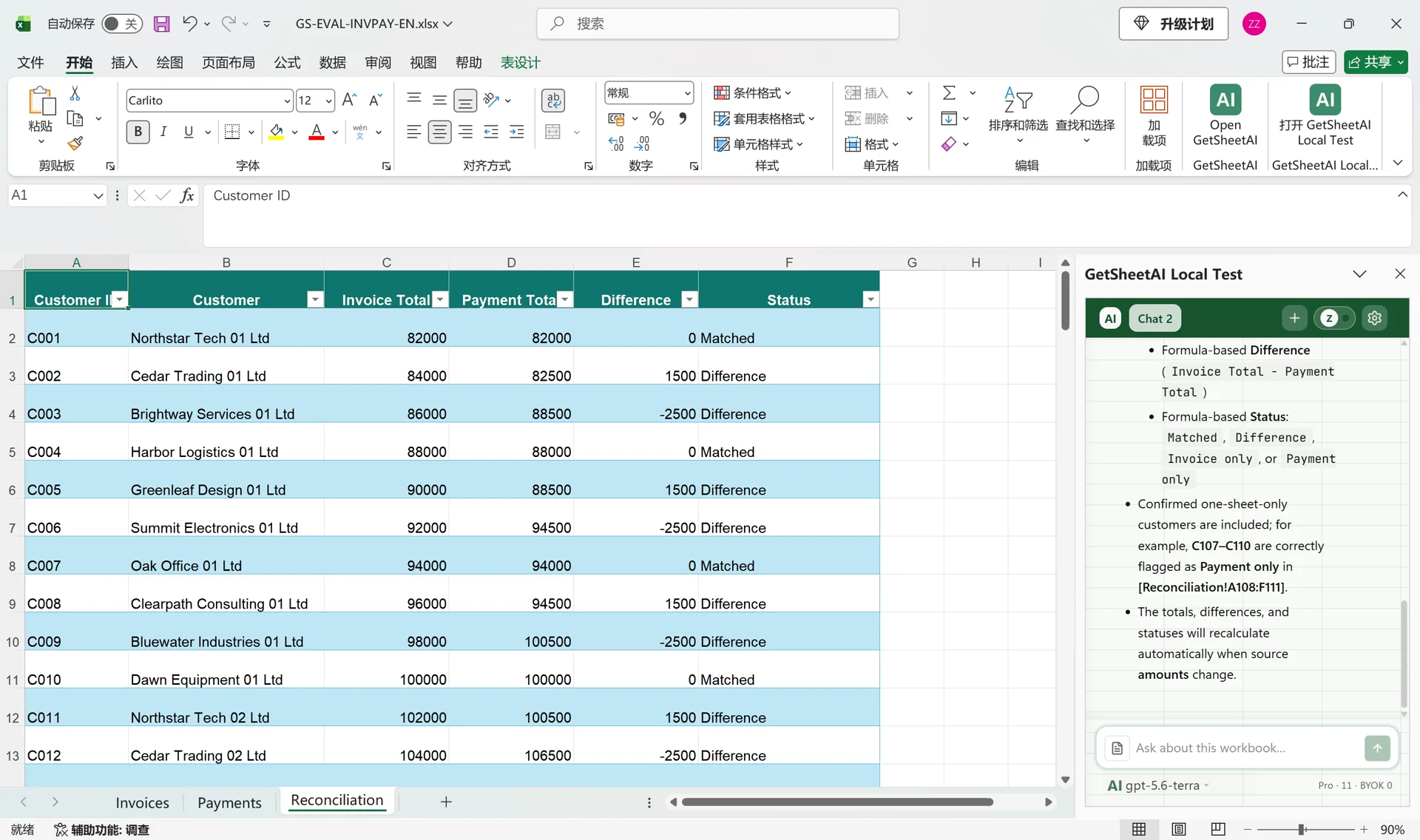
Echte Screenshots einer lokalen Entwicklerdemo mit simulierten Daten, nicht mit Kundendaten. Die ursprüngliche Oberfläche bleibt erhalten. Die Kurzvideos enthalten beschleunigte Verarbeitung.
Rechnungen stehen in einer Tabelle, Zahlungseingänge in einer anderen. Welche Kunden sind ausgeglichen? GetSheetAI kann aus einer schriftlichen Anweisung eine Abstimmungstabelle mit Formeln und Filtern direkt in Excel erstellen.
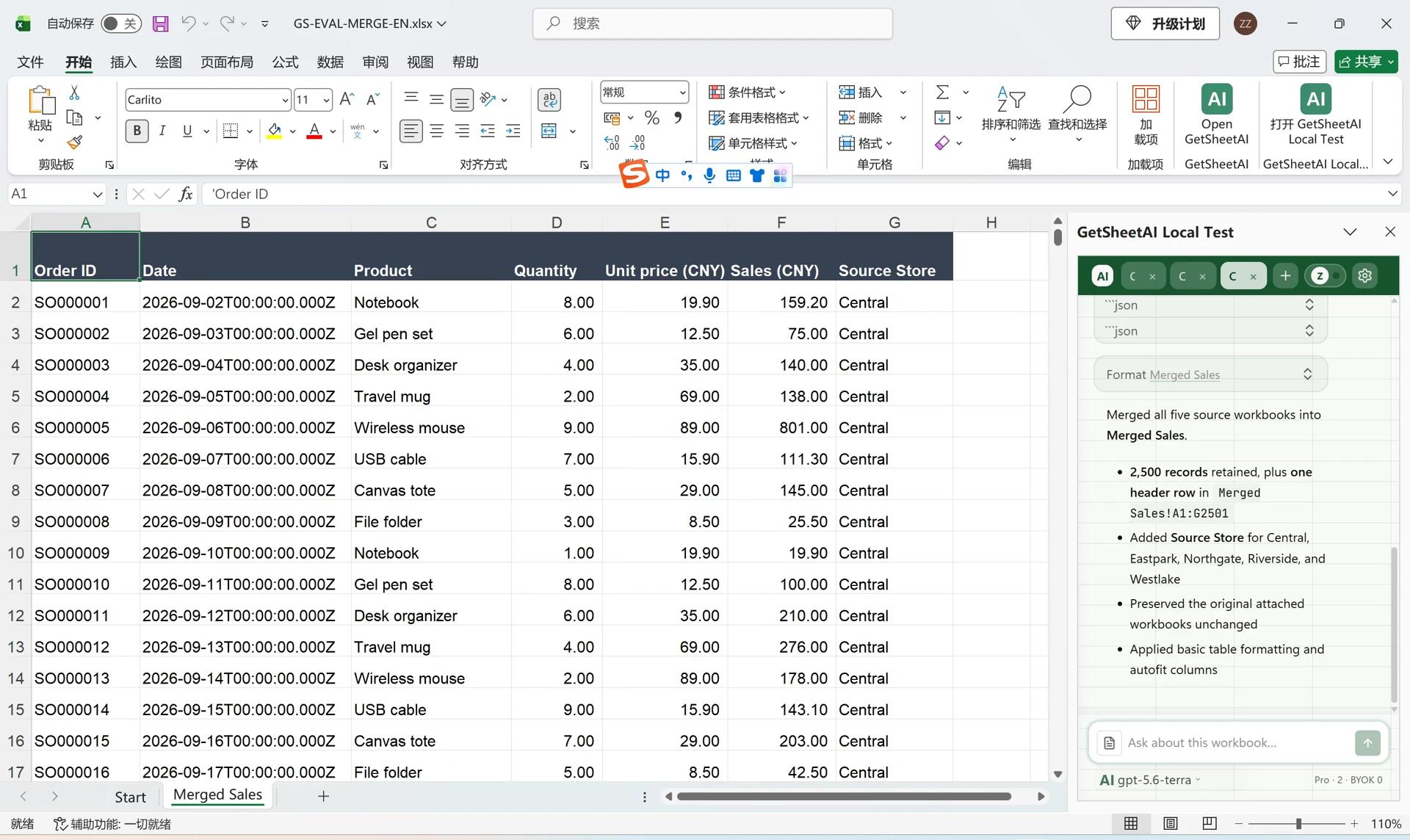
Unsere Entwicklerdemo umfasst 2.000 Rechnungszeilen und 2.000 Zahlungszeilen. Das Ergebnis enthält 110 Kunden, auch solche, die nur in einer Quelle vorkommen. Bei der Abstimmung blieben die Ausgangswerte unverändert. Die Screenshots zeigen den tatsächlichen englischsprachigen Test mit simulierten Daten.
Alle Kunden aus beiden Quellen berücksichtigen
Invoices und Payments enthalten Kunden-ID, Name, Beleg-ID, Datum, Währung und Betrag. Mehrere Buchungen gehören zum selben Kunden. Deshalb brauchen wir Summen je Kunde, nicht den ersten gefundenen Betrag.
Die Kundenliste muss die Vereinigungsmenge beider Quellen abdecken. Wer nur die Rechnungsliste verwendet, übersieht Kunden mit Zahlungen ohne Rechnung. Das Beispiel nutzt eine Währung; bei mehreren Währungen zusätzlich nach Währung gruppieren.
Die Anweisung an GetSheetAI
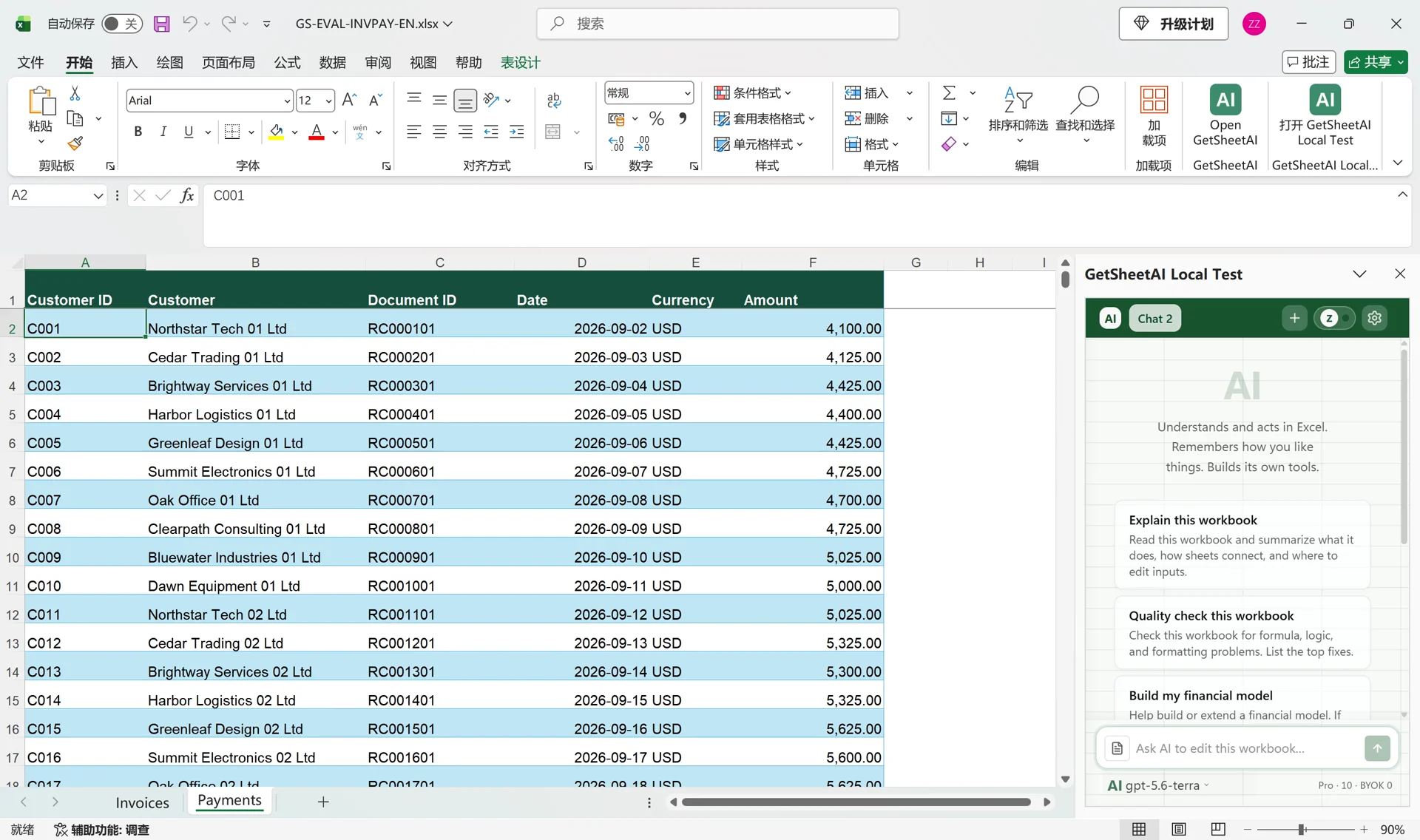
Sinngemäße deutsche Version der im Video verwendeten Anweisung:
Gleiche Invoices und Payments anhand aller Kunden-IDs aus beiden Tabellen ab, einschließlich einseitiger Einträge. Erstelle eine neue filterbare Tabelle Reconciliation mit SUMMEWENNS-Summen sowie formelbasierten Differenzen und Statuswerten. Prüfe die Gesamtzahl eindeutiger Kunden, berücksichtige alle Zeilen und erhalte die Quelltabellen. Änderungen vorhandener Quellbeträge sollen die Ergebnisse aktualisieren.
Damit werden Kundenliste, Summen, Differenzen und Filter in einem zusammenhängenden Auftrag angelegt.
Das Ergebnis verstehen
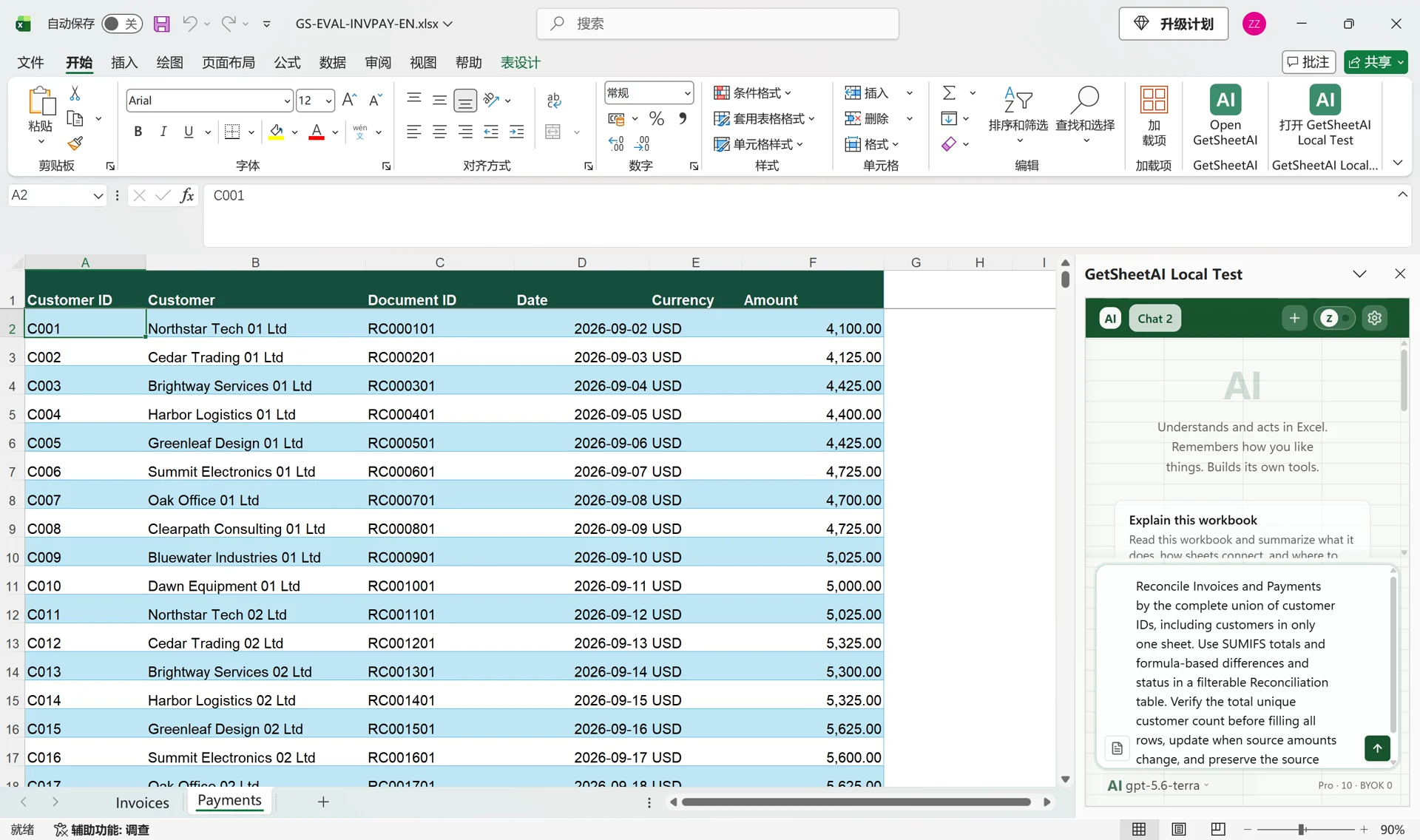
Die neue Tabelle enthält Kunden-ID, Name, Rechnungssumme, Zahlungssumme, Differenz und Status. Differenz = Rechnungssumme minus Zahlungssumme. Der Status unterscheidet ausgeglichen, Differenz, nur Rechnung und nur Zahlung.
Alle 110 Kundensummen wurden in der Demo mit den Quelldaten abgeglichen. Filter zeigen nur Abweichungen oder einen bestimmten Kunden. Es handelt sich um einen Abgleich auf Kundenebene, nicht um die Zuordnung einzelner Zahlungen zu Rechnungen. Eine Differenz bedeutet nicht automatisch einen überfälligen Posten.
Bestehenden Betrag ändern, Ergebnis aktualisieren
Bei C001 lagen beide Summen zunächst bei 82.000. Eine bestehende Zahlung wurde testweise von 4.100 auf 5.600 erhöht: Die Zahlungssumme stieg auf 83.500, die Differenz wurde −1.500 und der Status änderte sich. Anschließend wurde der Ausgangsbetrag wiederhergestellt.
Die Formeln ersparen bei Änderungen innerhalb ihrer Quellbereiche einen erneuten Aufbau. Eine automatische Erweiterung auf neue Kunden oder Zeilen wurde damit nicht nachgewiesen.
Für den eigenen Monatsabgleich Quellblätter, Zeitraum, Schlüssel und Währung nennen. Bei uneinheitlichen Daten hilft die Excel-Datenbereinigung mit KI. Für einzelne Zuordnungen statt Summen siehe vier Spalten für 3.000 Bestellungen abgleichen.