Unordentliche Excel-Daten bereinigen: Eine praxistaugliche 8-Schritte-Checkliste
Eine wiederholbare Checkliste zum Bereinigen realer Excel-Daten — überflüssige Leerzeichen, gemischte Datumsformate, Duplikate und defekte Formeln — plus der Weg, das Ganze mit einer einzigen KI-Anweisung zu erledigen.

Echte Screenshots einer lokalen Entwicklerdemo mit simulierten Daten, nicht mit Kundendaten. Die ursprüngliche Oberfläche bleibt erhalten. Die Kurzvideos enthalten beschleunigte Verarbeitung.
▶ Kurze Demo auf YouTube ansehenDie meisten Tabellen scheitern nicht an komplizierter Mathematik. Sie scheitern, weil die Daten darunter unordentlich sind: eine Datumsspalte mit drei verschiedenen Formaten, unsichtbare Leerzeichen am Zeilenende, die Verweise sabotieren, doppelte Zeilen aus einem doppelten Export und eine Handvoll #NV-Fehler, denen niemand nachgegangen ist.
Dieser Leitfaden gibt Ihnen eine praxistaugliche, wiederholbare Checkliste für jedes Blatt — zuerst der manuelle Weg, dann der schnelle mit einem KI-Assistenten, der direkt in Excel arbeitet.
Schnelle Antwort
So bereinigen Sie Daten in Excel sicher: Bewahren Sie eine Rohkopie auf, machen Sie den Bereich tabellarisch, entfernen Sie unsichtbare Zeichen, standardisieren Sie Datumsangaben und Zahlen, klassifizieren Sie fehlende Werte, überprüfen Sie Duplikate vor dem Löschen, reparieren Sie Formelfehler und gleichen Sie Zeilenanzahlen und -summen ab. Verwenden Sie Power Query, wenn dieselbe Bereinigung wiederholt wird. Verwenden Sie ein KI-Add-In, wenn sich das Layout oder die Regeln ändern und Sie dennoch eine verifizierte Rückschreibung benötigen.
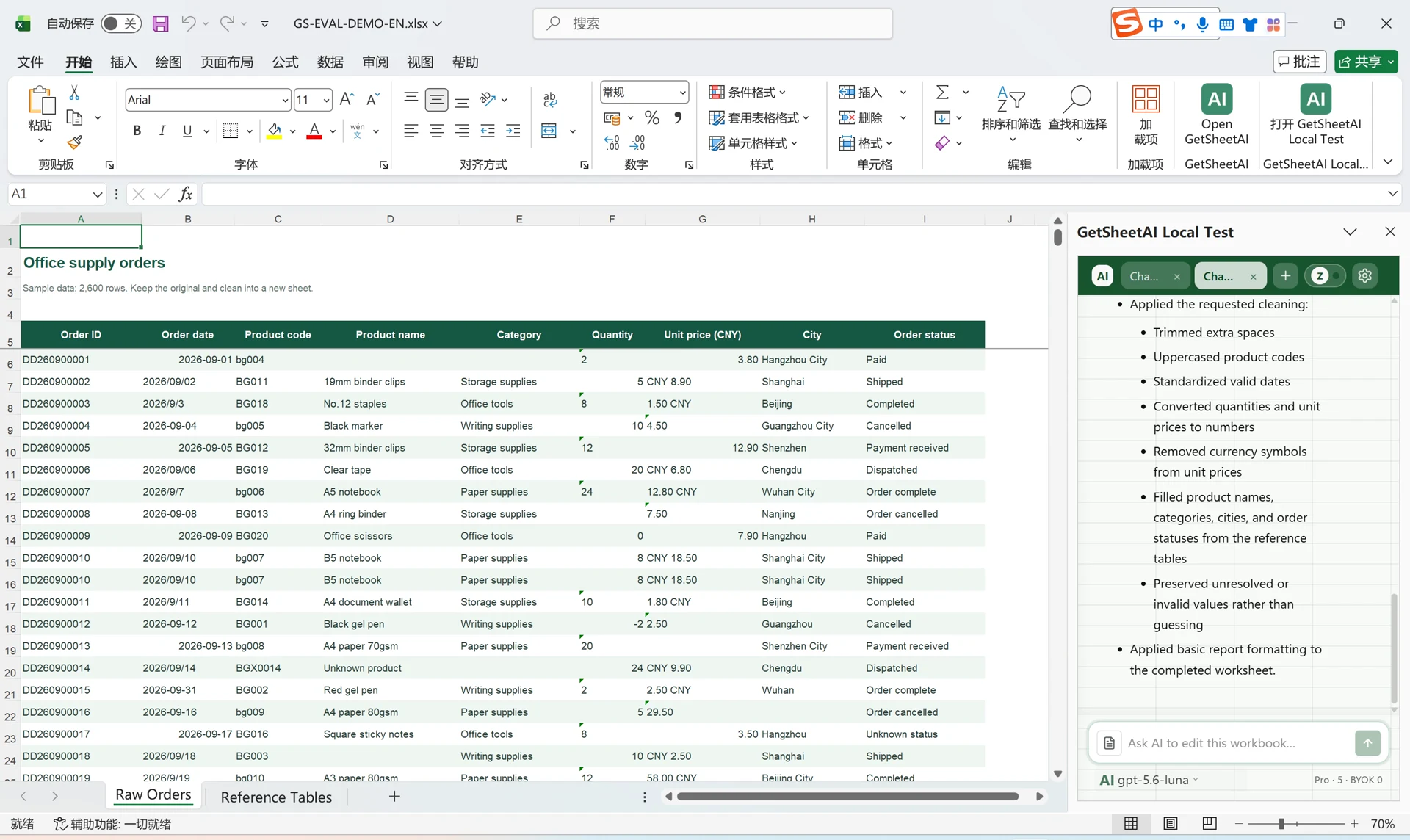
1. Erst eine Kopie anlegen, dann anfassen
Bereinigen ist per Definition destruktiv. Bevor Sie eine einzige Zelle ändern, duplizieren Sie das Blatt (Rechtsklick auf den Blattreiter → Verschieben oder kopieren → Kopie erstellen anhaken) oder speichern Sie eine versionierte Datei.
Wenn Sie AI for Excel verwenden, passiert dieser Schritt automatisch: Das Add-in legt vor jedem Schreibvorgang einen Schnappschuss Ihrer Arbeitsmappe an, sodass sich jede Änderung mit einem Klick zurückrollen lässt.
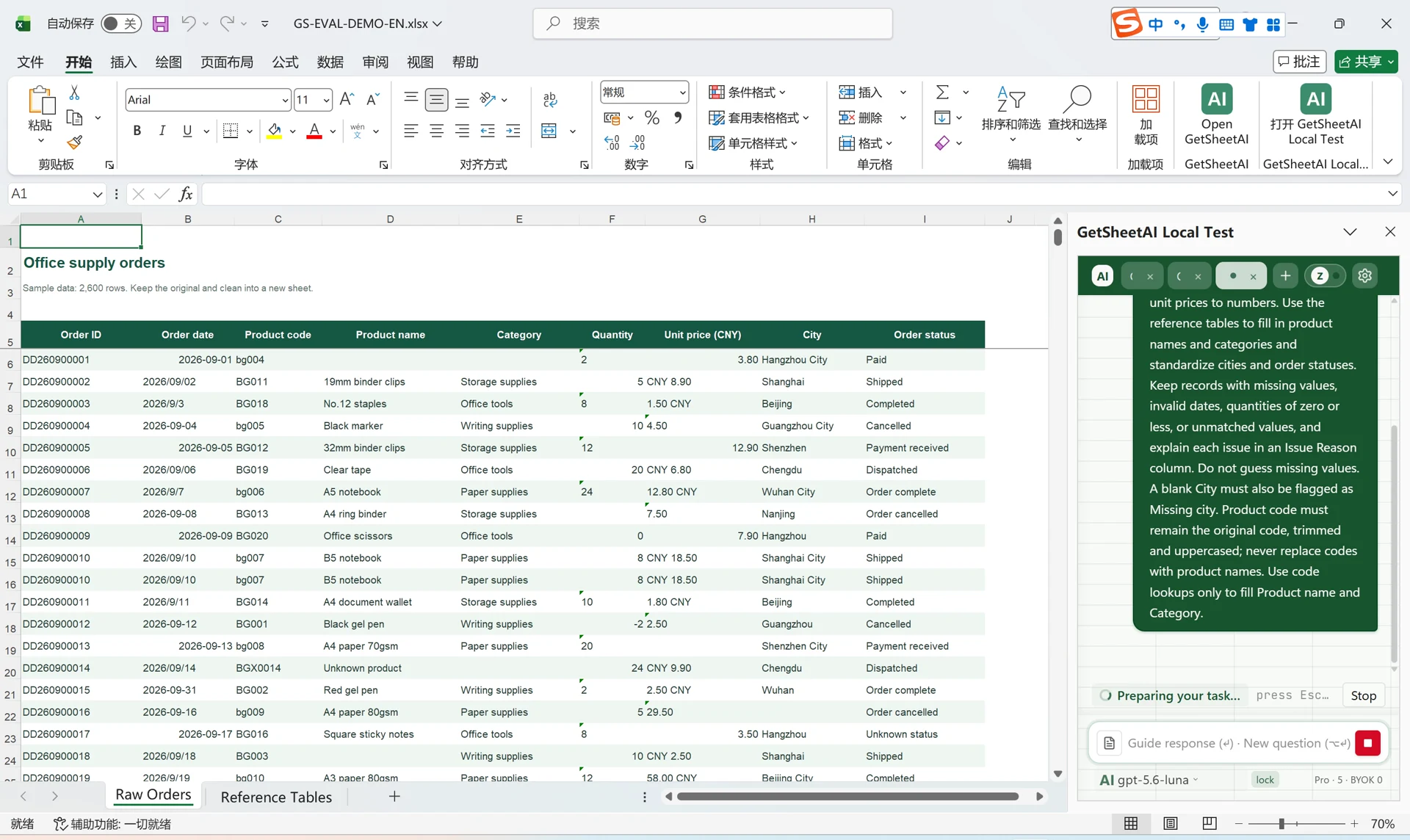
2. Unsichtbare Zeichen entfernen
Leerzeichen am Ende und geschützte Leerzeichen sind der häufigste Grund, warum ein SVERWEIS oder XVERWEIS einen Wert „nicht findet", der eindeutig da ist. So beheben Sie das (die Beispiele in diesem Artikel verwenden deutsche Funktionsnamen und Semikolons als Argumenttrenner, wie im deutschen Excel üblich):
=GLÄTTEN(SÄUBERN(A2))
GLÄTTEN entfernt führende, nachgestellte und doppelte Leerzeichen; SÄUBERN entfernt nicht druckbare Zeichen. Aus Webseiten importierte Daten enthalten oft das geschützte Leerzeichen ZEICHEN(160), das GLÄTTEN allein nicht erwischt:
=GLÄTTEN(WECHSELN(A2; ZEICHEN(160); " "))
3. Datumswerte auf ein Format vereinheitlichen
Eine Spalte, in der 2026-03-05, 3/5/26 und 05.03.2026 nebeneinander existieren, sortiert falsch und ruiniert jede Pivot-Tabelle. Die zuverlässige manuelle Lösung ist Daten → Text in Spalten → Datum, wodurch Excel jede Zelle neu als echtes Datum interpretiert. Danach ein einheitliches Zahlenformat auf die ganze Spalte anwenden.
Achten Sie auf als Text gespeicherte Datumswerte: Sie stehen standardmäßig linksbündig, und ISTZAHL(A2) liefert FALSCH.
4. Als Text gespeicherte Zahlen umwandeln
Grüne Eck-Dreiecke bedeuten meist Zahlen, die als Text gespeichert sind — sie sehen normal aus, summieren sich aber zu null. Schnelle Lösungen:
- In einer Hilfsspalte mit 1 multiplizieren:
=A2*1 - Oder
=WERT(GLÄTTEN(A2))verwenden - Oder die Spalte markieren und im Warnungs-Dropdown In eine Zahl umwandeln wählen
5. Fehlende Werte bewusst behandeln
Löschen Sie Zeilen mit Leerzellen nicht einfach — verstehen Sie zuerst, warum sie leer sind. Fehlende Kosten können eine Erfassungslücke sein (aus der Quelle füllen), eine echte Null (0 eintragen) oder unbekannt (explizit markieren). Die Strategien behandeln wir im Detail in Fehlende Werte in Excel finden und ausfüllen.
Leerzellen schnell finden: Bereich markieren und F5 → Inhalte → Leerzellen drücken.
6. Duplikate entfernen — aber erst prüfen
Daten → Duplikate entfernen ist schnell und unumkehrbar — und es behält das erste Vorkommen, ohne zu verraten, welche Zeilen gelöscht wurden. Zählen Sie Duplikate zuerst:
=ZÄHLENWENNS($A$2:$A$1000; A2; $B$2:$B$1000; B2)
Jede Zeile, in der mehr als 1 herauskommt, hat Duplikate. Unser Leitfaden zum sicheren Finden und Entfernen von Duplikaten führt durch den vollständigen Arbeitsablauf.
7. Formelfehler reparieren statt verstecken
#NV, #DIV/0! und #BEZUG! sind Diagnoseinformationen. Alles in WENNFEHLER(...;"") zu verpacken versteckt echte Probleme. Setzen Sie auf gezielte Fehlerbehandlung — Muster, die genau dann laut scheitern, wenn sie sollen, finden Sie in WENNFEHLER + XVERWEIS: Fehlersichere Excel-Formeln.
8. Das bereinigte Ergebnis verifizieren
Nach der Bereinigung das Blatt auf Plausibilität prüfen:
- Zeilenzahl: Haben Sie mehr Zeilen verloren als die entfernten Duplikate?
- Summen: Ergeben die wichtigen Spalten noch plausible Werte?
- Stichproben: Fünf zufällige Zeilen mit der Quelle vergleichen.
Alles mit einer einzigen Anweisung
Die Checkliste oben kostet pro Blatt gut 30 bis 60 Minuten sorgfältiger Arbeit. Genau diese Art von Aufgabe erledigt ein KI-Assistent, der in Excel selbst arbeitet, besonders gut — weil er die tatsächlichen Zellen lesen, Korrekturen anwenden und Ergebnisse zurückschreiben kann, statt Ihnen nur zu sagen, was zu tun wäre.
Mit installiertem AI for Excel öffnen Sie die Seitenleiste und tippen:
„Bereinige dieses Blatt: Leerzeichen entfernen, Textzahlen umwandeln, die Datumsspalte auf JJJJ-MM-TT vereinheitlichen, doppelte Zeilen markieren und alles auflisten, was du nicht beheben konntest."
Der Assistent liest den Bereich, wendet die Änderungen an und berichtet, was er getan hat — und weil jedem Schreibvorgang ein automatisches Backup vorausgeht und eine Verifikationsrunde folgt (er liest zurück, was er geschrieben hat), können Sie das Ergebnis übernehmen oder komplett zurückrollen.
Sie können es kostenlos an Ihrer eigenen Arbeitsmappe ausprobieren oder sich die Preise der Bezahlstufen ansehen.
Vor der Reinigung: Definieren Sie eine messbare Grundlinie
Notieren Sie vor der Bearbeitung einige Zahlen, damit „sauberer“ nicht versehentlich „anders“ bedeutet:
- Gesamtdatenzeilen und -spalten;
- Summe aus einem oder zwei kritischen numerischen Feldern;
- Anzahl der Leerzeichen, doppelten Schlüssel und Formelfehler;
- frühestes und spätestes gültiges Datum;
- eine Kopie der Originaldaten auf einem „RAW“-Blatt oder einer separaten Datei.
Nach der Bereinigung sollten diese Werte entweder übereinstimmen oder einen erklärten Abgleich aufweisen.
Wenn Power Query die bessere Antwort ist
Wenn jede Woche derselbe Export eintrifft, erstellen Sie die Bereinigung einmal in Power Query. Jede Transformation – Typ ändern, Text kürzen, Spalte teilen, Duplikate entfernen – wird als angewendeter Schritt gespeichert und erneut ausgeführt, wenn die Quelle aktualisiert wird.
Eine sinnvolle Arbeitsteilung ist:
| Szenario | Empfohlener Ansatz |
|---|---|
| Gleiche Quelle und gleiche Regeln bei jeder Aktualisierung | Power Query |
| Einmalige Bereinigung mit wechselnden Spalten | AI Excel-Add-In |
| Kleine Korrektur, die Sie vollkommen verstehen | Formel oder integrierter Excel-Befehl |
| Geregelter wiederholbarer Prozess | Geregelte Abfrage/Skript plus Überprüfung |
Power Query ist nicht automatisch sicherer: Durch das Entfernen von Duplikaten oder das Ersetzen von Fehlern können wichtige Datensätze immer noch verworfen werden. Behalten Sie die Rohquelle bei und validieren Sie die Aktualisierungsausgabe.
Offizielle Excel-Referenzen
- Microsoft: Die zehn besten Möglichkeiten zum Bereinigen Ihrer Daten
- Microsoft: Filtern Sie nach eindeutigen Werten oder entfernen Sie doppelte Werte
- Microsoft: Behalten oder entfernen Sie doppelte Zeilen mit Power Query
Häufige Fragen
Wie bereinige ich Daten in Excel ohne Formeln?
Nutzen Sie die eingebauten Werkzeuge: Text in Spalten für Datumswerte und Zahlen, Suchen und Ersetzen für Streuzeichen, Duplikate entfernen für doppelte Zeilen und Gehe zu → Inhalte → Leerzellen für fehlende Werte. Oder beschreiben Sie die Bereinigung in normaler Sprache einem Excel-KI-Add-in und lassen Sie die Schritte ausführen.
Was ist der schnellste Weg, ein großes Excel-Blatt zu bereinigen?
Arbeiten Sie spaltenweise, nicht zellenweise: Typ und Format einer Spalte überall in Ordnung bringen, dann zur nächsten. Bei Blättern mit Zehntausenden Zeilen vermeidet ein Add-in, das den Bereich programmatisch verarbeitet — wie AI for Excel — sowohl manuelle Fehler als auch Copy-Paste-Ermüdung.
Ist es sicher, KI meine Tabelle ändern zu lassen?
Ja — wenn das Werkzeug Leitplanken hat. Achten Sie auf drei Dinge: ein automatisches Backup vor Änderungen, ein Protokoll der Änderungen und Ein-Klick-Rollback. AI for Excel bietet alle drei standardmäßig.
Nach der Bereinigung: verknüpfte Ansichten erstellen
Vereinheitlichen Sie Kunden-, Filial- und Abteilungsnamen, bevor Sie danach gruppieren. Anschließend können Sie verknüpfte Filialblätter aus der Haupttabelle erstellen, statt weitere Kopien zu pflegen. Die Demo mit 5.000 Datensätzen zeigt, wie ein geänderter Betrag und eine neue Zeile in einem bestehenden Filialblatt erscheinen.