3,000 行订单自动匹配四列:用 AI 完成 Excel 跨表查找
用 GetSheetAI 搭配 GPT,按商品编码为 3,000 行订单补齐名称、分类、单价和供应商,保留原有顺序,并标记商品目录中没有的编码。

截图来自开发者本机真实操作,使用模拟数据,不是客户记录;保留原应用界面。短视频包含加速处理片段。
▶ 在 YouTube 观看短视频演示订单导出里有商品编码,名称、分类、价格和供应商却在另一张表。接下来,往往就是复制、查找、填公式。
这个真实 Excel 演示使用 GetSheetAI 搭配 GPT:说清楚两张表怎样对应,由插件生成并写入查找公式,补齐四列。
先看两张表怎样对应
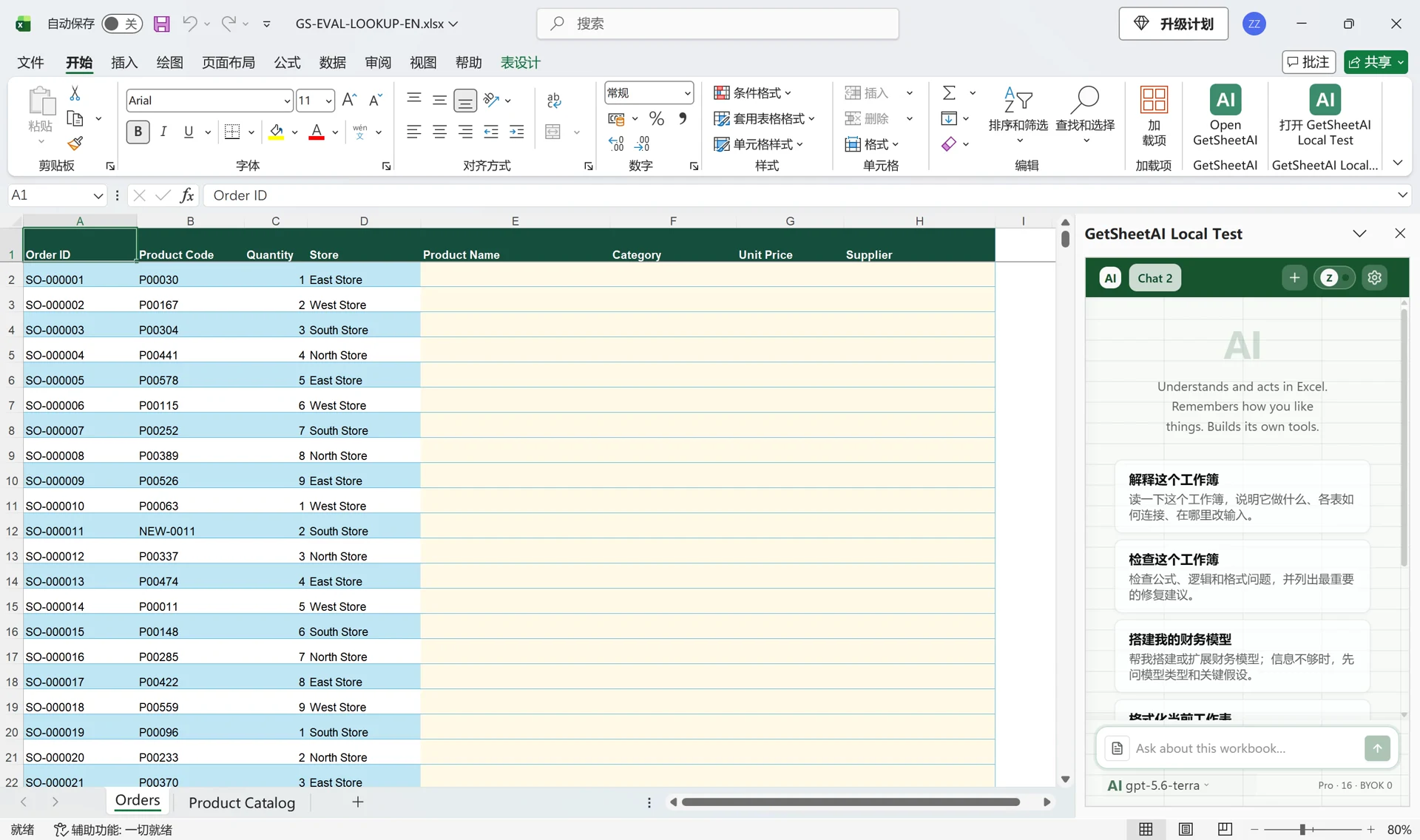
Orders 已有订单号、商品编码、数量和门店,待填写的四列为空;Product Catalog 提供商品资料。匹配依据是商品编码,而不是两张表的行号。
这不是把多份文件上下拼接:每条订单仍留在原来的位置。
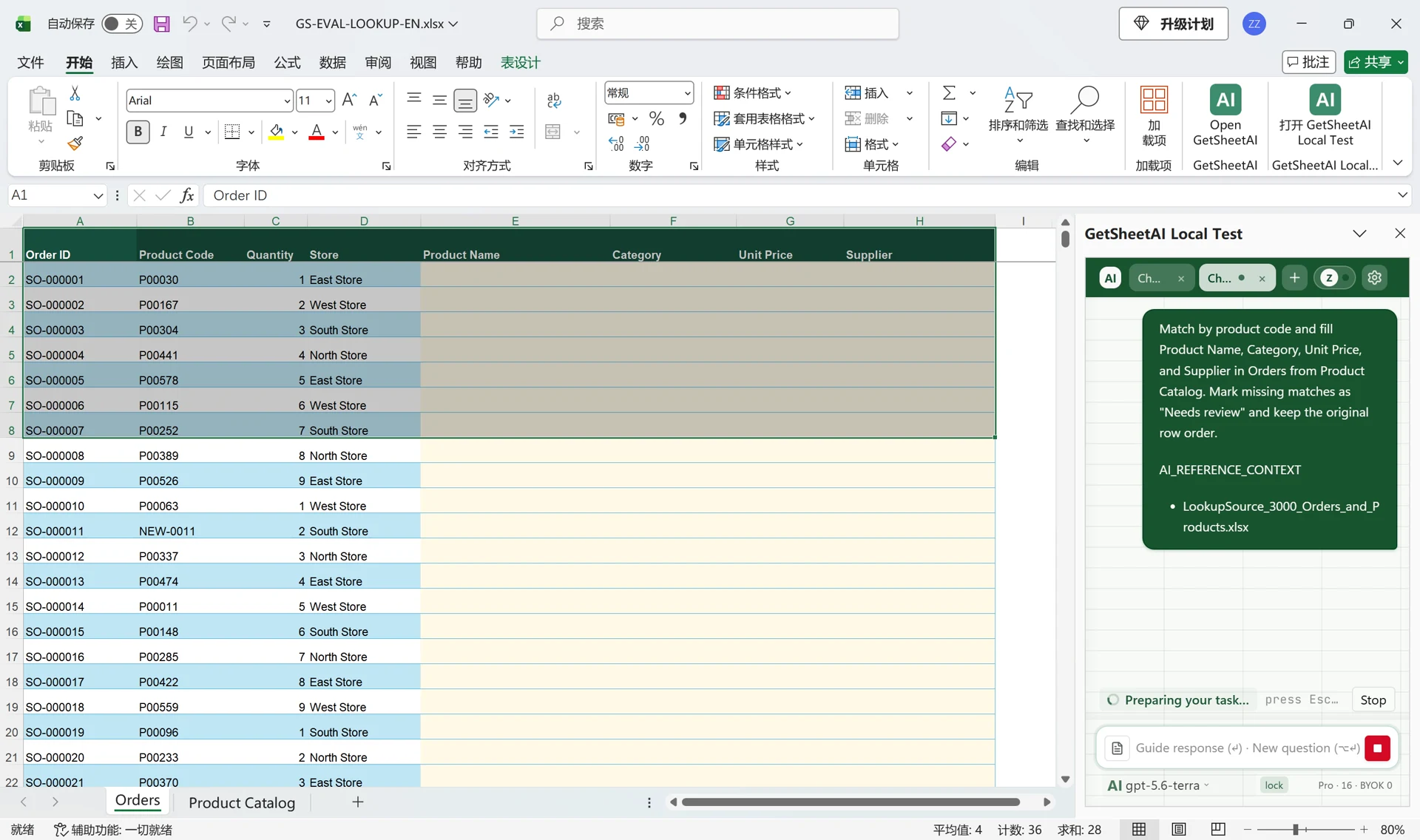
录屏中实际使用的要求
下面保留录屏使用的英文原句。实际使用时,把表名、匹配字段和要填写的列换成你的即可。
Match by product code and fill Product Name, Category, Unit Price, and Supplier in Orders from Product Catalog. Mark missing matches as "Needs review" and keep the original row order.
完成后的订单表
3,000 行中,2,975 行匹配成功;25 行商品编码不在目录里,对应四列标为 Needs review。这是按要求标记缺失资料,不是猜测名称或价格。
四列合计 12,000 个目标单元格,原始顺序、输入列和商品目录保持不变。查找公式由 GetSheetAI 写入,你不必自己分别编写再向下填充。
怎样用于自己的工作
价目表、供应商名录、库存导出,都可以使用这个思路:说明从哪张表取值、按什么字段对应、填哪些列,以及找不到时怎么处理。
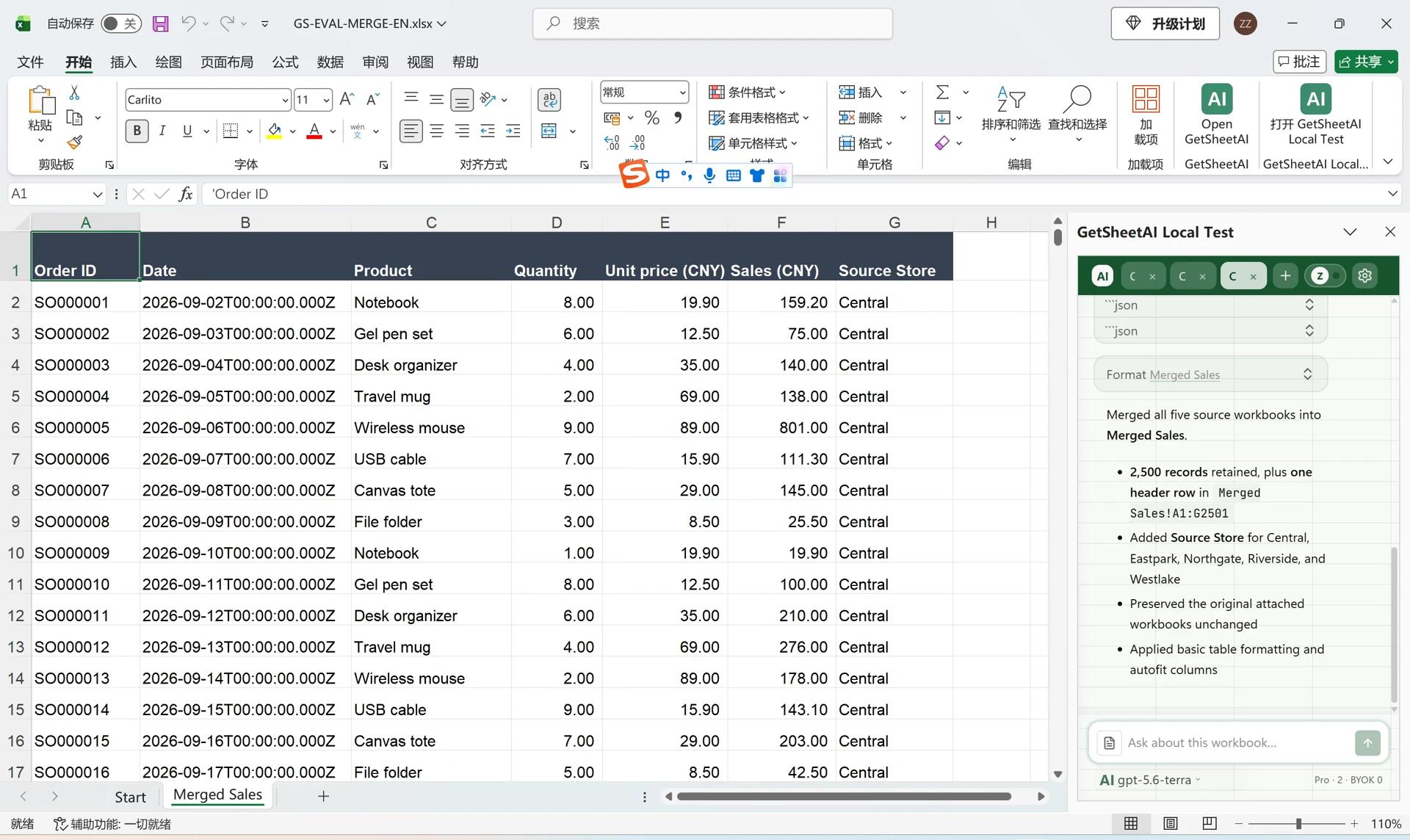
如果目录里一个编码有多条记录,需要先明确取哪一条。要把多份文件纵向汇总,则使用文件合并案例中的要求。
少在表间来回复制,把时间留给订单处理。