Excel 开票回款核对:用 AI 汇总 4,000 条记录
看 GetSheetAI 如何把 2,000 条开票和 2,000 条回款记录汇总成 110 个客户的 Excel 对账表:保留源表,用 SUMIFS 计算金额、差额和状态,并支持筛选与金额修改后自动更新。
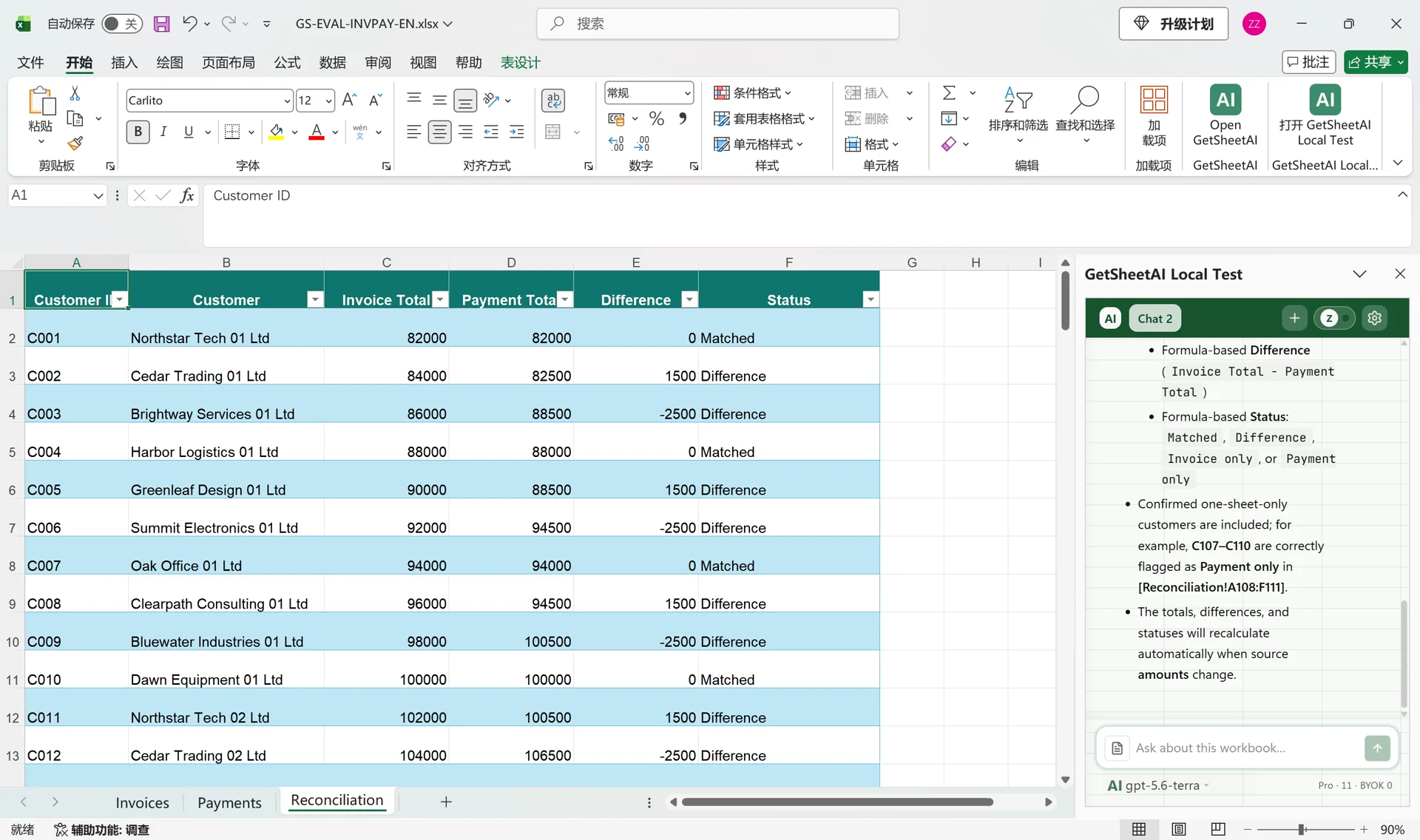
截图来自开发者本机真实操作,使用模拟数据,不是客户记录;保留原应用界面。短视频包含加速处理片段。
开票放在一张表,回款放在另一张表。真正要看的却是:哪些客户已经对平,哪些客户还有差额?
在 Excel 中核对开票与回款,需要先收集两张表的全部客户,再分别汇总开票和回款,计算差额。GetSheetAI 可以根据文字要求,在工作簿中建立带公式、状态和筛选功能的对账表,省去逐项设置的重复操作。
这次开发者演示使用 2,000 条开票记录+2,000 条回款记录,汇总得到 110 个客户,也包含只出现在其中一张表的客户。创建对账表时没有修改源表数值。
先明确:按客户汇总,不是逐行配对
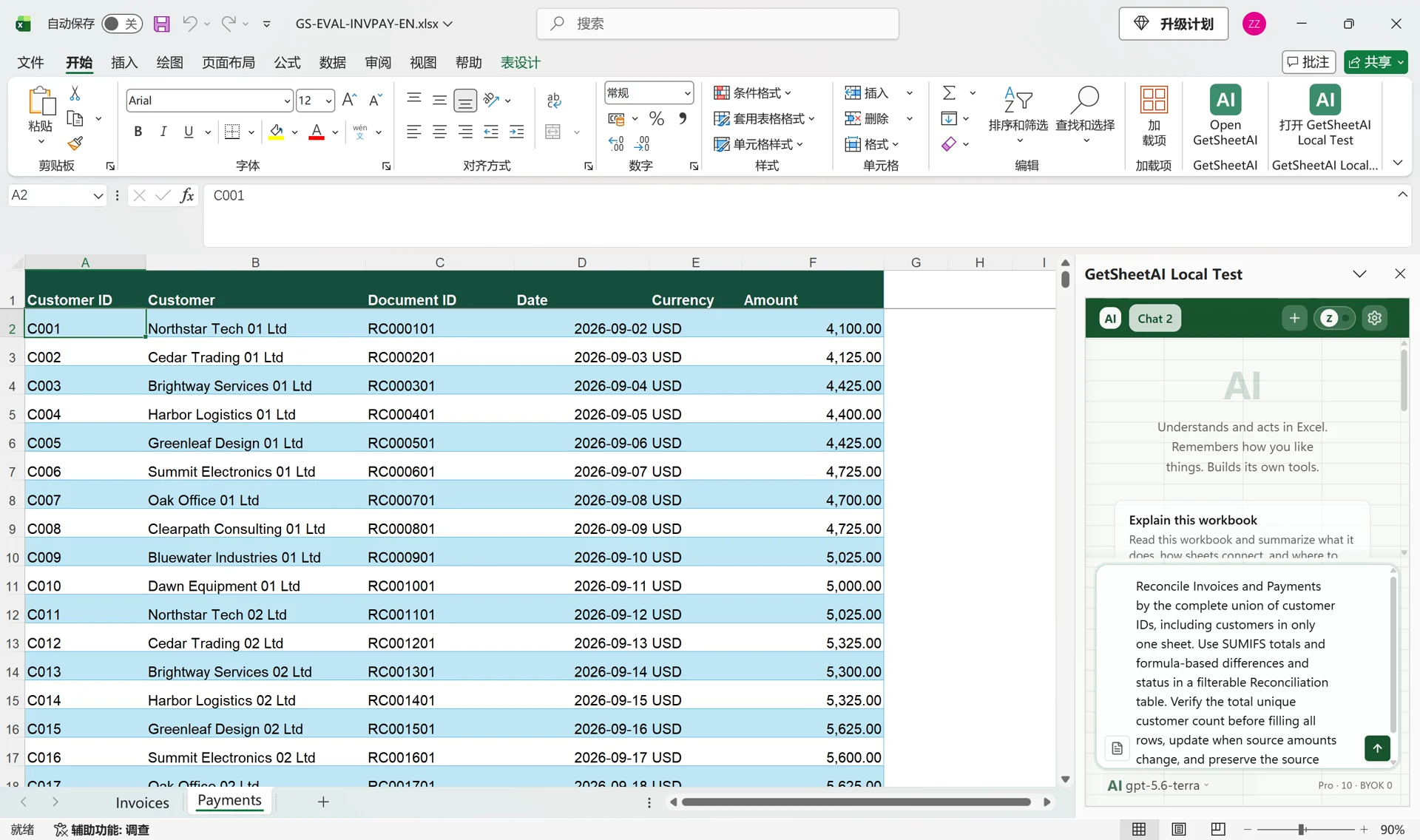
源表名为 Invoices 和 Payments,包含客户编号、客户名称、单据编号、日期、币种和金额。同一客户可以有多笔业务,因此不能简单地拿两张表的同一行相减,也不能只取第一条匹配金额。
客户清单必须来自两张表的并集。只按开票表列客户,会漏掉“有回款但当前没有开票记录”的客户;反过来也一样。
本案例是单币种模拟数据,截图来自本机真实 Excel 操作。实际表格如果有多币种,应按“客户+币种”分组,不要直接混加不同币种。
给 GetSheetAI 的要求
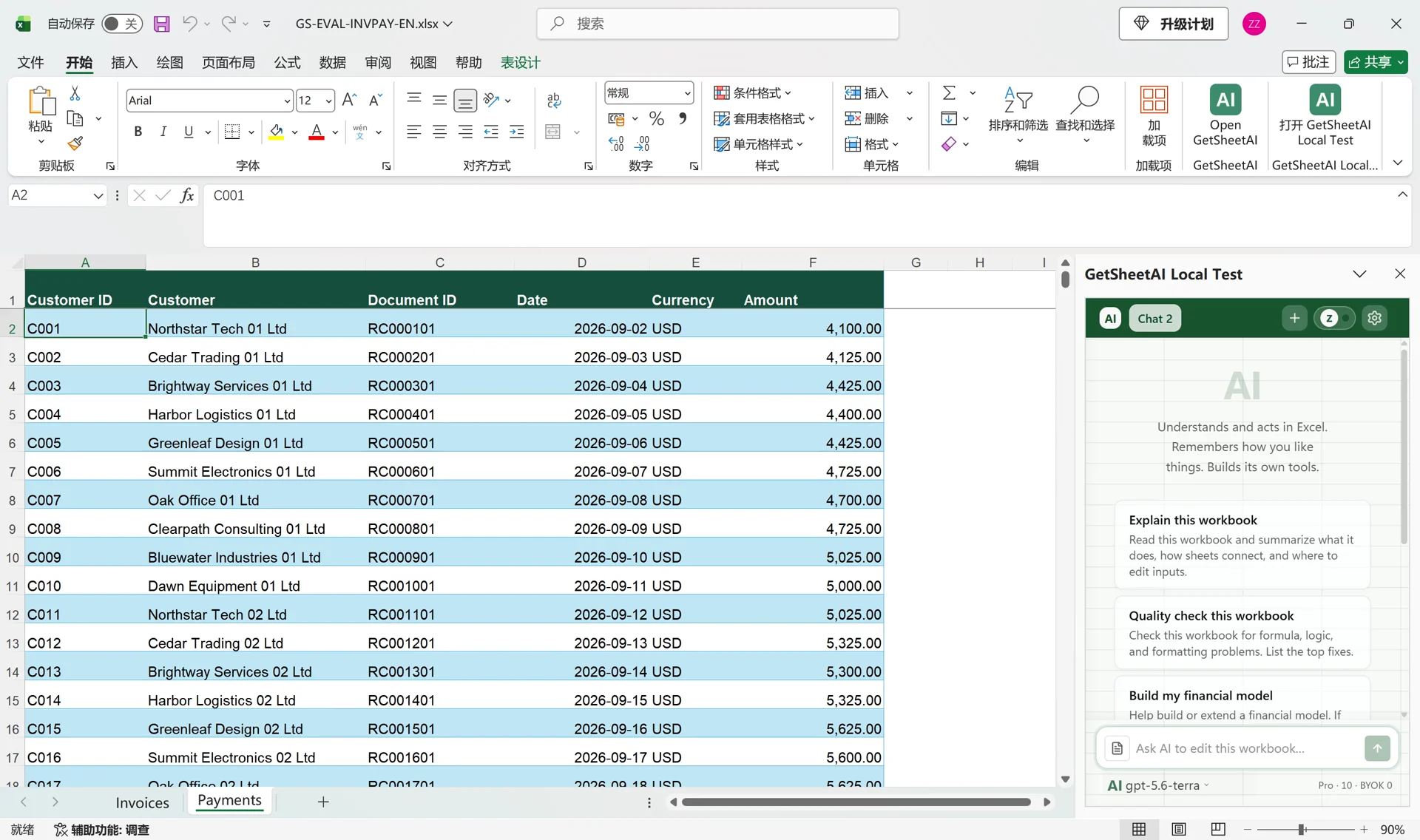
在 Excel 中打开源工作簿和 GetSheetAI,可以使用下面这段中文表达。配图展示的是同一要求的英文录制版本:
按两张表中全部客户编号的并集,核对 Invoices 和 Payments,包括只出现在一张表的客户。在新的 Reconciliation 表中用 SUMIFS 汇总金额,用公式计算差额和状态,并加上筛选。先确认客户总数再填写全部客户;源表金额修改后结果能更新,不要改变源表。
一句要求把匹配依据、汇总范围、输出位置和更新方式交代清楚,就不用再手动整理客户清单、逐列填公式和配置筛选。
新表里有什么
| 字段 | 含义 |
|---|---|
| 客户编号、客户名称 | 每行对应一个客户 |
| 开票合计 | 用 SUMIFS 汇总该客户的开票金额 |
| 回款合计 | 用 SUMIFS 汇总该客户的回款金额 |
| 差额 | 开票合计减去回款合计 |
| 状态 | 已对平、有差额、仅开票、仅回款 |
实际演示中,110 个客户的金额都与源数据核对通过。结果保留 Excel 公式,不是一次性粘贴的数字;可以直接筛选差额不为零的客户,也可以只查看某个客户。
这里是客户层面的金额核对,不是把每笔回款分摊到某张发票。差额本身也不等于逾期欠款。需要逐张发票匹配时,应提供发票关联编号并明确要求。
改一笔回款,结果跟着更新
客户 C001 最初开票、回款都是 82,000,差额为 0,状态为已对平。
我们单独演示把源表中一笔回款从 4,100 改为 5,600:回款合计变为 83,500,差额变为 −1,500,状态变为有差额,随后恢复原值。变化后的结果筛选出 81 行非零差额,按 C001 筛选则只显示一名客户。
这就是保留公式的价值:公式覆盖范围内的金额发生变化,不需要重新让 AI 建一遍汇总。此次验证的是现有金额修改后的联动,不代表新增客户或新增行一定自动扩展。
用到你自己的月度对账
告诉 GetSheetAI 两张源表、客户编号列、币种和对账期间,并要求新建结果表、保留公式、保留源表。两边采用一致的期间范围,汇总结果才具有可比性。
客户编号或金额格式不统一时,可以先看用 AI 清洗 Excel 数据。如果要做的是单条记录匹配而非分组求和,可以看3,000 行订单匹配四列。需要进一步整理成文字报告,则参考Excel 数据生成 Word 销售报告。
把规则说清楚,让 GetSheetAI 完成收集客户、汇总金额、计算差额和建立筛选表这些重复工作。