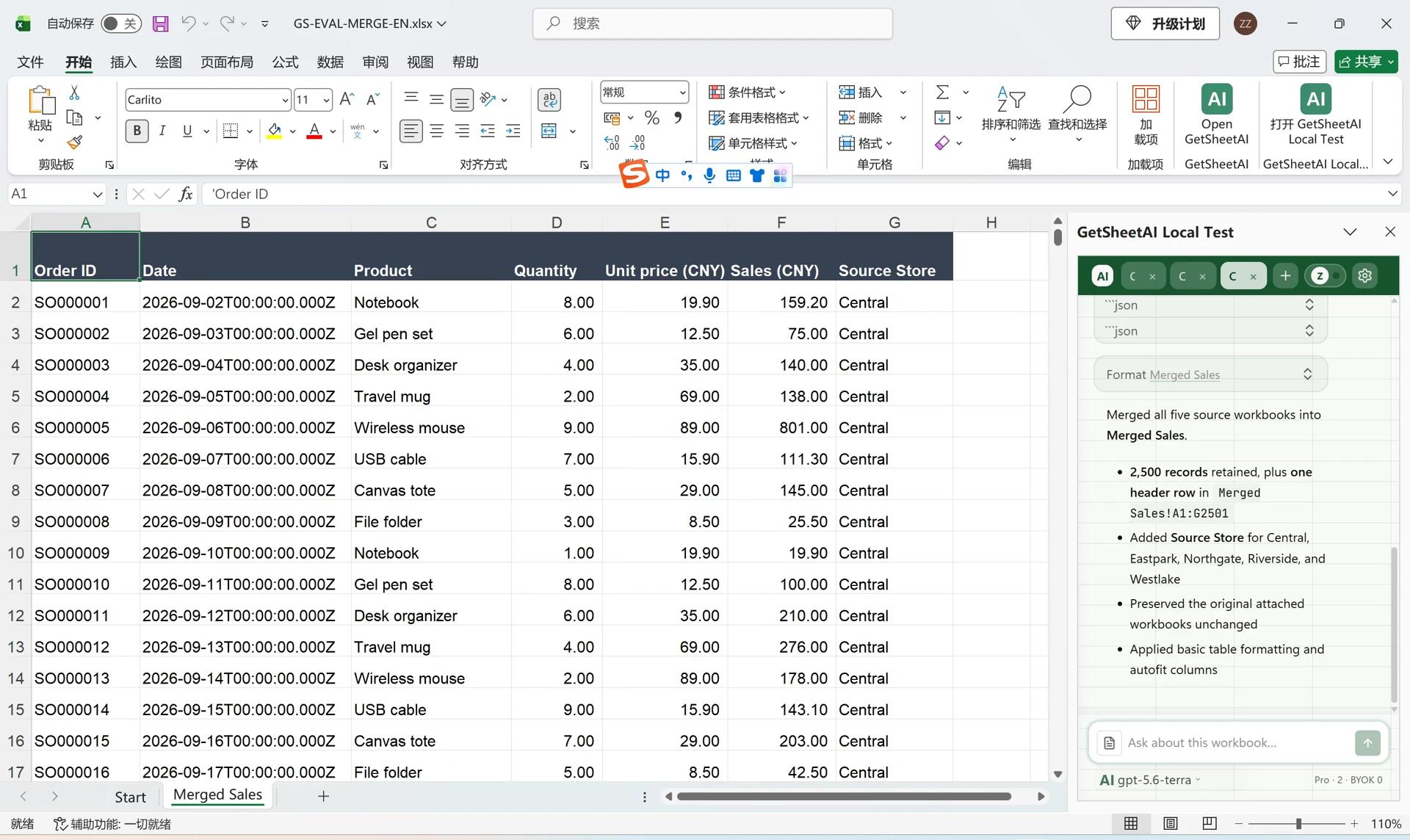
Calcule notas e classificações de 3.000 alunos no Excel com IA
GetSheetAI combina três planilhas por ID do aluno, aplica pesos 20/30/50 e calcula notas, totais e posições na turma e na série.

Capturas reais de uma demonstração local do desenvolvedor com dados simulados, não de clientes. A interface original foi preservada. Os vídeos curtos incluem processamento acelerado.
▶ Ver a demonstração curta no YouTubeTrês arquivos, 3.000 alunos e linhas em ordens diferentes. GetSheetAI combina os registros por ID e cria Grade Summary com notas, totais, posições e status coloridos.
Defina as regras primeiro
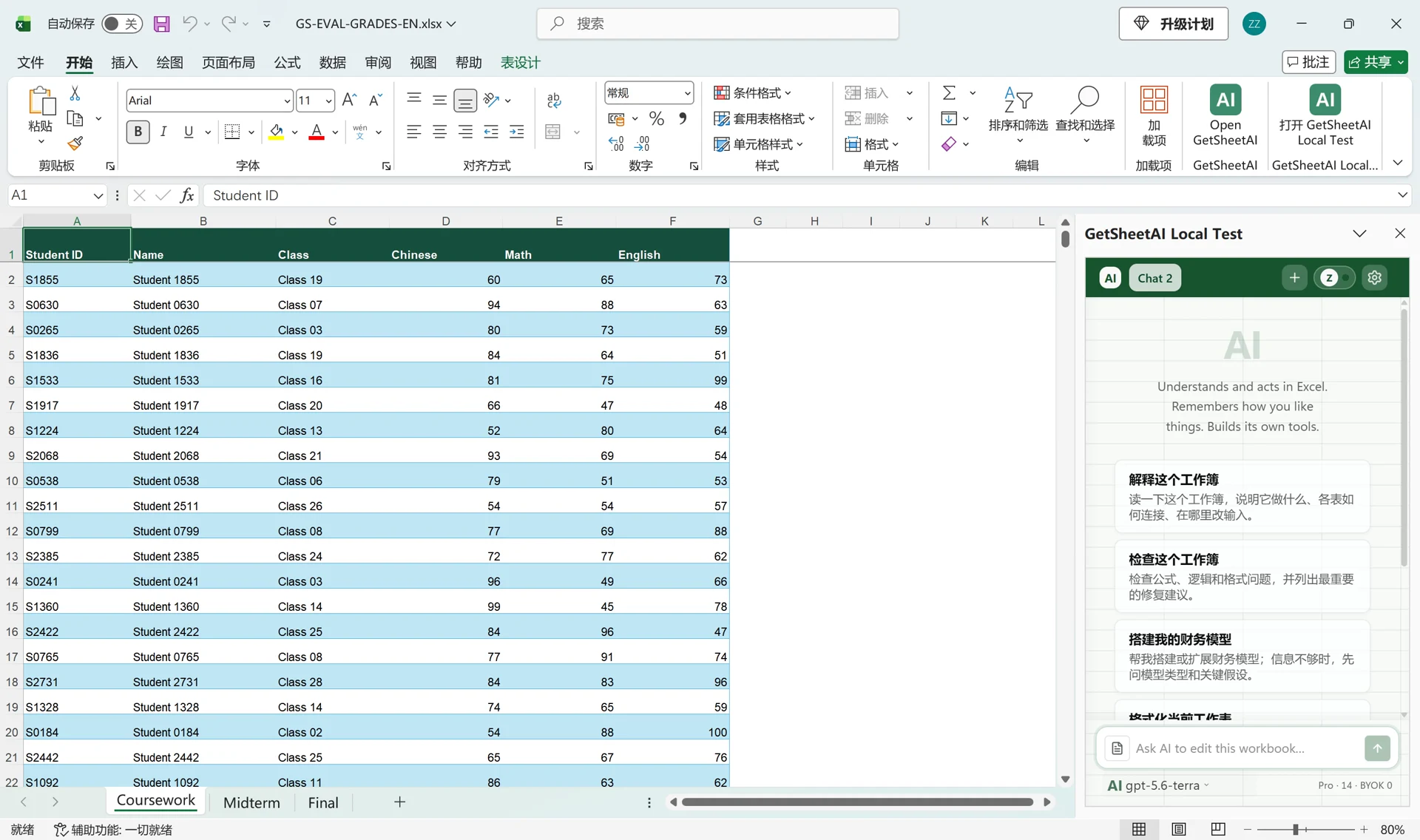
Coursework, Midterm e Final contêm Chinês, Matemática e Inglês. Os mesmos dados já estão na pasta de trabalho; o pedido evita uma segunda importação.
Cada disciplina usa pesos de 20%, 30% e 50%, arredondados para uma casa decimal. A soma determina a classificação decrescente: empates compartilham posição e pulam a seguinte. Uma prova ausente gera Absent na disciplina e deixa total e posições vazios. Nos demais casos, qualquer nota abaixo de 60 gera Needs attention; o restante recebe Complete.
Os pedidos da gravação
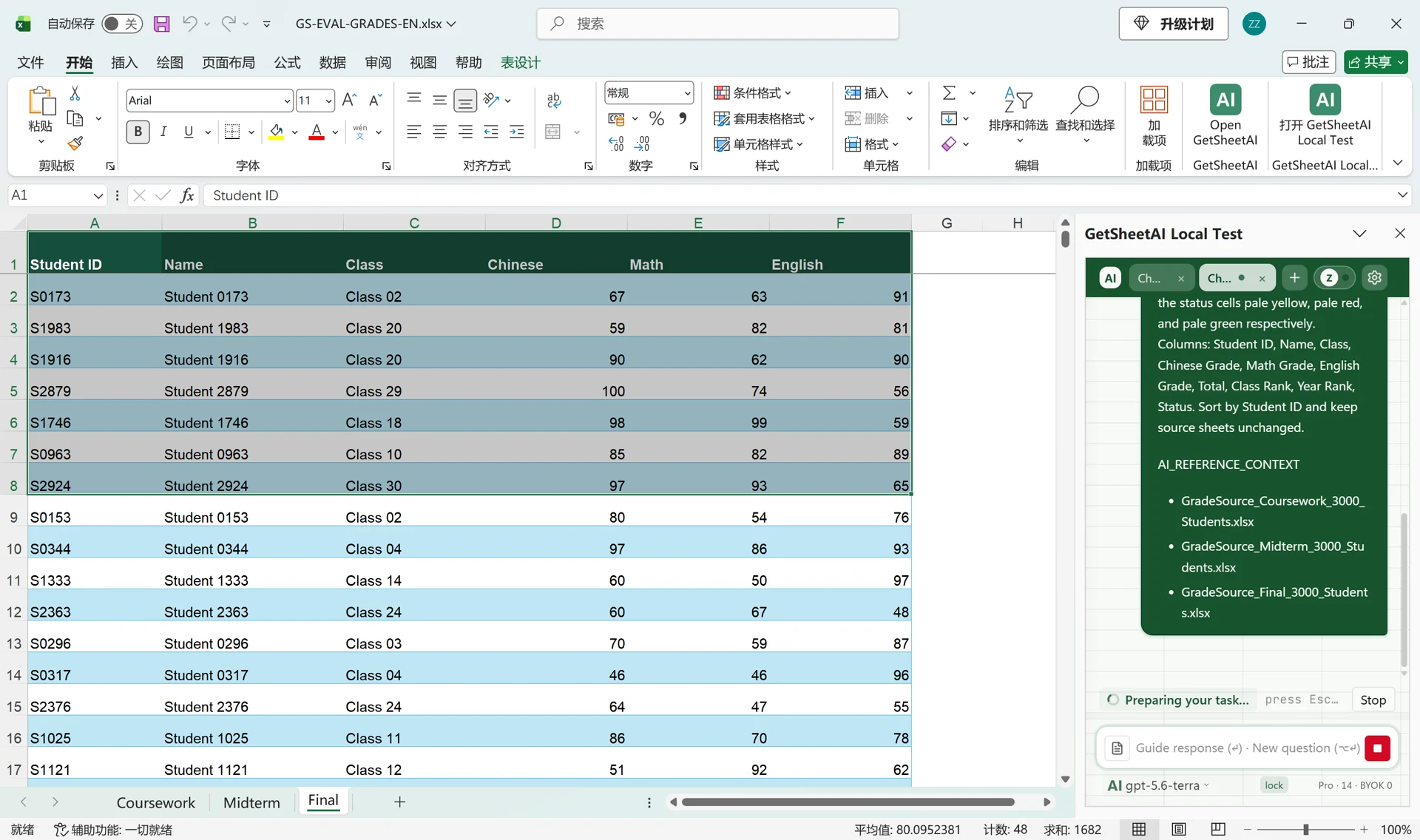
Primeiro foram definidos os cálculos e a classificação. Depois veio um pedido separado de formatação, sem alterar fórmulas ou valores. Os dois textos originais em inglês estão abaixo.
The active workbook already contains all three complete source sheets, identical to the uploaded files; do not import them again. Match the three uploaded grade files by Student ID and summarize all 3,000 students in Grade Summary. For each subject, weight Coursework 20%, Midterm 30%, and Final 50%, rounded to one decimal; calculate the three-subject Total, Class Rank, and Year Rank. Only rows whose Total is numeric may be counted in either ranking; ignore blanks and text totals. Use descending competition ranks (ties share a rank and skip the next). An Absent entry makes that subject grade Absent; leave Total and both ranks blank and exclude incomplete students from ranking. Status is Absent for missing exams, Needs attention if any subject grade is below 60, otherwise Complete; color the status cells pale yellow, pale red, and pale green respectively. Columns: Student ID, Name, Class, Chinese Grade, Math Grade, English Grade, Total, Class Rank, Year Rank, Status. Sort by Student ID and keep source sheets unchanged.
Please tidy the Grade Summary layout without changing any formulas or values. Names and status labels should fit on one line. Use column widths A=17, B=20, C=14, D=18, E=16, F=18, G=14, H=15, I=15, J=23; set rows 2:3001 to height 24, turn off text wrapping, and keep the header readable. Show D:G to one decimal and H:I as whole numbers without thousands separators. Keep all status colors.
Uma única visão dos resultados
Os 3.000 alunos ficam ordenados por ID: 2.079 Complete, 903 Needs attention e 18 Absent. Registros incompletos ficam fora das duas classificações, sem tratar ausência como zero. As três planilhas de origem permanecem intactas.
Adapte à sua escola
Troque disciplinas, pesos e regras de ausência e empate pelas da sua instituição. A vantagem é reduzir combinações manuais e fórmulas repetidas. É uma demonstração local do desenvolvedor com dados simulados e pedido adicional de layout, não um caso de cliente nem uma promessa de processamento em 31 segundos.