Excel-Suche nach ID und Spaltenüberschrift
Dynamische Excel-Abfragen mit GetSheetAI: 3.000 Quelldatensätze, 30 Mitarbeiter-IDs und 120 Formelzellen, die auf geänderte IDs und Überschriften reagieren.
Echte Screenshots einer lokalen Entwicklerdemo mit simulierten Daten, nicht mit Kundendaten. Die ursprüngliche Oberfläche bleibt erhalten. Die Kurzvideos enthalten beschleunigte Verarbeitung.
▶ Kurze Demo auf YouTube ansehenEine andere Mitarbeiter-ID eingeben und die passenden Angaben sehen. Eine Überschrift ändern und ein anderes Feld abrufen. Dafür braucht Excel eine zweidimensionale Suche: Die ID bestimmt die Zeile, die Überschrift die Spalte.
Das Ergebnis: 120 verknüpfte Formelzellen
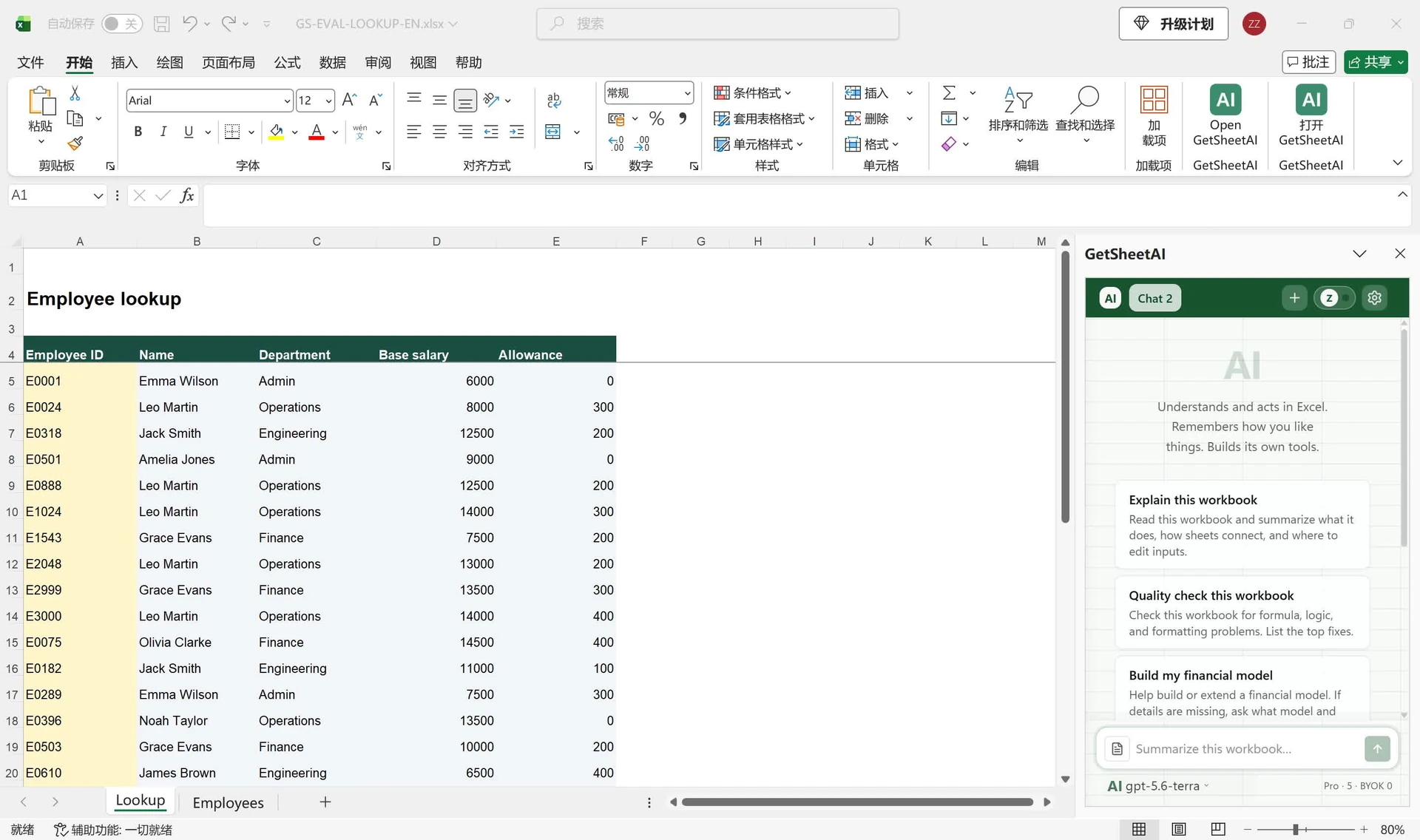
GetSheetAI füllte vier Felder für 30 Abfragezeilen aus einer Quelle mit 3.000 fiktiven Mitarbeiterdatensätzen. Name, Abteilung, Grundgehalt und Zulage wurden als Formeln eingetragen, nicht als statische Werte. Eine echte Zulage von null blieb null.
Geprüft wurden alle 120 Formelzellen, geänderte IDs und Überschriften sowie Not found bei einer unbekannten ID. Das Blatt Employees blieb unverändert. Die Screenshots zeigen die englische Arbeitsmappe mit chinesischen Excel-Menüs, keine Kundendaten. Die Verarbeitung dauerte rund 121 Sekunden; das Video beschleunigt Wartezeiten.
Quelle und Abfrage vorbereiten
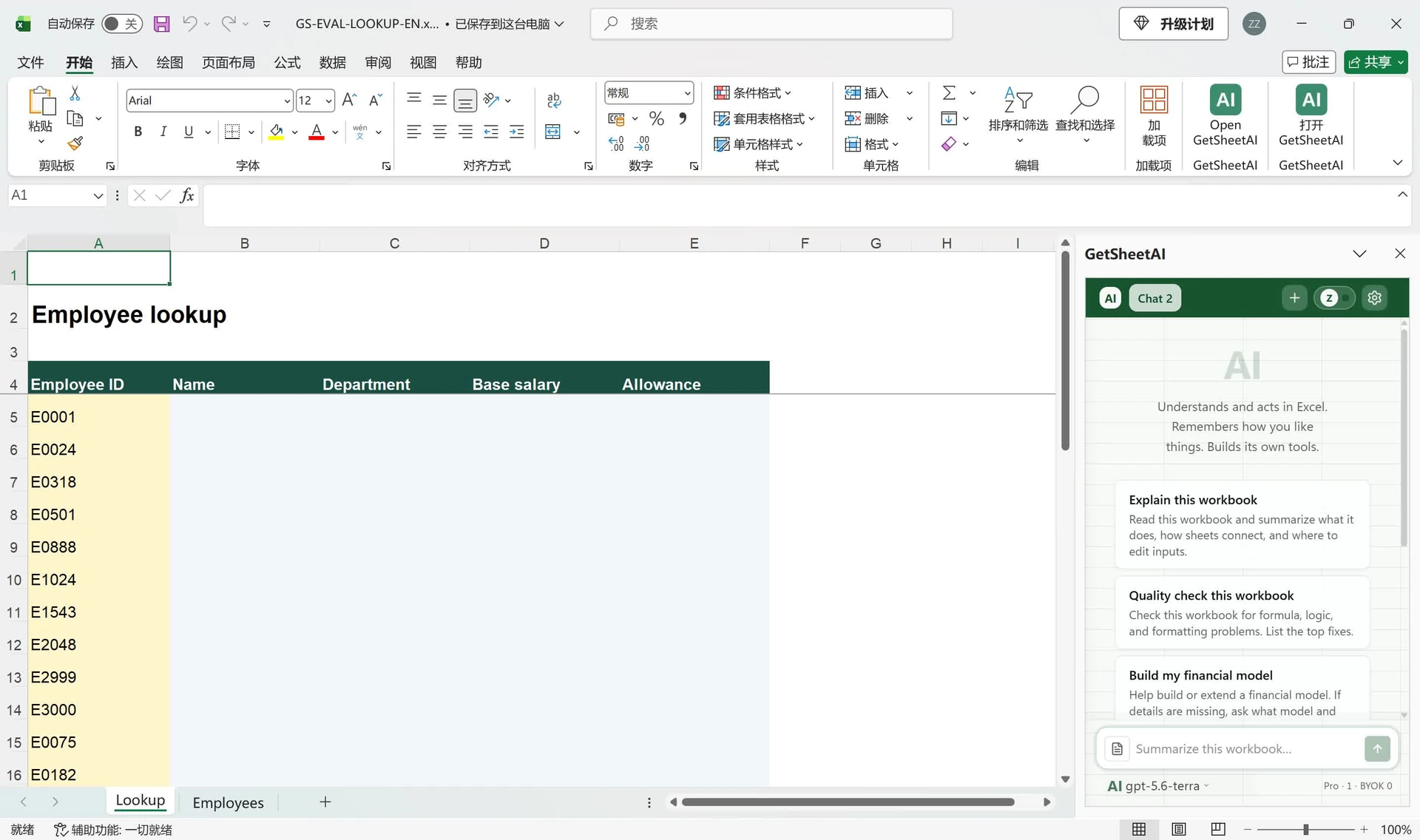
Employees enthält Überschriften in A4:H4 und Datensätze in A5:H3004. Die Mitarbeiter-ID steht in Spalte A. Auf Lookup stehen 30 IDs in A5:A34 und vier gewünschte Überschriften in B4:E4. B5:E34 ist anfangs leer.
IDs und Überschriften sollten eindeutig sein. Gewünschte Feldnamen müssen zur Quelle passen. Die Zahl 3.000 bezeichnet die Quelle; das Ergebnis hat 30 Abfragezeilen.
Die Anweisung an GetSheetAI
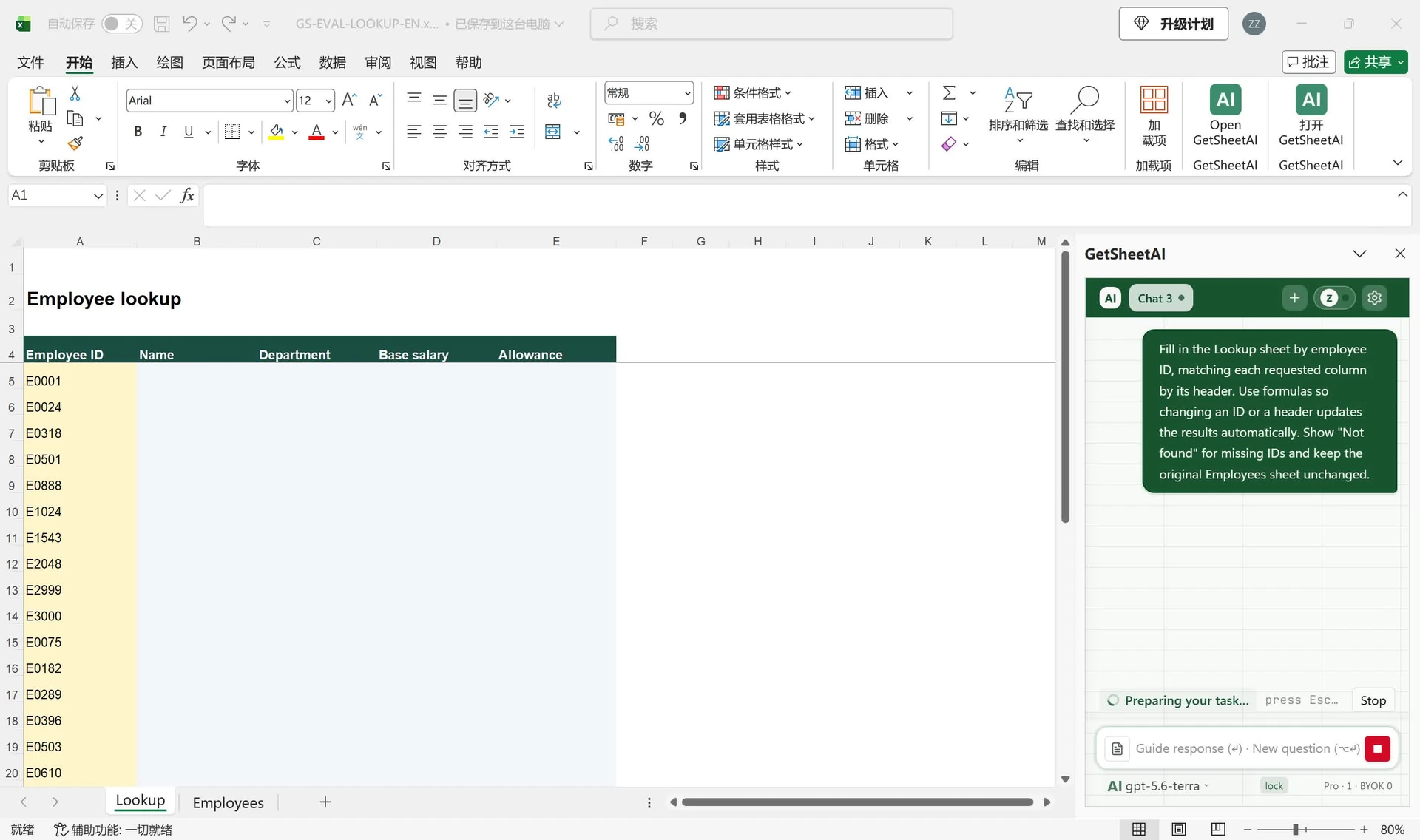
Arbeitsmappe und Seitenleiste öffnen. Übersetzung der Anweisung aus der englischen Aufnahme:
Fülle Lookup anhand der Mitarbeiter-ID und der jeweiligen Spaltenüberschrift aus. Verwende Formeln, damit Änderungen an ID oder Überschrift die Ergebnisse aktualisieren. Zeige "Not found" für unbekannte IDs und lasse Employees unverändert.
Manuell lässt sich dieses Prinzip mit INDEX und zwei exakten VERGLEICH-Funktionen umsetzen. GetSheetAI übernimmt die wiederholte Formelerstellung passend zur Arbeitsmappe.
Den Bericht wiederverwenden
Nach dem Einrichten berechnet Excel die Ergebnisse bei neuen IDs oder vorhandenen Quellüberschriften neu. Dafür ist keine weitere KI-Anfrage pro Mitarbeiter nötig. Das Muster funktioniert auch für Artikel, Kunden oder Aufträge mit eindeutigen IDs.
Wachsen die Quelldaten über den ursprünglichen Bereich hinaus, müssen feste Bezüge erweitert oder passende Tabellenverweise verwendet werden. Eine neue Überschrift erzeugt keine neue Quellspalte. Mehr dazu: fehlende Suchtreffer behandeln und KI für Excel kennenlernen.