Rechercher dans Excel par identifiant et en-tête de colonne
Créez une recherche Excel dynamique avec GetSheetAI : 3 000 lignes source, 30 identifiants et 120 cellules de formules liées aux en-têtes et aux identifiants.
Captures réelles d’une démonstration locale du développeur avec des données simulées, et non des données clients. L’interface originale est conservée. Les vidéos courtes comprennent des séquences accélérées.
▶ Voir la courte démonstration sur YouTubeChanger un identifiant pour afficher un autre salarié, puis un en-tête pour obtenir un autre champ : une recherche à deux dimensions choisit la ligne et la colonne séparément. Les résultats restent liés à la source.
Le résultat : 120 cellules de formules
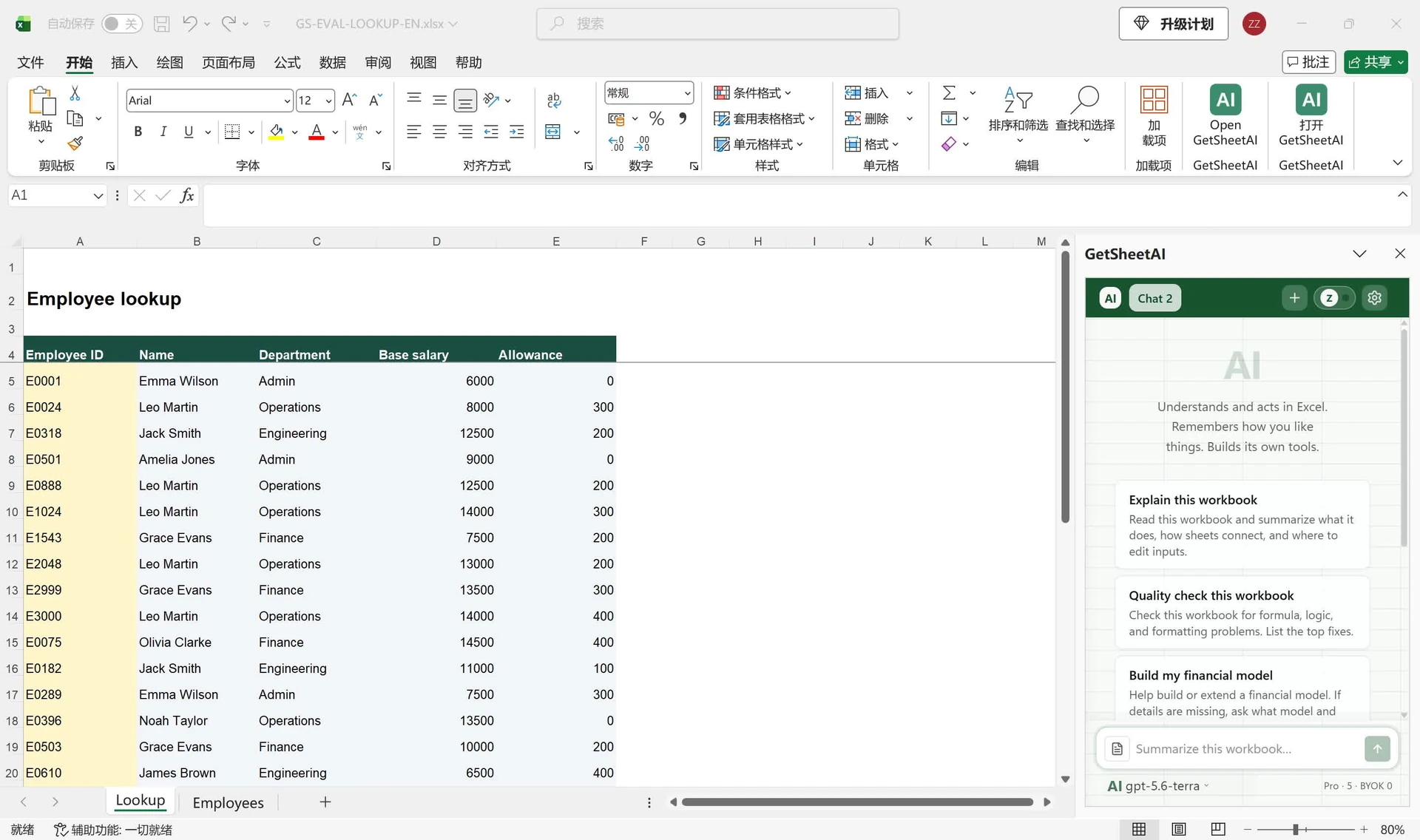
GetSheetAI a renseigné quatre champs pour 30 identifiants à partir de 3 000 salariés fictifs : nom, service, salaire de base et indemnité. Une indemnité réellement nulle reste égale à zéro.
La démonstration a vérifié les 120 formules, les changements d’identifiant et d’en-tête, le message Not found pour un identifiant absent et la conservation de Employees. Les captures montrent un classeur anglais avec des menus Excel chinois, sans données clients. Le traitement enregistré a duré environ 121 secondes ; la vidéo accélère l’attente.
Préparer les deux feuilles
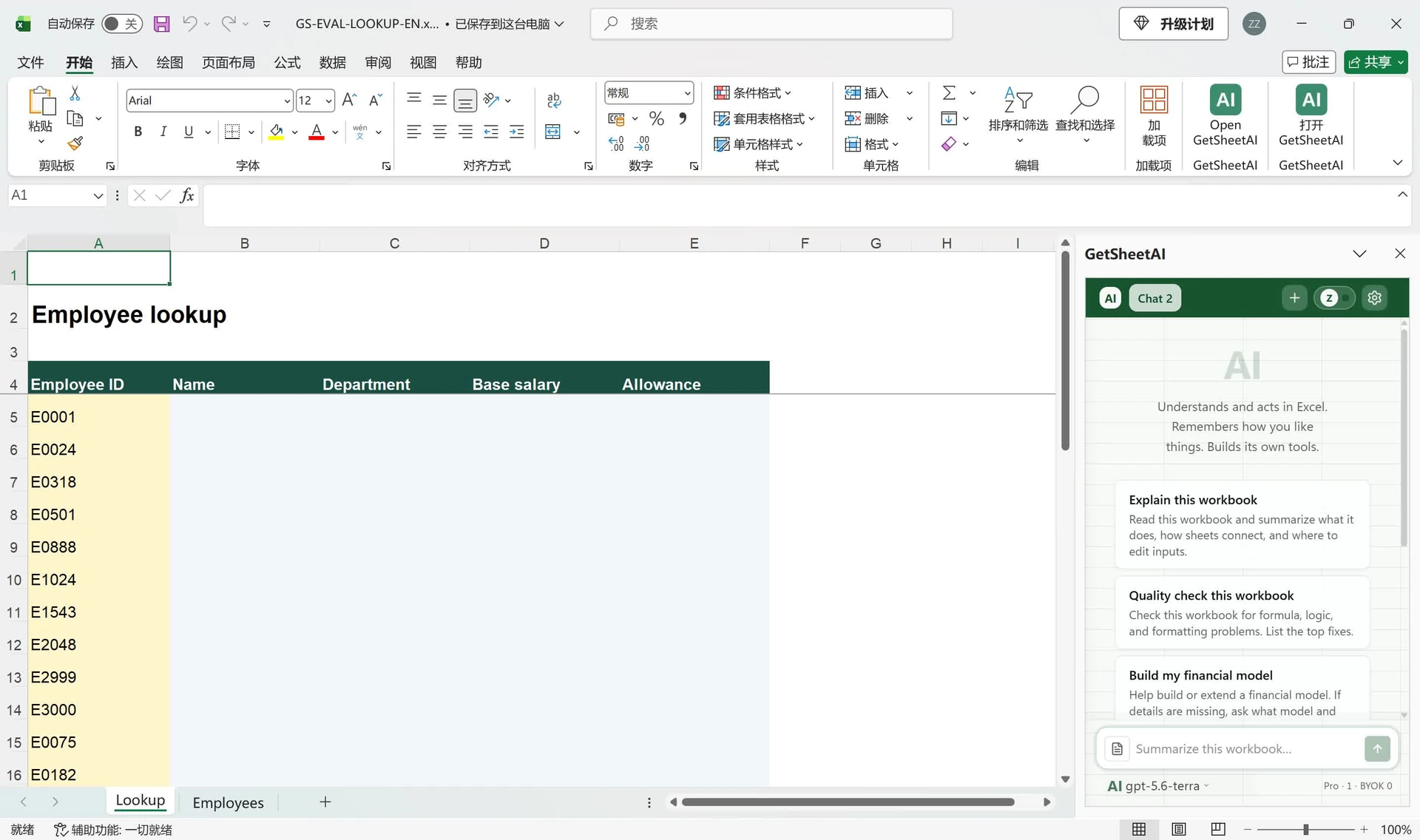
Dans Employees, A4:H4 contient les en-têtes et A5:H3004 les données ; l’identifiant est en colonne A. Dans Lookup, A5:A34 contient les 30 identifiants, B4:E4 les champs demandés, et B5:E34 est vide au départ.
Utilisez des identifiants et des en-têtes uniques. Les champs demandés doivent exister dans la source. Les 3 000 lignes désignent la source, pas la taille du résultat.
La demande à envoyer
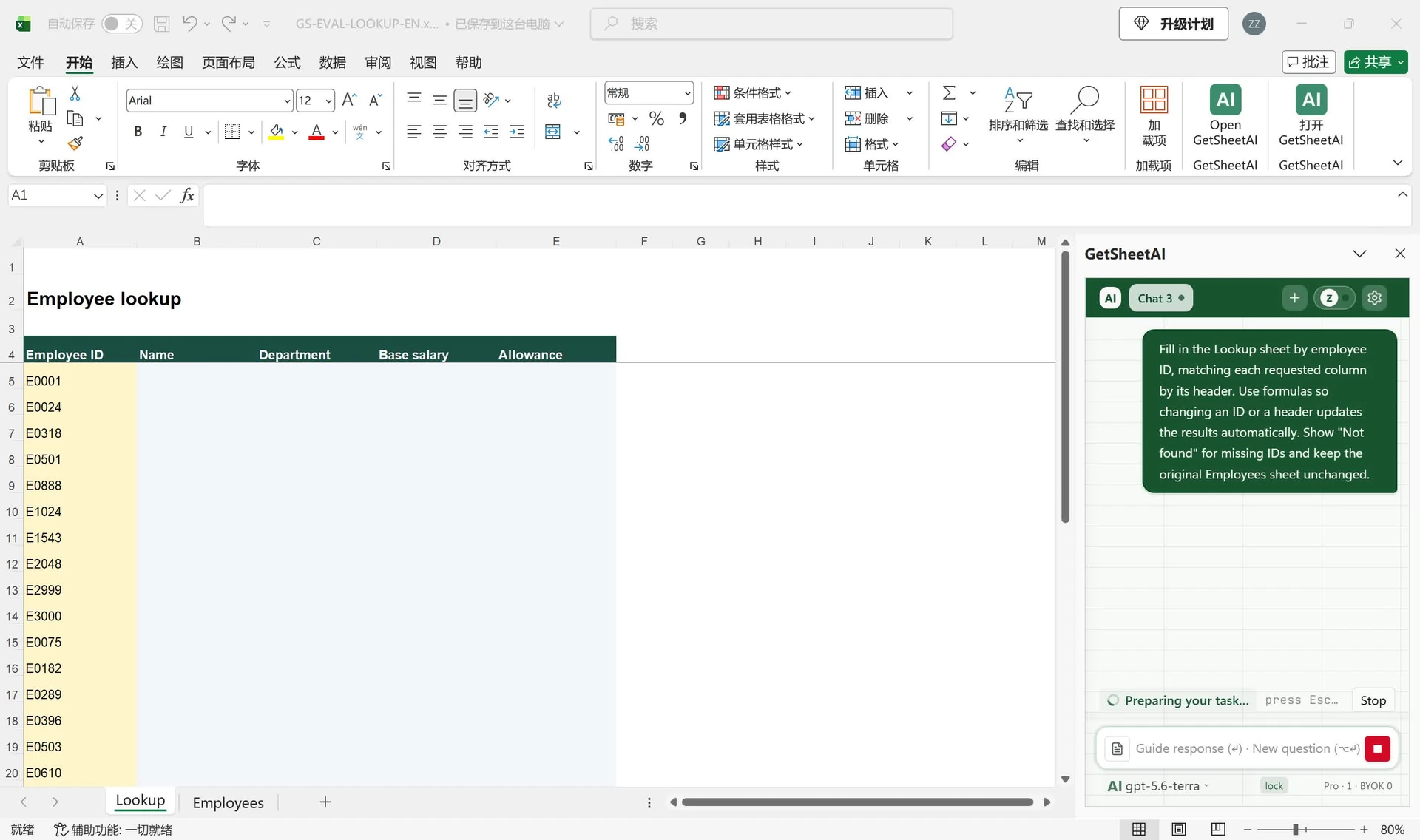
Ouvrez le classeur et GetSheetAI. Traduction de la demande de la capture anglaise :
Complète Lookup par identifiant salarié et par en-tête de colonne. Utilise des formules pour actualiser les résultats lorsque l’identifiant ou l’en-tête change. Affiche "Not found" pour les identifiants absents et ne modifie pas Employees.
Une solution manuelle consiste à associer INDEX à deux fonctions EQUIV en correspondance exacte. GetSheetAI peut préparer les formules selon la disposition du classeur.
Réutiliser la recherche
Une fois les formules créées, Excel recalcule les résultats : inutile de relancer l’IA pour chaque salarié. Le principe convient aussi aux produits, clients et commandes ayant un identifiant unique.
Si la source dépasse la plage initiale, étendez les références ou utilisez un tableau Excel. Un en-tête inexistant ne crée pas un champ. Consultez les recherches sans correspondance et l’introduction à l’IA pour Excel.