Excel按员工编号和列标题动态查询:改表头就更新
用GetSheetAI从3000条员工记录中按编号与列标题取数,为30个查询编号生成120个公式单元格。附真实截图、自然语言指令和修改编号、表头后的联动结果。
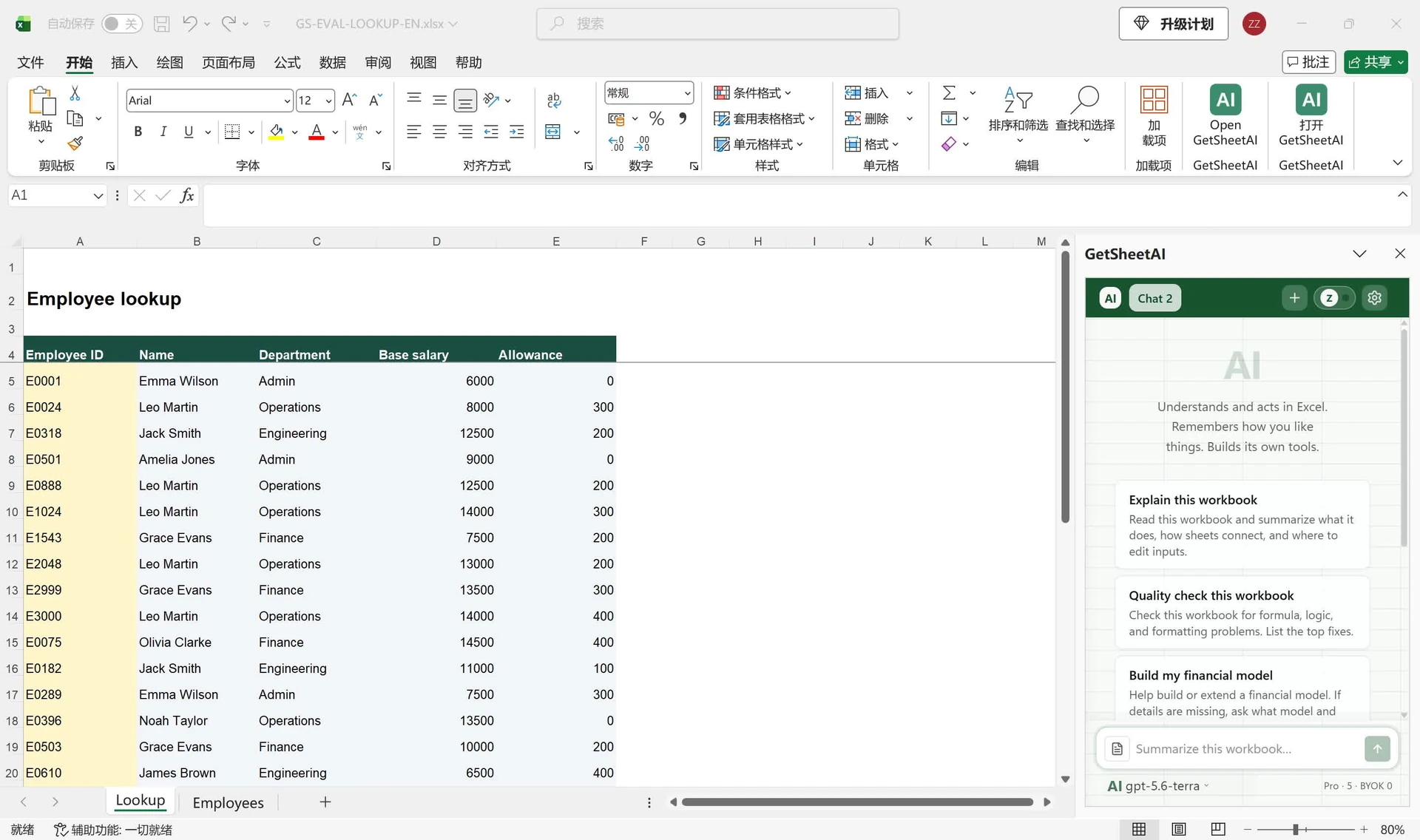
截图来自开发者本机真实操作,使用模拟数据,不是客户记录;保留原应用界面。短视频包含加速处理片段。
▶ 在 YouTube 观看短视频演示改一个员工编号,姓名、部门和金额就一起更新;换一个列标题,查询结果就跟着换字段。这是Excel的二维查询:按编号找行,按表头找列,不用每换一个字段就重新复制数据。
结果:120个公式单元格随输入联动
本案例使用3000条模拟员工记录,查询表有30个编号,每个编号提取姓名、部门、基本工资、补贴四项,共120个公式单元格。补贴本来是0的记录仍保留0,不把0当成未匹配。
录制时已检查全部120格公式、修改编号和表头后的更新、未知编号显示 Not found,以及 Employees 原表保持不变。截图保留英文案例表和中文Excel菜单,不涉及真实客户或员工信息。实际处理约121秒,约59秒的视频压缩了等待时间。
原表和查询表怎么放
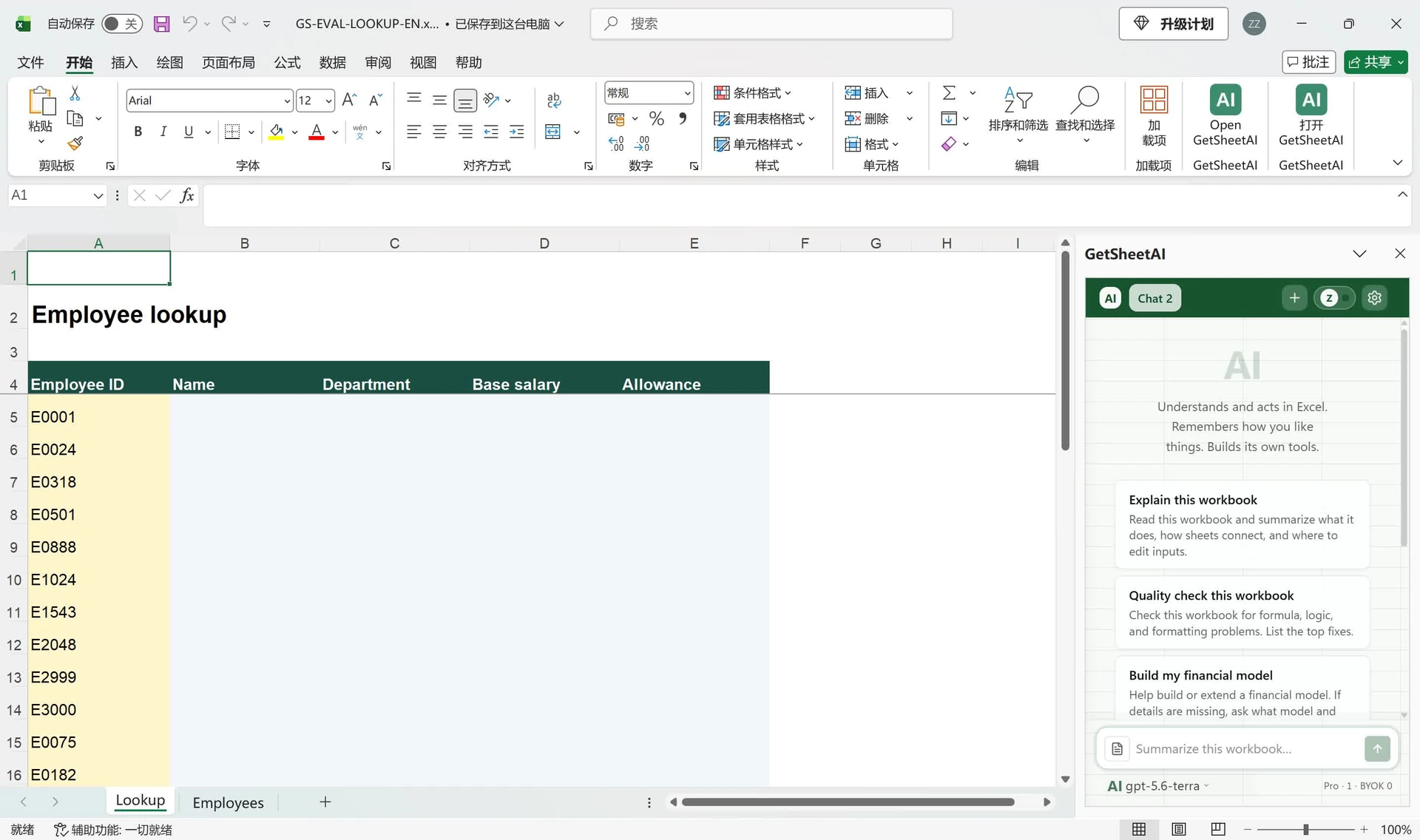
Employees 的A4:H4是八列表头,A5:H3004是3000条记录,A列存员工编号。Lookup 的A5:A34放30个待查编号,B4:E4放需要返回的四个字段,B5:E34一开始为空。
员工编号应唯一,列标题也不要重名。查询表上的标题要对应原表已有的字段。这里是从3000条源记录查询30行,不是生成3000行查询结果。
对GetSheetAI说这一句
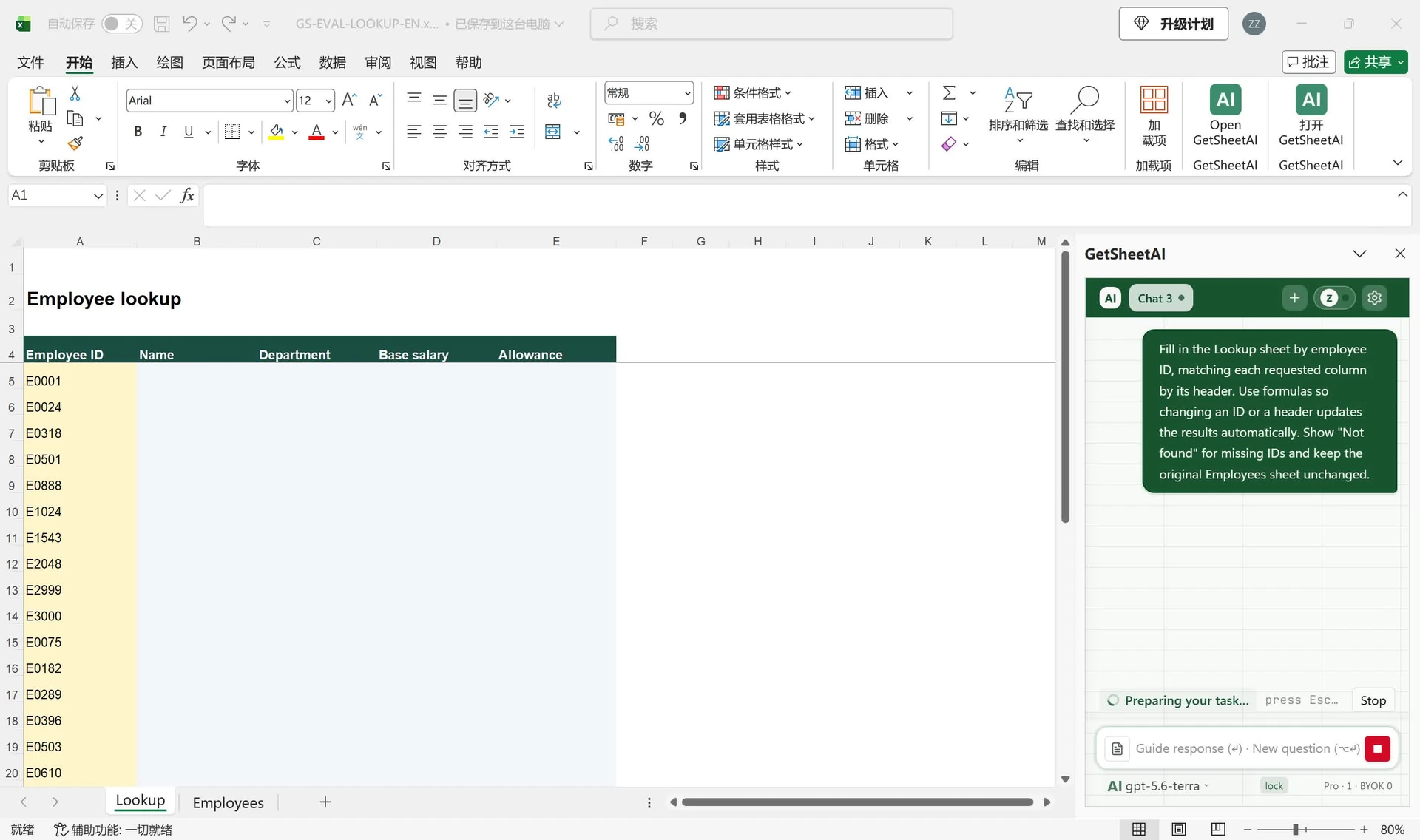
打开工作簿和插件侧栏。以下是英文录制指令的中文翻译:
按员工编号和每列的标题填好Lookup表。用公式,让我改编号或表头时结果自动更新。找不到的编号显示“Not found”,不要改Employees原表。
这句话明确了匹配依据、公式联动、异常显示和写入位置。如果手动实现,可以用INDEX搭配两个精确匹配的MATCH,分别确定行和列;用插件则可以把重复编写公式的工作交给GetSheetAI。
做好之后不用每次重新问AI
公式建立后,改编号或换成原表已有的字段标题,由Excel直接重新计算。商品编号查价格、客户编号查信息、订单编号查物流,也能复用同样的结构。
如果源数据增加到原引用范围之外,需要扩展范围,或使用合适的Excel表格引用。动态取数不等于自动包含无限新增行。继续阅读找不到匹配与零值的区别或AI for Excel入门。