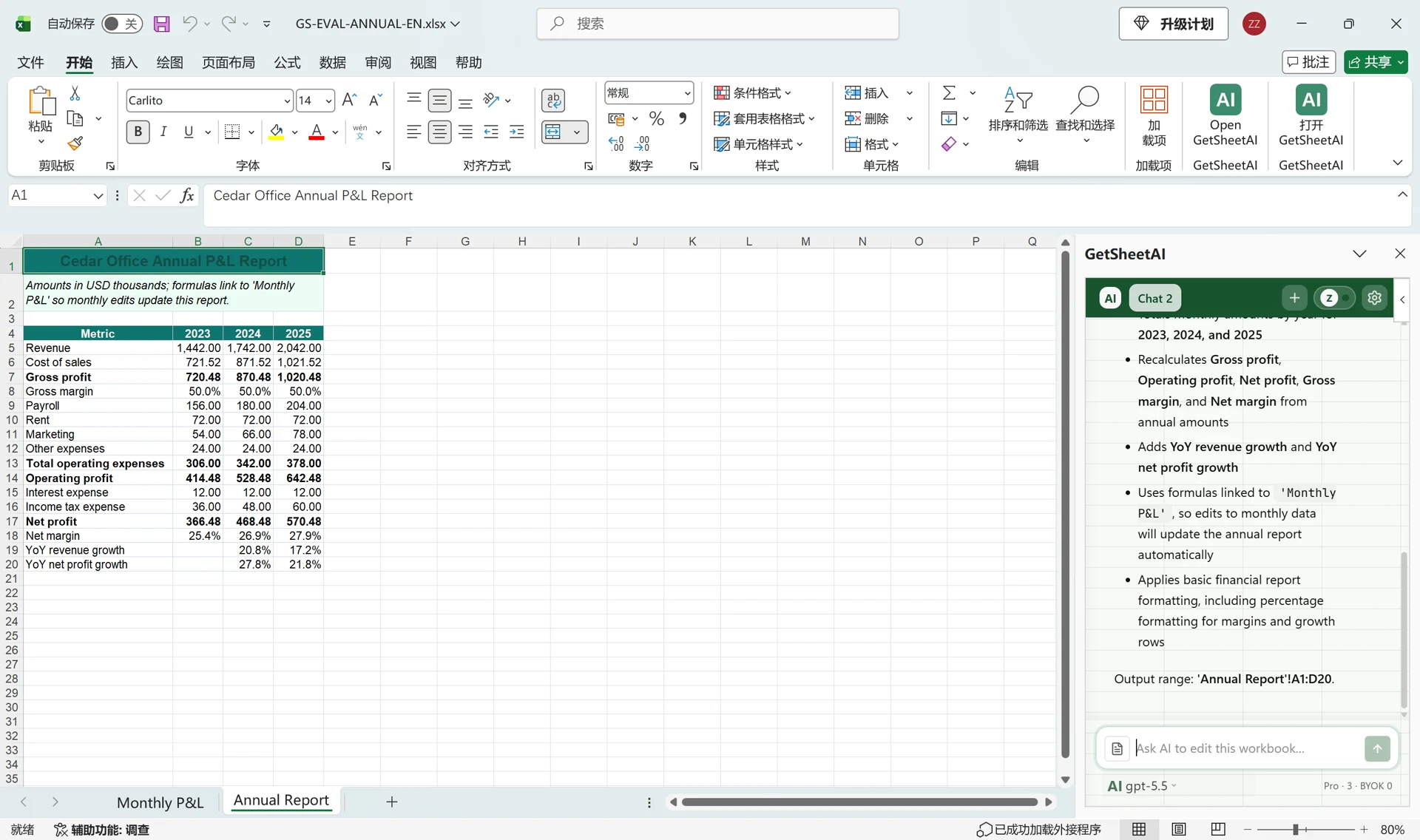
Wyszukiwanie w Excelu po ID i nagłówku kolumny
Dynamiczne wyszukiwanie z GetSheetAI: 3 000 rekordów źródłowych, 30 identyfikatorów i 120 komórek z formułami reagującymi na zmianę ID lub nagłówka.
Rzeczywiste zrzuty lokalnego pokazu dewelopera z danymi symulowanymi, a nie danymi klientów. Zachowano oryginalny interfejs. Krótkie filmy zawierają przyspieszone fragmenty przetwarzania.
▶ Obejrzyj krótki pokaz na YouTubeZmień ID, aby wyświetlić dane innego pracownika. Zmień nagłówek, aby pobrać inne pole. Tak działa wyszukiwanie dwuwymiarowe: identyfikator wybiera wiersz, a nagłówek kolumnę, bez ponownego kopiowania wartości.
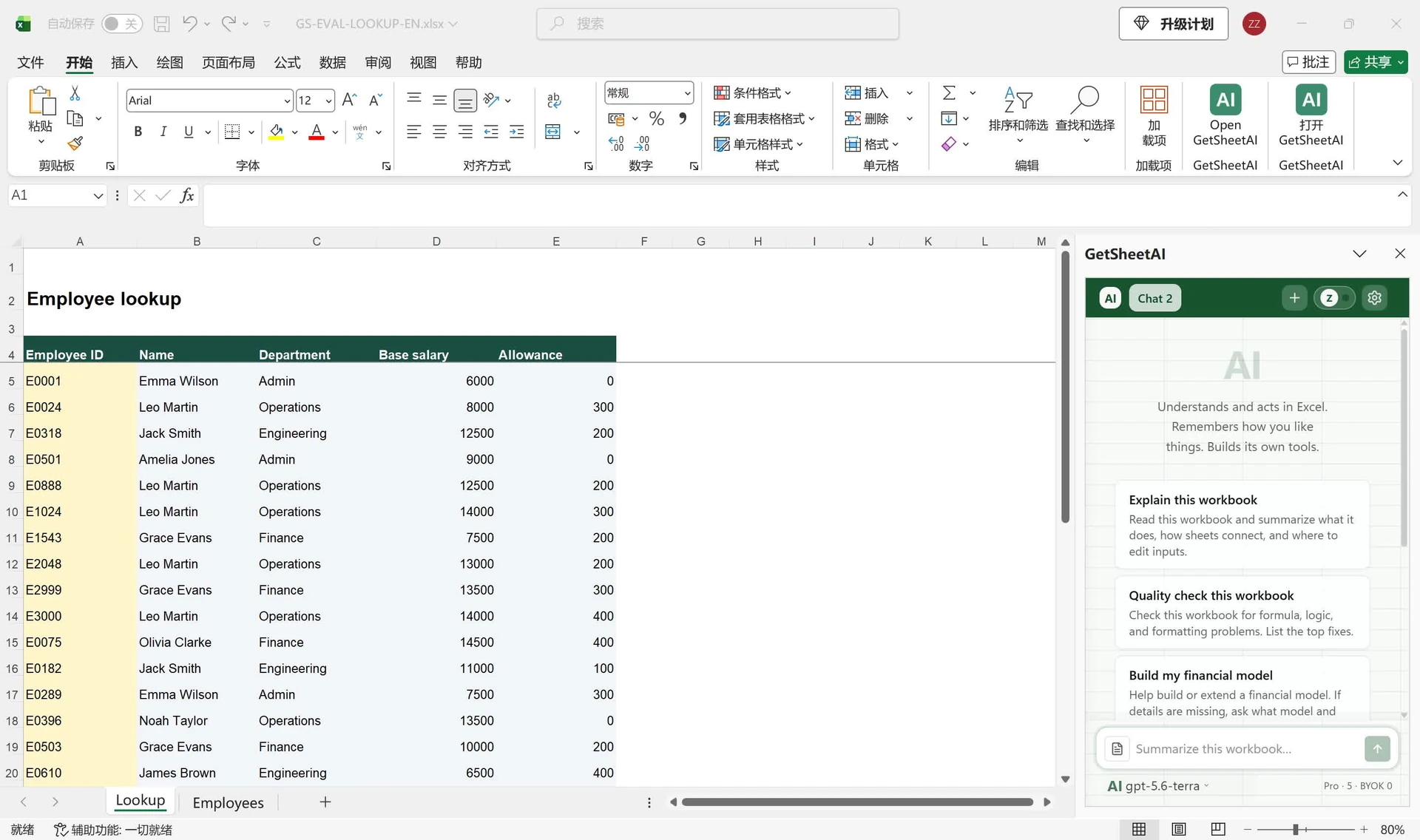
Wynik: 120 komórek z formułami
GetSheetAI wypełnił cztery pola dla 30 identyfikatorów na podstawie 3 000 fikcyjnych rekordów pracowników: imię i nazwisko, dział, wynagrodzenie podstawowe i dodatek. Wszystkie 120 komórek zawiera formuły. Dodatek równy zero pozostał zerem.
Pokaz sprawdził formuły, zmianę ID i nagłówków, komunikat Not found dla nieistniejącego ID oraz zachowanie arkusza Employees bez zmian. Zrzuty przedstawiają angielski skoroszyt z chińskimi menu Excela, nie dane klientów. Zarejestrowane przetwarzanie trwało około 121 sekund; film przyspiesza oczekiwanie.
Przygotowanie arkuszy
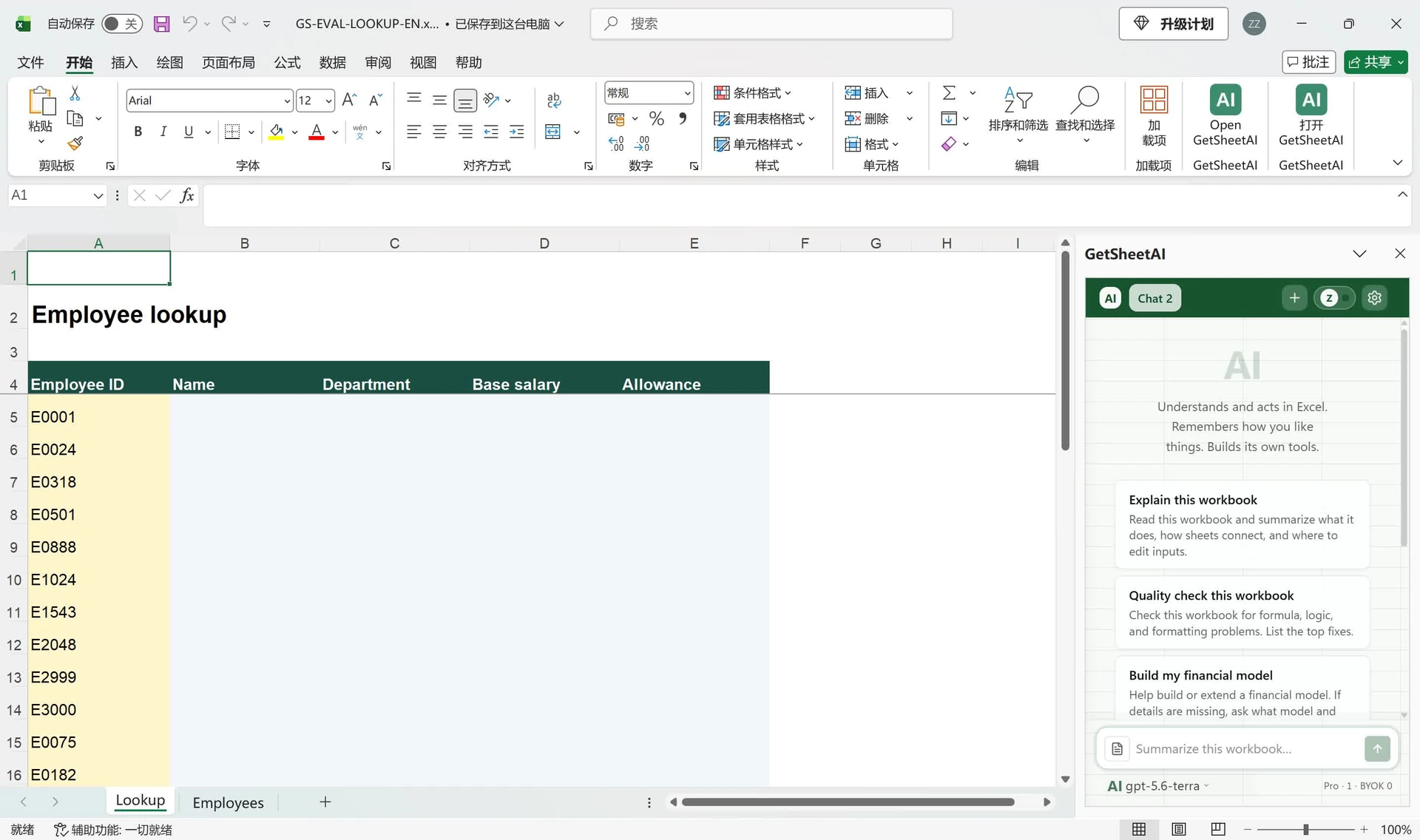
W Employees nagłówki znajdują się w A4:H4, a rekordy w A5:H3004. Kolumna A zawiera ID. W Lookup umieszczono 30 identyfikatorów w A5:A34 i cztery nagłówki w B4:E4. B5:E34 jest początkowo puste.
Użyj unikalnych ID i nagłówków. Wymagane pola muszą istnieć w źródle. Liczba 3 000 oznacza rekordy źródłowe, natomiast wynik ma 30 wierszy.
Polecenie dla GetSheetAI
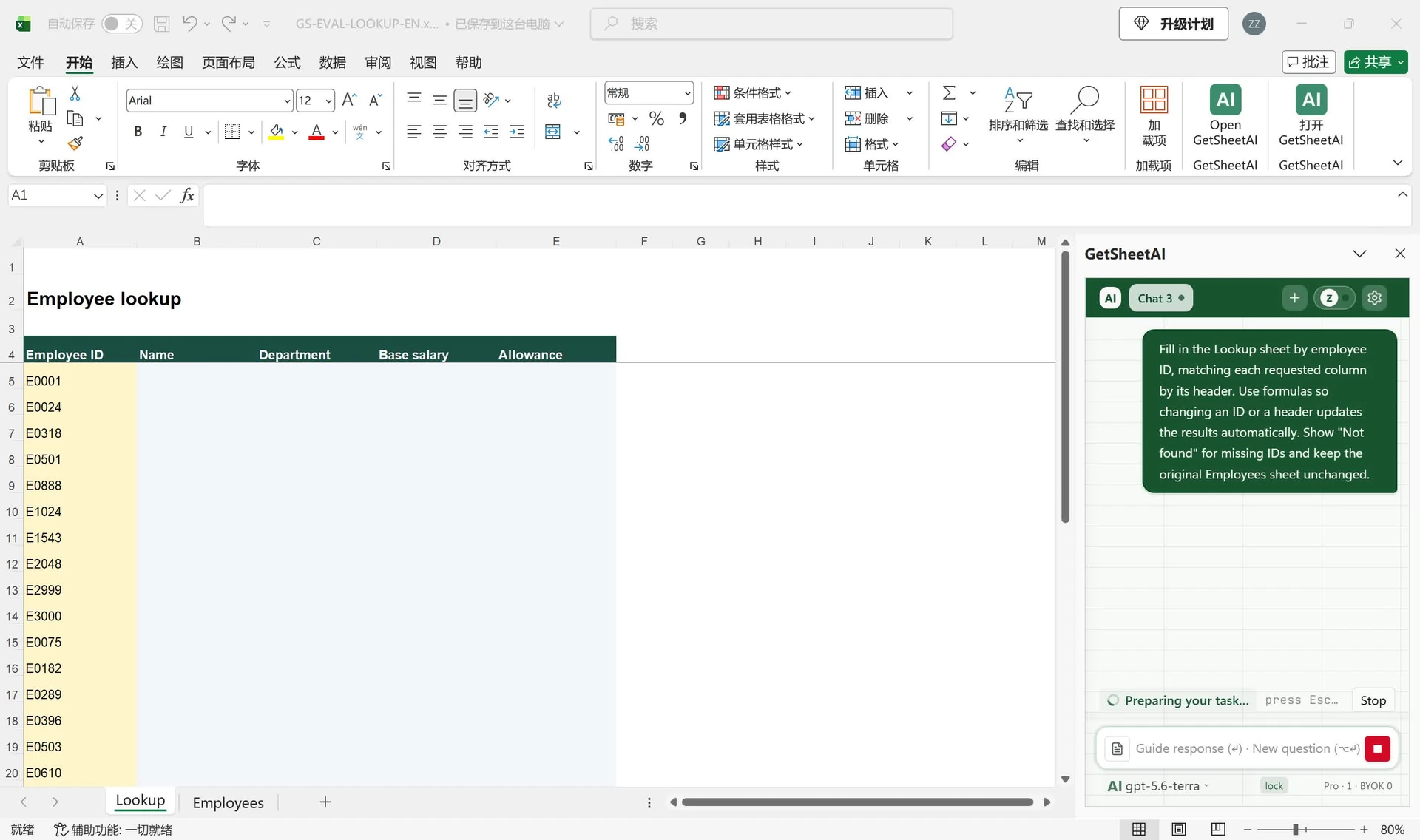
Otwórz skoroszyt i panel boczny. Tłumaczenie polecenia z angielskiego nagrania:
Wypełnij Lookup według ID pracownika i nagłówka każdej kolumny. Użyj formuł, aby zmiana ID lub nagłówka aktualizowała wyniki. Dla brakujących ID pokaż "Not found" i nie zmieniaj Employees.
Ręcznie można połączyć INDEKS z dwiema funkcjami PODAJ.POZYCJĘ stosującymi dokładne dopasowanie. GetSheetAI pomaga utworzyć formuły odpowiadające rzeczywistemu układowi pliku.
Ponowne użycie zestawienia
Po utworzeniu formuł Excel przelicza wyniki przy zmianie ID lub wyborze innego istniejącego nagłówka. Nie trzeba ponownie pytać AI o każdego pracownika. Podobnie można wyszukiwać produkty, klientów i zamówienia.
Gdy źródło wykroczy poza pierwotny zakres, rozszerz odwołania lub użyj tabeli Excela. Zobacz obsługę brakujących dopasowań oraz wprowadzenie do AI w Excelu.