Was kann KI in Excel wirklich? Ein realistischer Rundgang
Jenseits des Hypes: Was ein in Excel eingebetteter KI-Assistent wirklich tut — Arbeitsmappe lesen, Daten bereinigen, Formeln zurückschreiben, Berichte erstellen — und die Leitplanken, die ihn vertrauenswürdig machen.
„KI in Excel" bezeichnet zwei sehr unterschiedliche Dinge. Das eine ist ein Chatbot im Seitenfenster, der Ihnen Ratschläge gibt, die Sie dann selbst umsetzen. Das andere ist ein Assistent, der die Tabelle bedient: Er liest Ihre tatsächlichen Zellen, ändert sie und zeigt Ihnen, was er getan hat.
In diesem Rundgang geht es um die zweite Art — was sie heute wirklich leisten kann, was man ihr nicht anvertrauen sollte und was eine sichere Umsetzung von einer riskanten unterscheidet. Er beschreibt, wie AI for Excel funktioniert, doch die Prinzipien gelten für jedes Werkzeug dieser Kategorie.
Die Kernschleife: lesen → handeln → zurückschreiben → verifizieren
Ein eingebetteter Assistent lebt in einer Seitenleiste in Excel. Wenn Sie eine Aufgabe eingeben —
„Bereinige die Verkaufstabelle, fülle die fehlenden Kosten, füge eine Gewinnformel hinzu und fasse Auffälligkeiten zusammen"
— sieht die Schleife so aus:
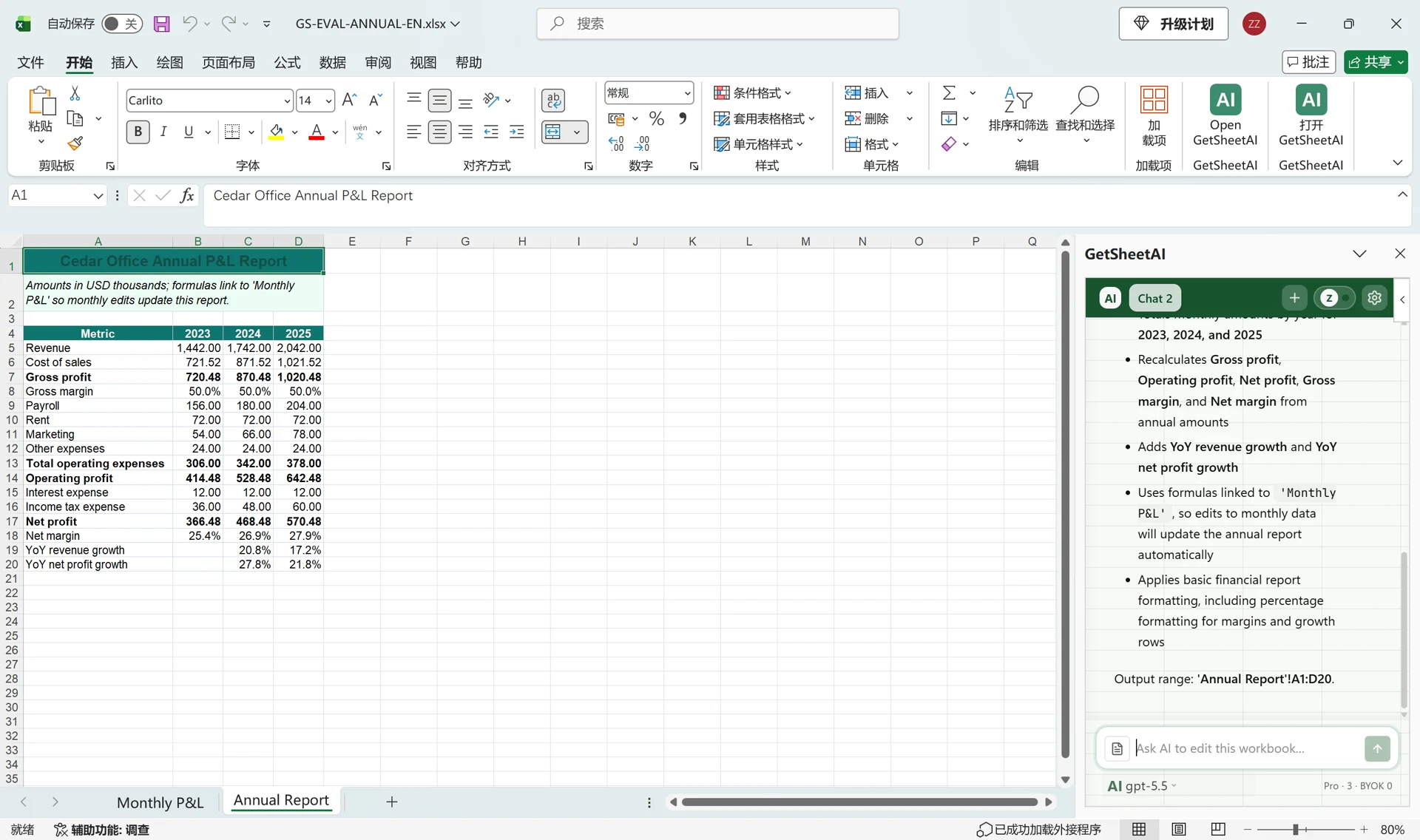
- Lesen. Er liest den relevanten Bereich aus der Arbeitsmappe: Überschriften, Typen, Werte. Kein eingefügter Screenshot — die echten Zellen.
- Handeln. Er plant die konkreten Schritte: den fehlenden Wert korrigieren,
=WENNFEHLER([@Umsatz]-[@Kosten];0)generieren (Beispiele hier mit deutschen Funktionsnamen und Semikolons, wie im deutschen Excel üblich), Zahlenformate anwenden. - Zurückschreiben. Die Änderungen landen in den Zellen: gefüllte Werte, echte Formeln, Formatierung, neue Übersichtszeilen.
- Verifizieren. Er liest zurück, was er geschrieben hat, prüft auf Formelfehler und berichtet das Ergebnis — einschließlich allem, was er nicht beheben konnte.
Dieser letzte Schritt ist der Unterschied zwischen einem Assistenten und einer Autovervollständigung. (Genau diese Schleife können Sie in der Demo auf unserer Startseite beobachten.)
Was heute gut funktioniert
- Datenbereinigung. Leerzeichen entfernen, Typkorrekturen, Datumsnormalisierung, fehlende Werte, Duplikate — einmal beschrieben, überall angewendet.
- Formelarbeit. Formelgenerierung aus Klartext gegen Ihre reale Tabellenstruktur, Formeln Spalten hinunter ausfüllen, geerbte Formeln erklären, Blätter auf versteckte Fehler auditieren.
- Analyse und Berichte. Gruppenzusammenfassungen, Rankings, Trend- und Ausreißererkennung, Diagrammerstellung — auch auf großen Blättern, wo Lesen und Aggregieren programmatisch geschehen statt per Augenmaß.
- Zeilenweise Klassifizierung. Ihre Regeln auf jede Zeile anwenden, mit schriftlicher Begründung pro Entscheidung.
- Externe Recherchen. Wechselkurse, Wetter- oder öffentliche Webdaten samt Quellen abrufen und in Zellen schreiben.
Was Sie ihm NICHT anvertrauen sollten
Ehrlichkeit gehört hier zum Produkt:
- Arithmetik im Modell. Sprachmodelle sind unzuverlässige Taschenrechner. Zahlen müssen aus Excel-Formeln und deterministischer Berechnung stammen — bei AI for Excel tun sie das immer; das Modell entscheidet, was berechnet wird, Excel berechnet es.
- Gedankenlesen bei vagen Anfragen. „Bring dieses Blatt in Ordnung" liefert eine plausible Interpretation. Konkrete Anweisungen liefern konkrete Ergebnisse.
- Urteile ohne Regeln. „Welche Kunden sollten wir aufgeben?" ist eine Geschäftsentscheidung. „Markiere Kunden, die seit über 180 Tagen inaktiv sind und deren Ausgaben sinken" ist eine automatisierbare Regel. Wissen Sie, welche der beiden Fragen Sie stellen.
Die Leitplanken, die Vertrauen schaffen
Wenn Sie ein KI-Tabellenwerkzeug bewerten, sind das die entscheidenden Fragen:
Gibt es vor jeder Änderung ein Backup? AI for Excel erstellt vor jedem Schreibvorgang einen Prüfpunkt; ein Klick stellt den vorherigen Zustand wieder her.
Werden Schreibvorgänge verifiziert? Nach dem Schreiben liest das Add-in das Ergebnis zurück und meldet Formelfehler, statt sie vergraben zu lassen.
Gibt es ein Änderungsprotokoll? Sie sollten sehen können, was geändert wurde — nicht raten müssen.
Hält es an, statt sich festzufahren? Kostenwächter und Fehlerbehandlung sorgen dafür, dass eine feststeckende Aufgabe mit einer Erklärung stoppt — statt in einer Endlosschleife Kontingent zu verbrennen.
Der Einstieg
Der praktische Einstieg ist eine Aufgabe, die Sie schon heute manuell erledigen und die Sie leise nervt: eine wöchentliche Berichtsbereinigung, ein wiederkehrender Verweis, eine Übersichtstabelle. Beschreiben, Ergebnis prüfen, bei Bedarf zurückrollen.
AI for Excel ist als Excel-Add-in für Windows in wenigen Minuten installiert — kostenlos zum Start, mit transparenten Preisen, wenn Sie mehr Kapazität brauchen. Bring-your-own-key wird unterstützt, falls Sie lieber über Ihr eigenes Modell-API-Konto arbeiten.
Häufige Fragen
Ist AI for Excel dasselbe wie Copilot?
Beide gehören zur selben Kategorie — in die Tabelle eingebettete Assistenten. Die Unterschiede zeigen sich bei der Arbeitssicherheit (automatisches Backup und Rollback), der Verifikation von Schreibvorgängen, der Modellauswahl einschließlich Bring-your-own-key und beim Preis. Bewerten Sie jedes Werkzeug anhand der Leitplanken-Fragen oben.
Liest die KI meine gesamte Tabelle?
Sie liest die für Ihre Aufgabe relevanten Bereiche, bei sehr großen Blättern strukturierte Zusammenfassungen. Ein seriöses Werkzeug dokumentiert genau, was Ihren Rechner verlässt — siehe unsere Sicherheitshinweise.
Kann ich KI in Excel kostenlos nutzen?
AI for Excel hat eine kostenlose Stufe mit monatlichem Aufgabenkontingent — genug, um es an echter Arbeit zu erproben. Bezahlpläne und Bring-your-own-key-Optionen finden Sie auf der Preisseite.