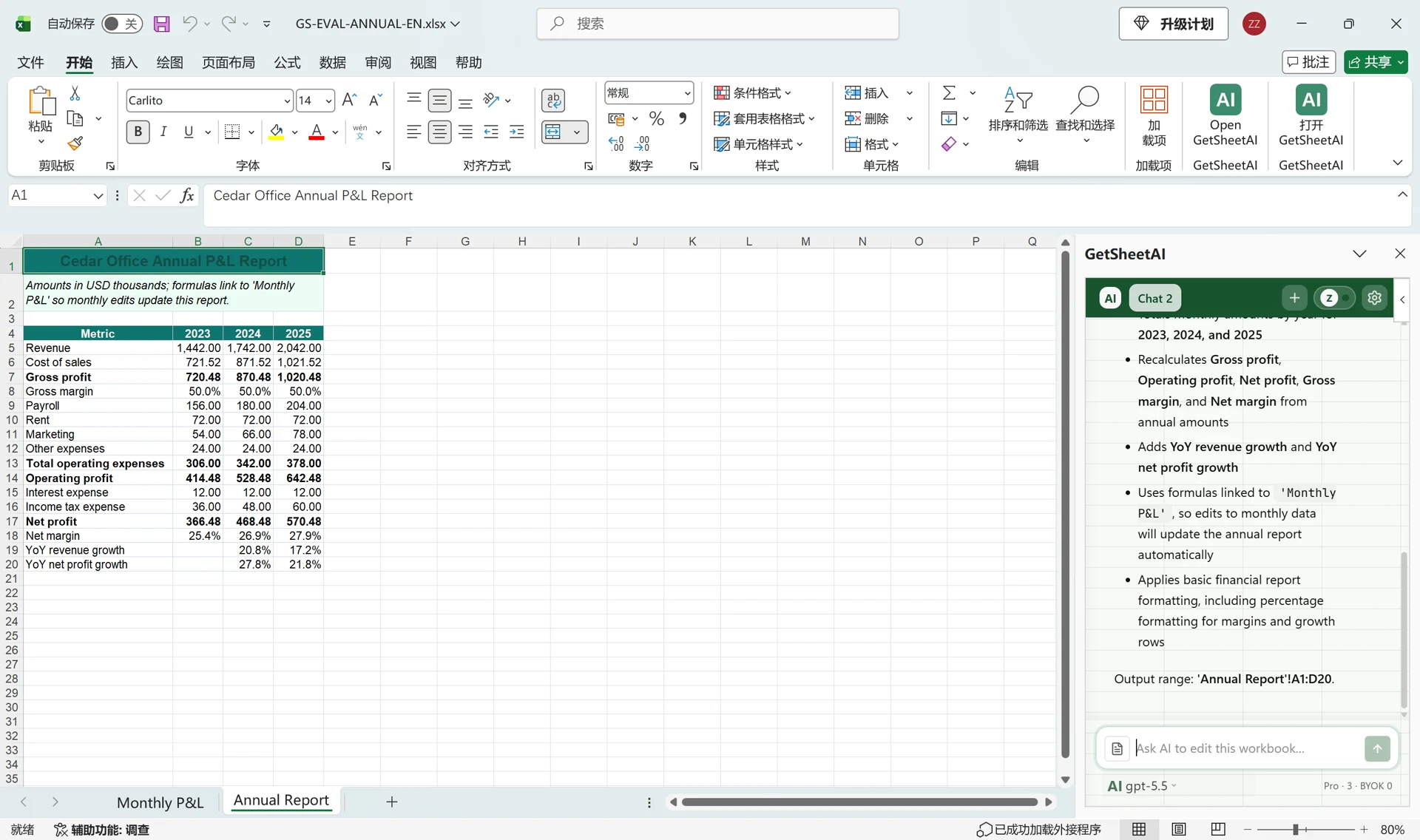
Excelで社員IDと列見出しから検索する動的な一覧表
3,000件の社員データから30件・4列を数式で取得。GetSheetAIでIDや列見出しの変更に連動するExcel検索表を作る実例を、実際の画面と指示文で紹介します。
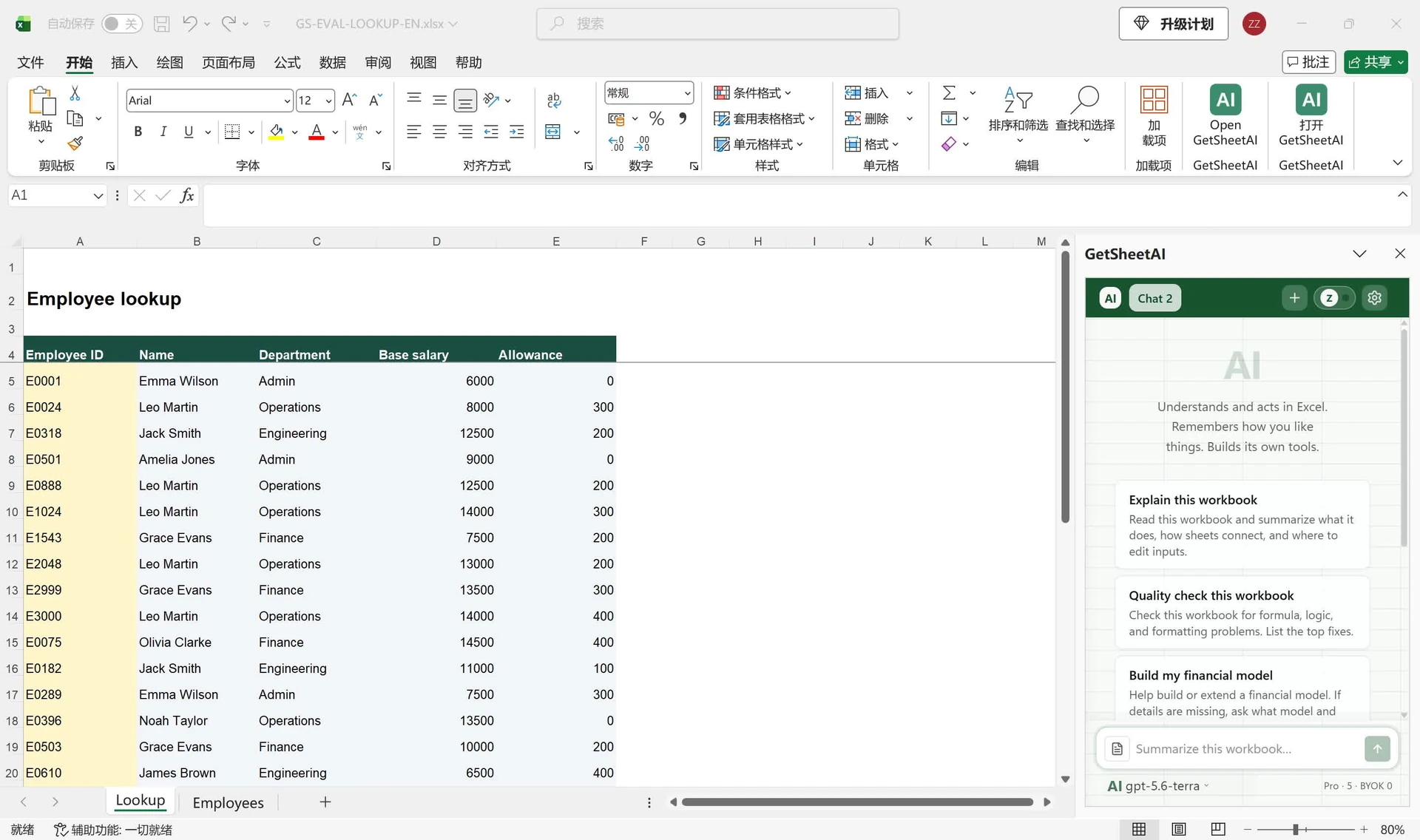
開発者のローカル環境で撮影した実際の画面です。顧客情報ではなく模擬データを使用し、元のアプリ画面をそのまま掲載しています。短い動画には早送りの処理場面が含まれます。
▶ YouTube で短いデモを見る社員IDを変えると別の社員の情報に切り替わり、列見出しを変えると取得項目も切り替わる。この検索表では、IDで行を、見出しで列を選びます。毎回コピーして貼り付ける必要はありません。
結果:120セルを連動する数式で入力
GetSheetAIは、3,000件の架空の社員データから30件のIDについて4項目を取得しました。出力は120セルで、氏名、部署、基本給、手当が数式で入っています。実際にゼロの手当はゼロのままです。
記録では120セルの数式、IDと見出しの変更後の再計算、存在しないIDの Not found 表示、元の Employees シートが変わらないことを確認しました。掲載画像は英語のブックと中国語メニューのExcelです。顧客情報ではなく模擬データを使用しています。処理時間は約121秒で、動画では待ち時間を短縮しています。
元データと検索表を用意する
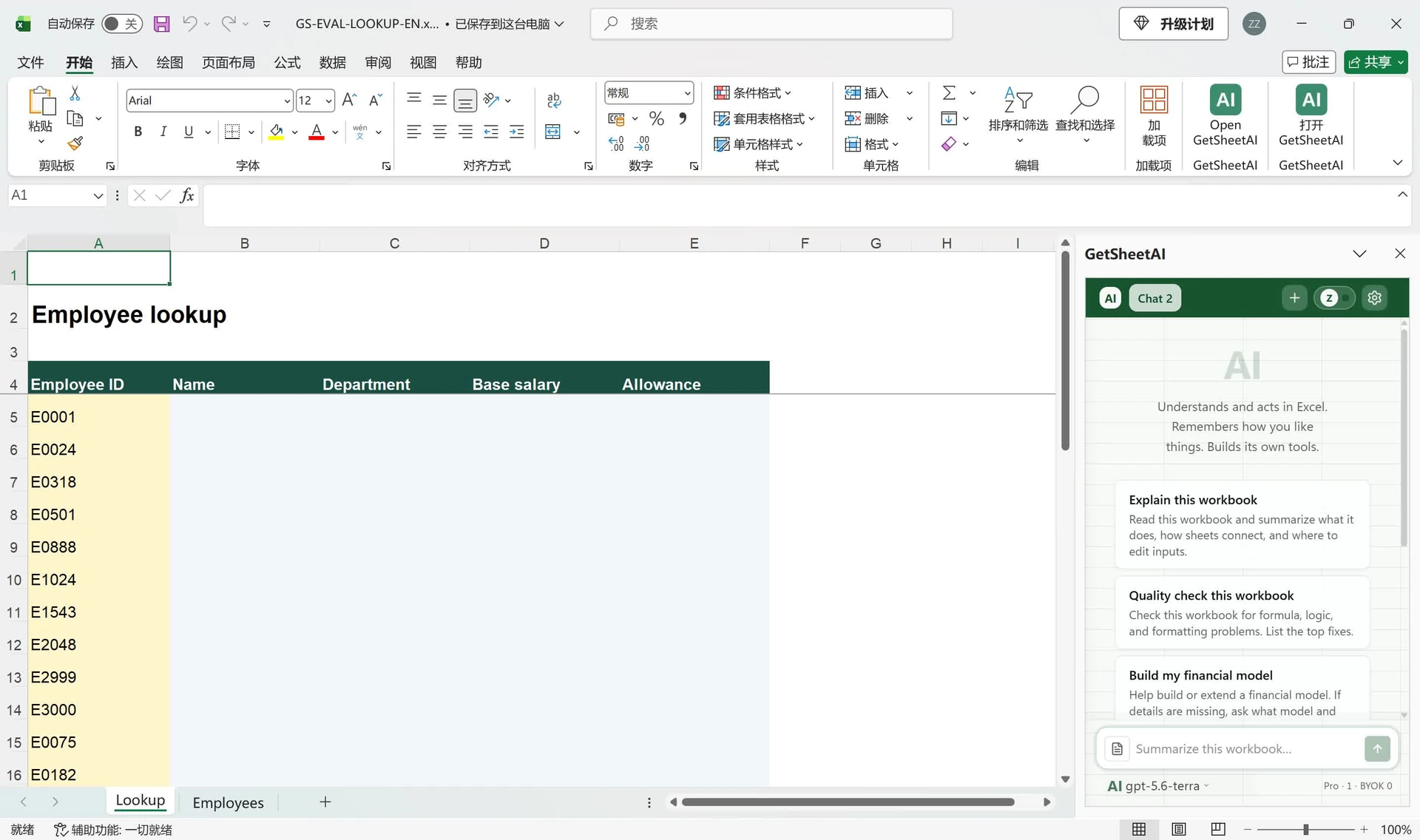
Employees のA4:H4に見出し、A5:H3004に社員データを配置します。A列が社員IDです。Lookup のA5:A34に検索する30件のID、B4:E4に取得したい見出しを置き、B5:E34は空欄にします。
IDと見出しは重複しないものを使い、取得したい見出しを元データと一致させます。3,000件は参照元の件数であり、出力行数は30行です。
GetSheetAIに送る指示
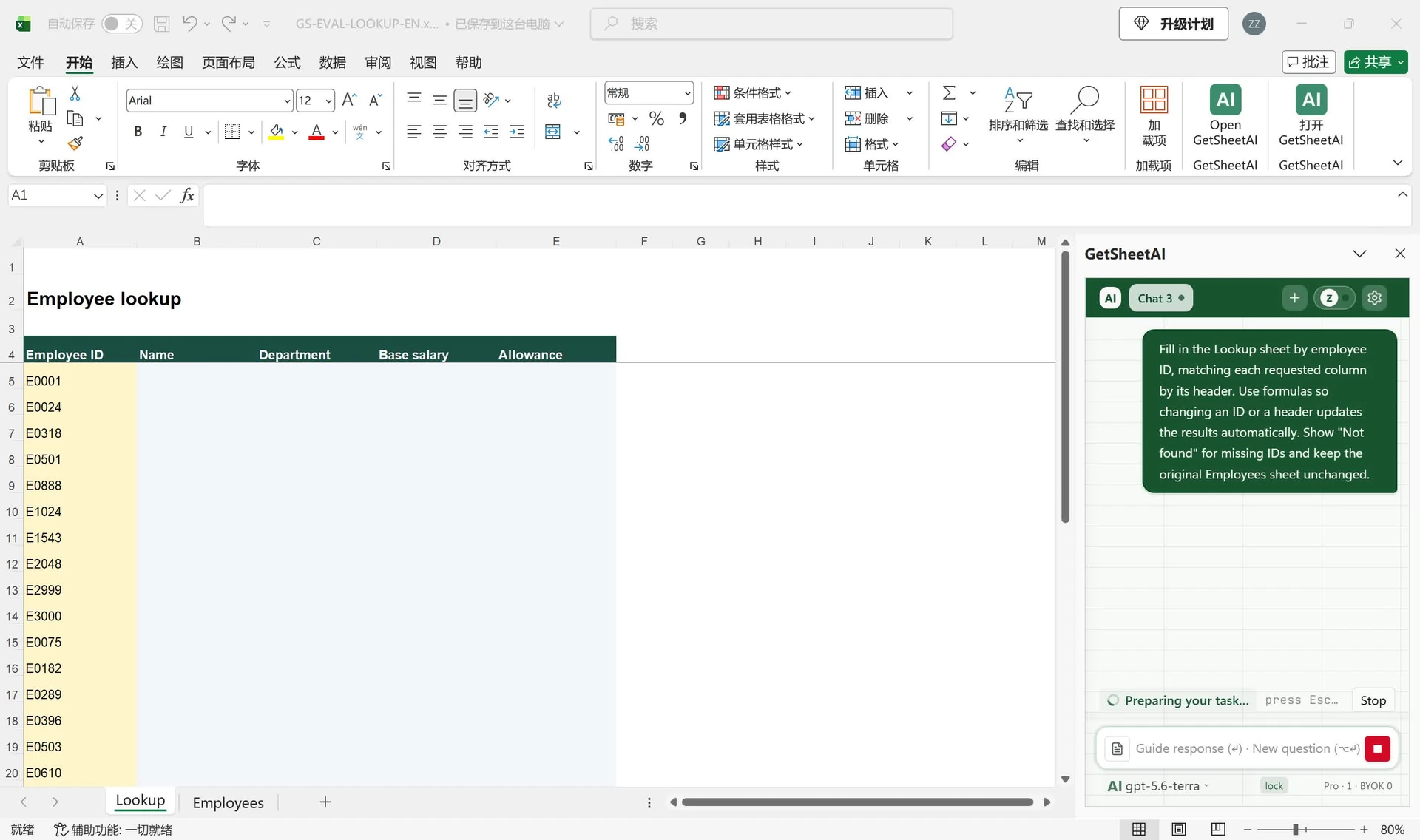
ブックとサイドバーを開きます。次は英語版の録画で使用した指示の日本語訳です。
社員IDと各列の見出しに基づいてLookupを埋めてください。IDや見出しを変更すると結果が自動更新されるよう、数式を使ってください。存在しないIDは "Not found" と表示し、元のEmployeesは変更しないでください。
手作業ならINDEXと2つの完全一致MATCHを組み合わせて、行と列を決める方法もあります。GetSheetAIを使う場合は、実際のブックに合わせた数式の作成を任せられます。
作成後はExcelが再計算する
既存のIDや元データにある見出しに変更すると、数式が再計算されます。社員ごとにAIへ頼み直す必要はありません。商品ID、顧客ID、注文IDの一覧にも同じ考え方を使えます。
元データが参照範囲を超えて増えた場合は範囲の拡張やテーブル参照が必要です。存在しない見出しを入力しても、元データに新しい項目は作られません。検索結果が見つからない場合とExcel向けAIの入門も参考にしてください。