Excel에서 직원 ID와 열 제목으로 동적 조회하기
GetSheetAI로 3,000개의 원본 직원 데이터에서 30개 ID의 네 가지 항목을 조회합니다. ID와 열 제목 변경에 따라 갱신되는 120개 수식 셀과 실제 화면을 확인하세요.
고객 정보가 아닌 모의 데이터를 사용한 개발자의 로컬 시연 화면입니다. 원래 앱 화면을 유지했습니다. 짧은 동영상에는 처리 과정을 빠르게 재생한 구간이 포함됩니다.
▶ YouTube에서 짧은 데모 보기직원 ID를 바꾸면 다른 사람의 정보가 나오고, 열 제목을 바꾸면 다른 항목을 가져옵니다. ID로 행을 찾고 제목으로 열을 찾는 이차원 조회입니다. 값을 매번 복사할 필요가 없습니다.
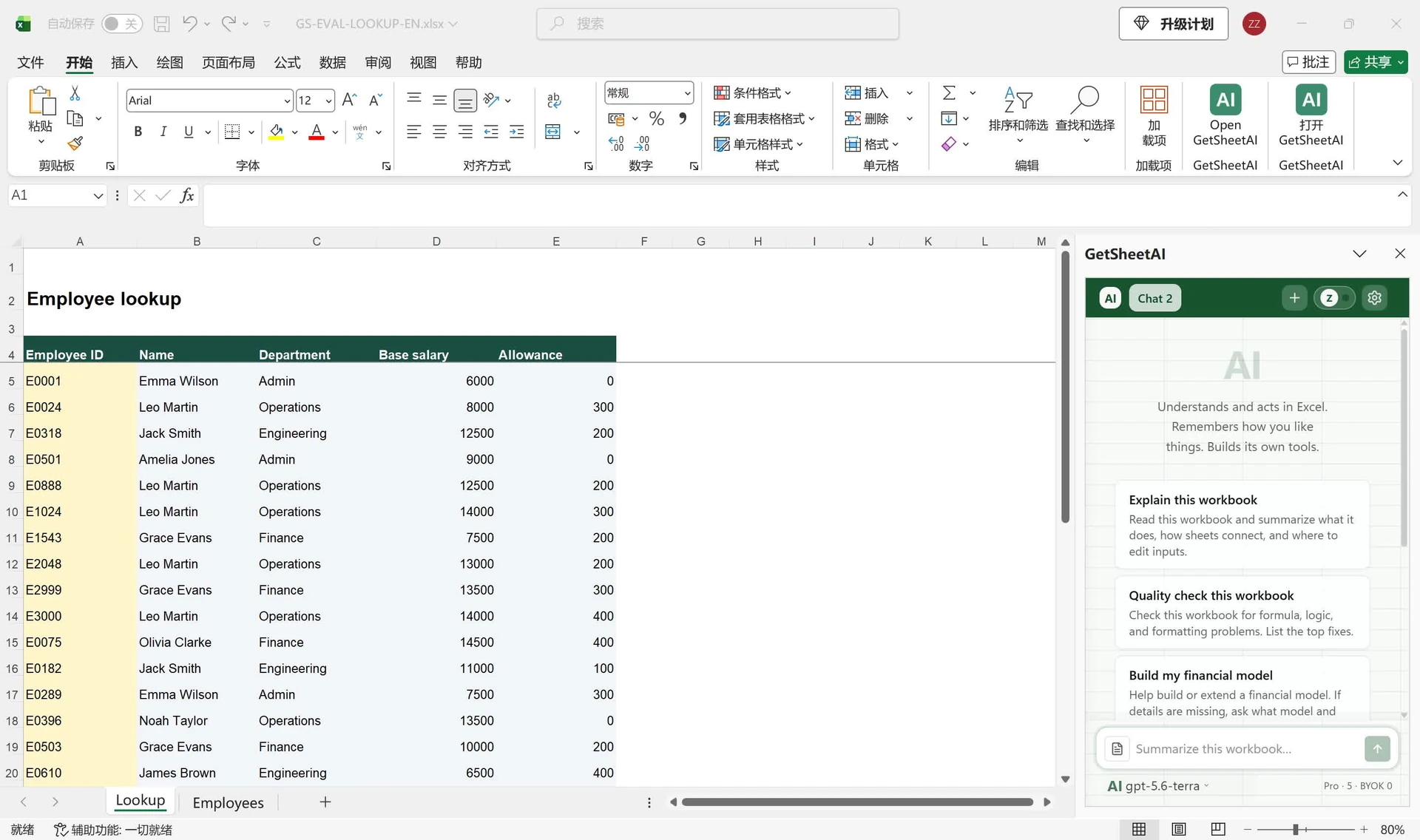
결과: 입력에 연결된 수식 셀 120개
GetSheetAI는 가상 직원 데이터 3,000건에서 ID 30개의 이름, 부서, 기본급, 수당을 가져왔습니다. 네 개 열, 총 120개 셀에 고정 값이 아닌 수식이 들어갔습니다. 실제로 0인 수당은 0으로 유지했습니다.
시연에서는 120개 수식, ID와 제목 변경 후 재계산, 없는 ID의 Not found 표시, Employees 원본 유지 여부를 확인했습니다. 이미지는 영어 통합 문서와 중국어 Excel 메뉴를 그대로 보여 주며 고객 데이터가 아닙니다. 실제 처리 시간은 약 121초이고 영상에서는 대기 시간을 빠르게 재생합니다.
원본과 조회 시트 준비
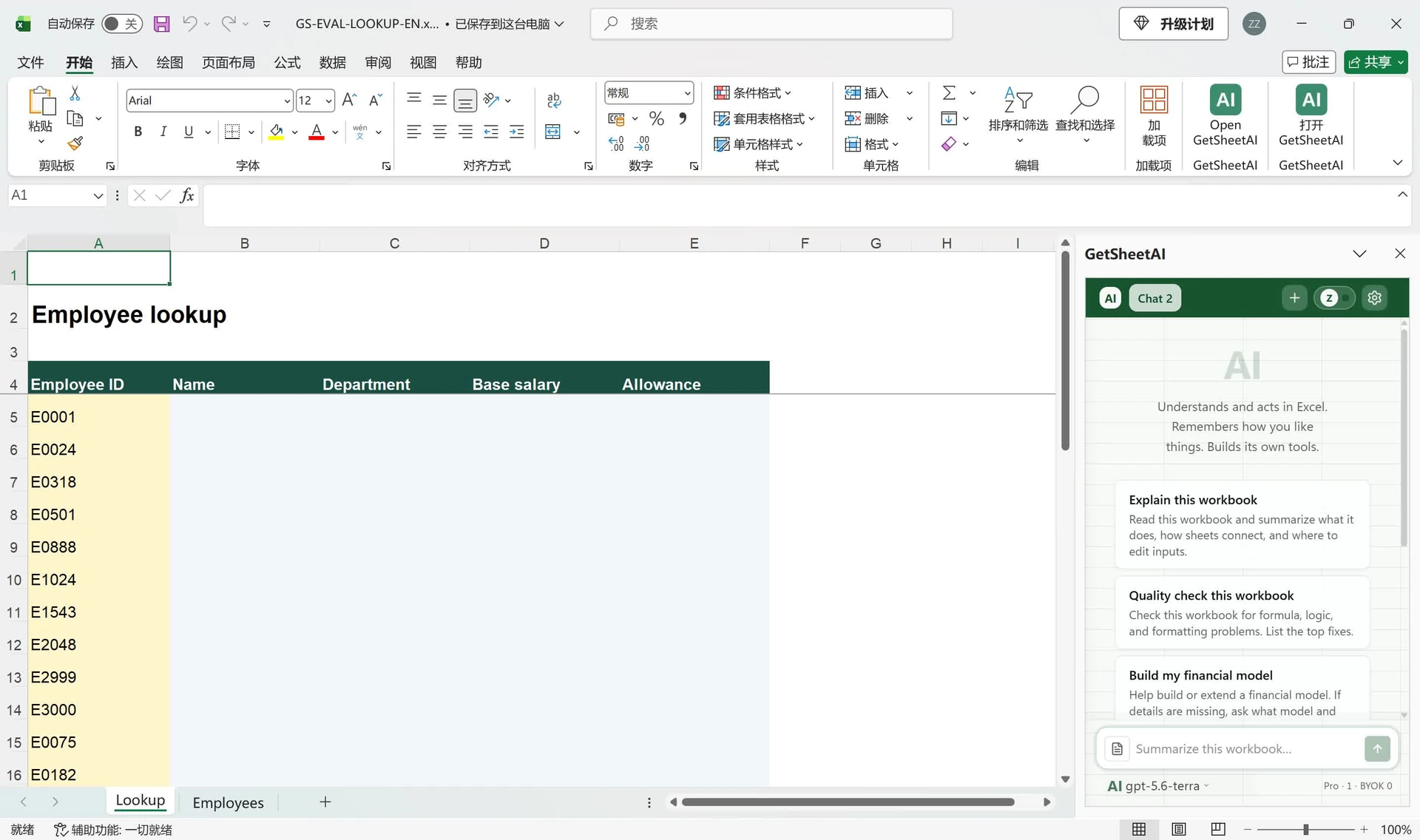
Employees의 A4:H4는 제목, A5:H3004는 데이터이며 A열이 직원 ID입니다. Lookup에는 A5:A34에 ID 30개, B4:E4에 원하는 항목을 놓습니다. B5:E34는 처음에 비어 있습니다.
ID와 제목은 중복되지 않아야 하고 요청하는 제목이 원본에 있어야 합니다. 3,000건은 원본 크기이며 결과는 30행입니다.
GetSheetAI에 보낸 요청
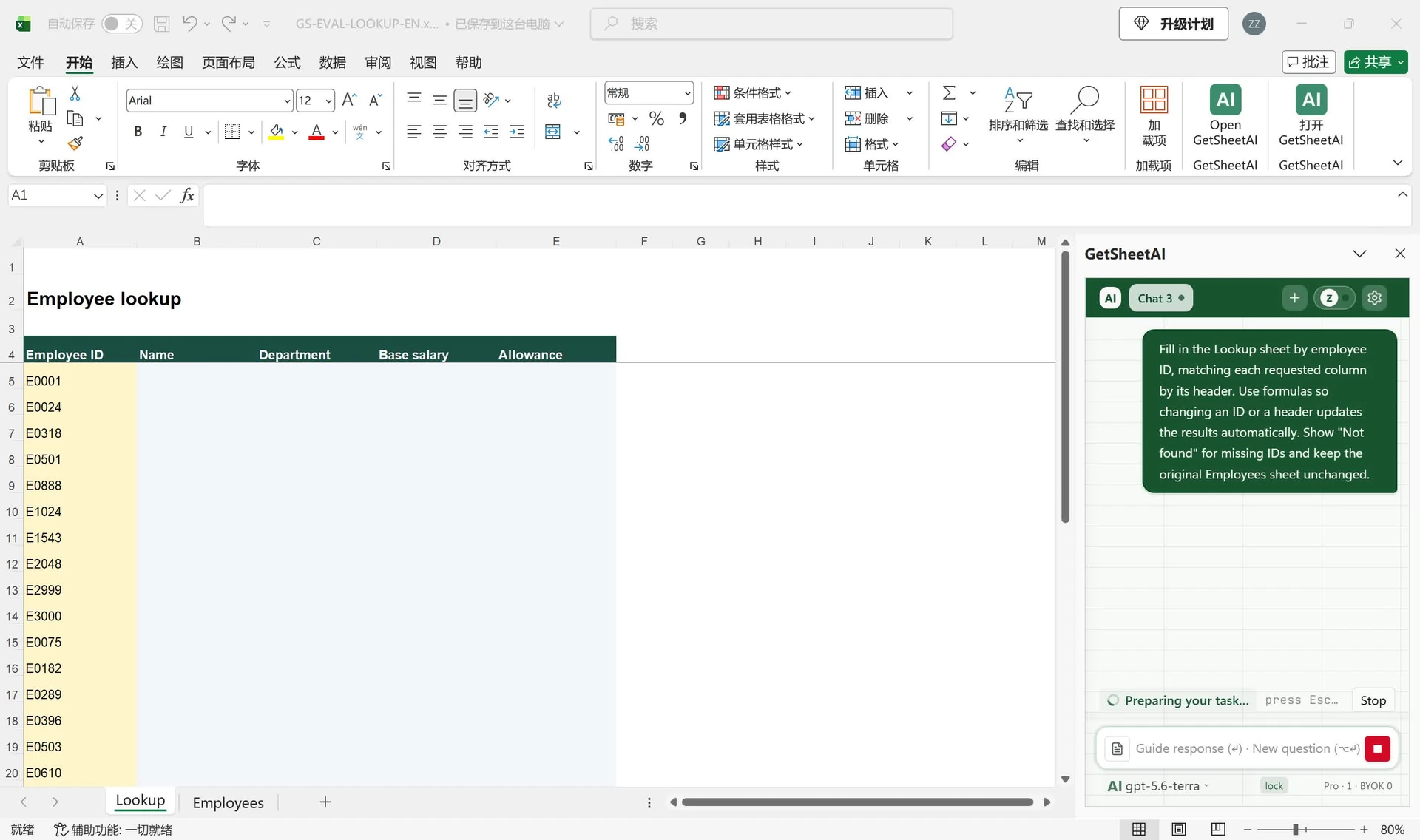
통합 문서와 사이드바를 엽니다. 다음은 영어 녹화에 사용한 요청의 번역입니다.
직원 ID와 각 열 제목을 기준으로 Lookup을 채워 주세요. ID나 제목을 바꾸면 결과가 자동 갱신되도록 수식을 사용해 주세요. 없는 ID는 "Not found"로 표시하고 Employees 원본은 변경하지 마세요.
직접 작성한다면 INDEX와 두 개의 정확히 일치하는 MATCH를 조합할 수 있습니다. GetSheetAI는 실제 시트 구조에 맞춰 반복되는 수식 작성을 도와줍니다.
만든 뒤에는 Excel이 재계산
ID나 원본에 있는 제목으로 입력을 바꾸면 Excel이 다시 계산합니다. 직원마다 AI에 다시 요청하지 않아도 됩니다. 상품, 고객, 주문 ID에도 같은 방식을 적용할 수 있습니다.
원본이 기존 범위를 넘어 늘어나면 참조 범위를 확장하거나 Excel 표를 사용해야 합니다. 조회 실패 처리와 Excel용 AI 입문도 참고하세요.