Zoeken in Excel op ID en kolomkop
Maak met GetSheetAI een dynamische Excel-zoekopdracht: 3.000 bronrecords, 30 ID’s en 120 formulecellen die reageren op gewijzigde ID’s en kolomkoppen.
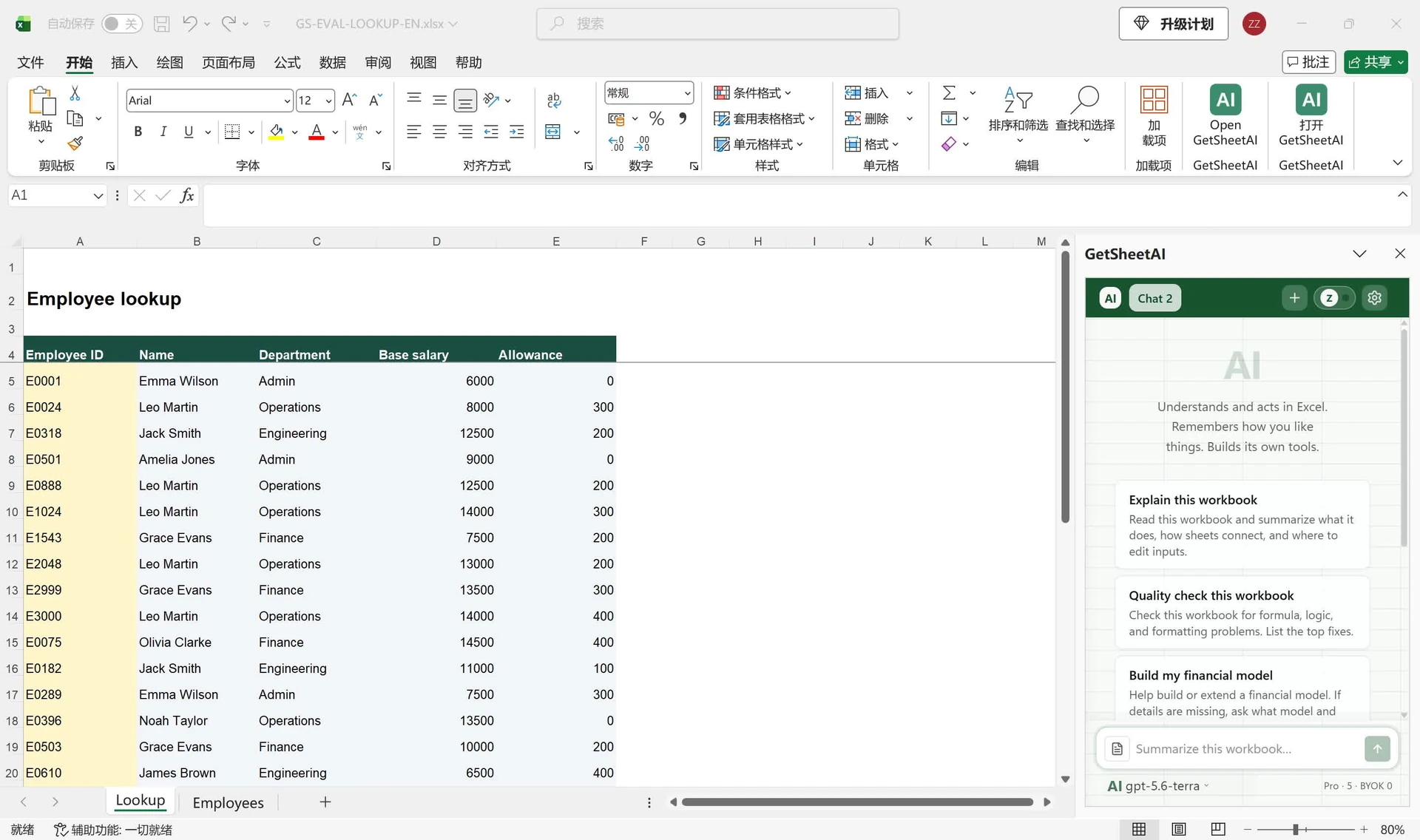
Echte screenshots van een lokale ontwikkelaarsdemo met gesimuleerde gegevens, geen klantgegevens. De oorspronkelijke interface is behouden. Korte video’s bevatten versnelde verwerking.
▶ Bekijk de korte demo op YouTubeVerander een personeelsnummer om iemand anders op te zoeken. Verander een kolomkop om een ander veld op te halen. Bij deze tweedimensionale zoekopdracht bepaalt het ID de rij en de kop de kolom.
Het resultaat: 120 gekoppelde formulecellen
GetSheetAI vulde vier velden voor 30 ID’s vanuit 3.000 fictieve personeelsrecords: naam, afdeling, basissalaris en toeslag. De 120 cellen bevatten formules, geen geplakte momentopname. Een echte toeslag van nul bleef nul.
De demo controleerde alle formules, wijzigingen aan ID’s en koppen, Not found bij een onbekend ID en het ongewijzigde blad Employees. De screenshots tonen de Engelse werkmap met Chinese Excel-menu’s, zonder klantgegevens. De verwerking duurde ongeveer 121 seconden; de video versnelt de wachttijd.
De bron en zoeklijst klaarzetten
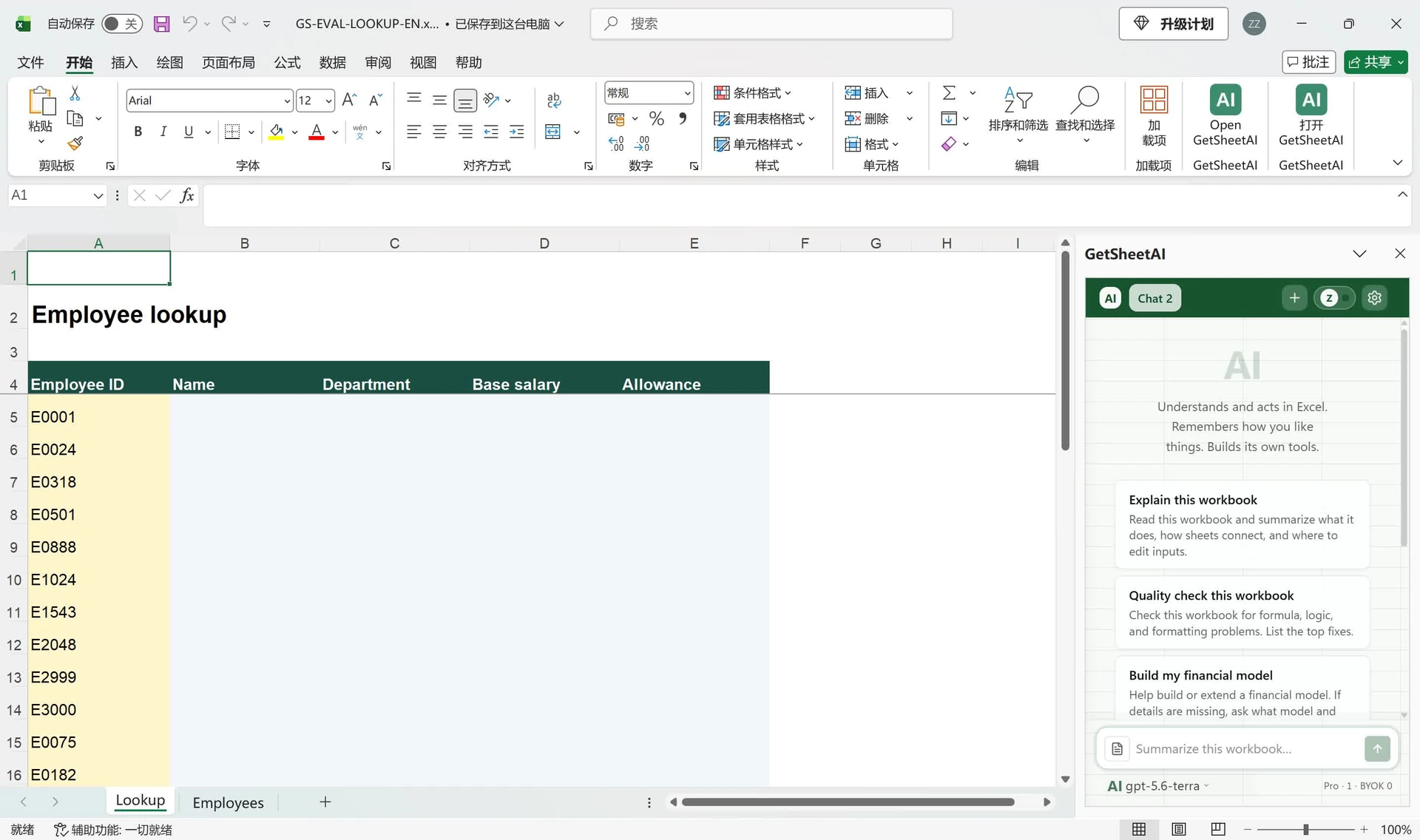
In Employees staan de koppen in A4:H4 en de records in A5:H3004. Kolom A bevat het ID. In Lookup staan 30 ID’s in A5:A34 en vier gewenste koppen in B4:E4. B5:E34 is eerst leeg.
Gebruik unieke ID’s en kolomkoppen. De gevraagde koppen moeten in de bron bestaan. De 3.000 records horen bij de bron; het resultaat heeft 30 rijen.
De opdracht voor GetSheetAI
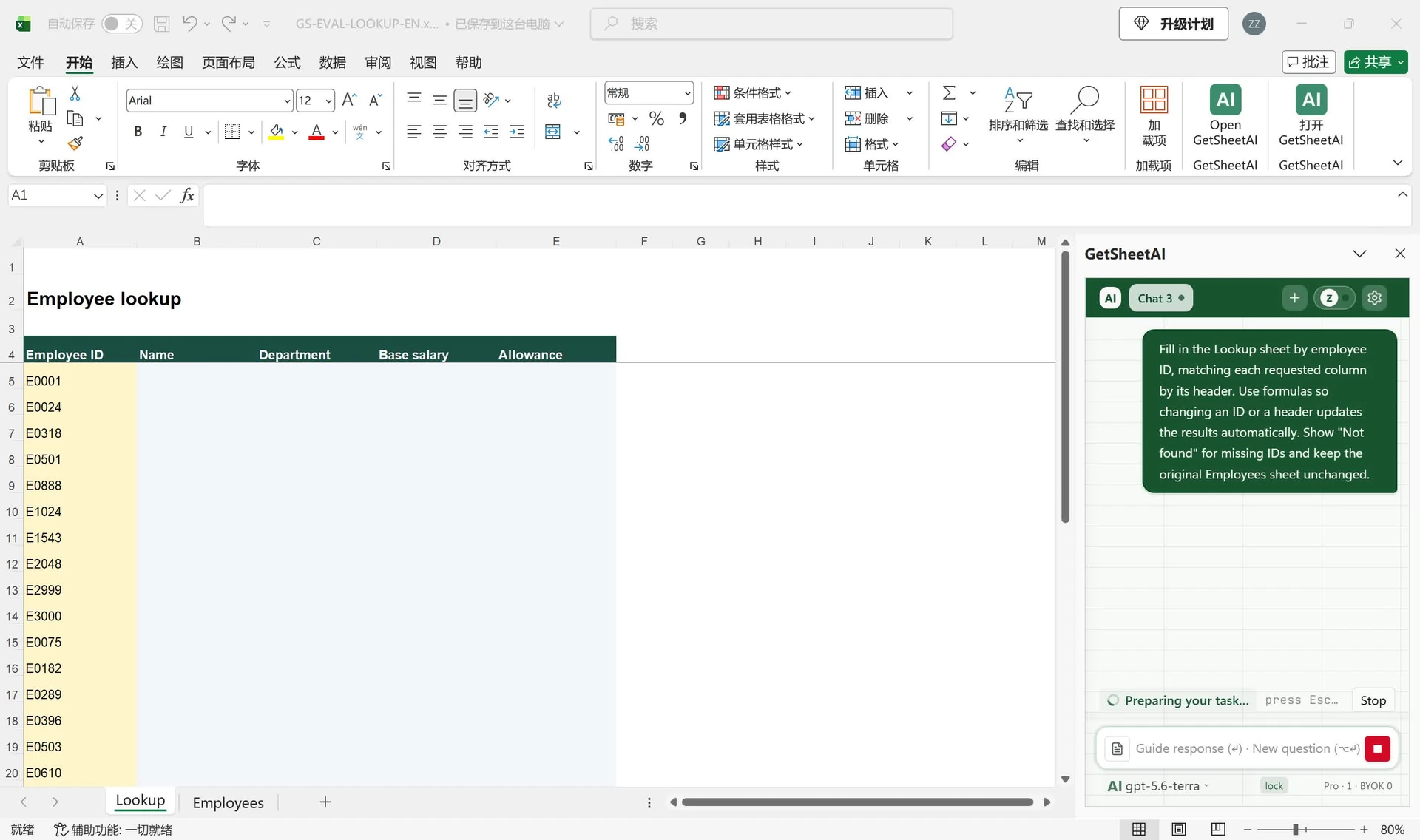
Open de werkmap en de zijbalk. Vertaling van de opdracht uit de Engelse opname:
Vul Lookup in op basis van personeels-ID en de kop van elke kolom. Gebruik formules zodat gewijzigde ID’s of koppen de resultaten bijwerken. Toon "Not found" bij onbekende ID’s en verander Employees niet.
Handmatig kan dit met INDEX en twee exacte VERGELIJKEN-functies. GetSheetAI helpt de formules voor de werkelijke indeling van de werkmap op te stellen.
De zoeklijst opnieuw gebruiken
Zodra de formules bestaan, rekent Excel opnieuw bij een ander ID of een andere bestaande bronkop. Een nieuwe AI-opdracht per medewerker is niet nodig. Dit werkt ook voor product-, klant- en order-ID’s.
Groeit de bron buiten het oorspronkelijke bereik, breid dan de verwijzingen uit of gebruik een Excel-tabel. Lees verder over ontbrekende zoekresultaten en AI voor Excel.