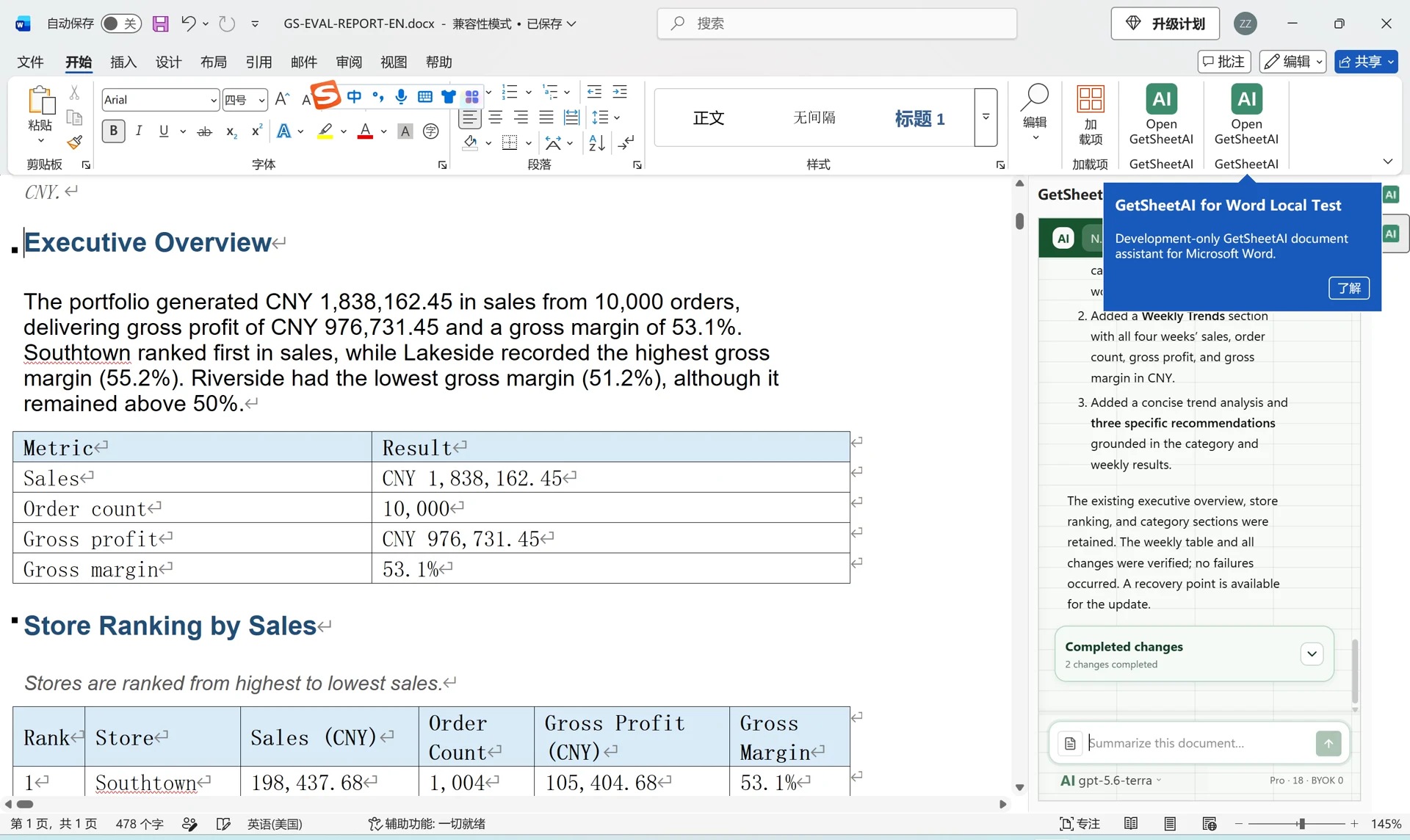
Word AI 会议纪要:把零散记录整理成结论和待办表
用 GetSheetAI 直接在 Word 中把零散会议记录整理为会议结论、待办事项和待确认问题,生成包含任务、负责人、截止日期的原生可编辑表格,减少会后整理与排版的重复工作。
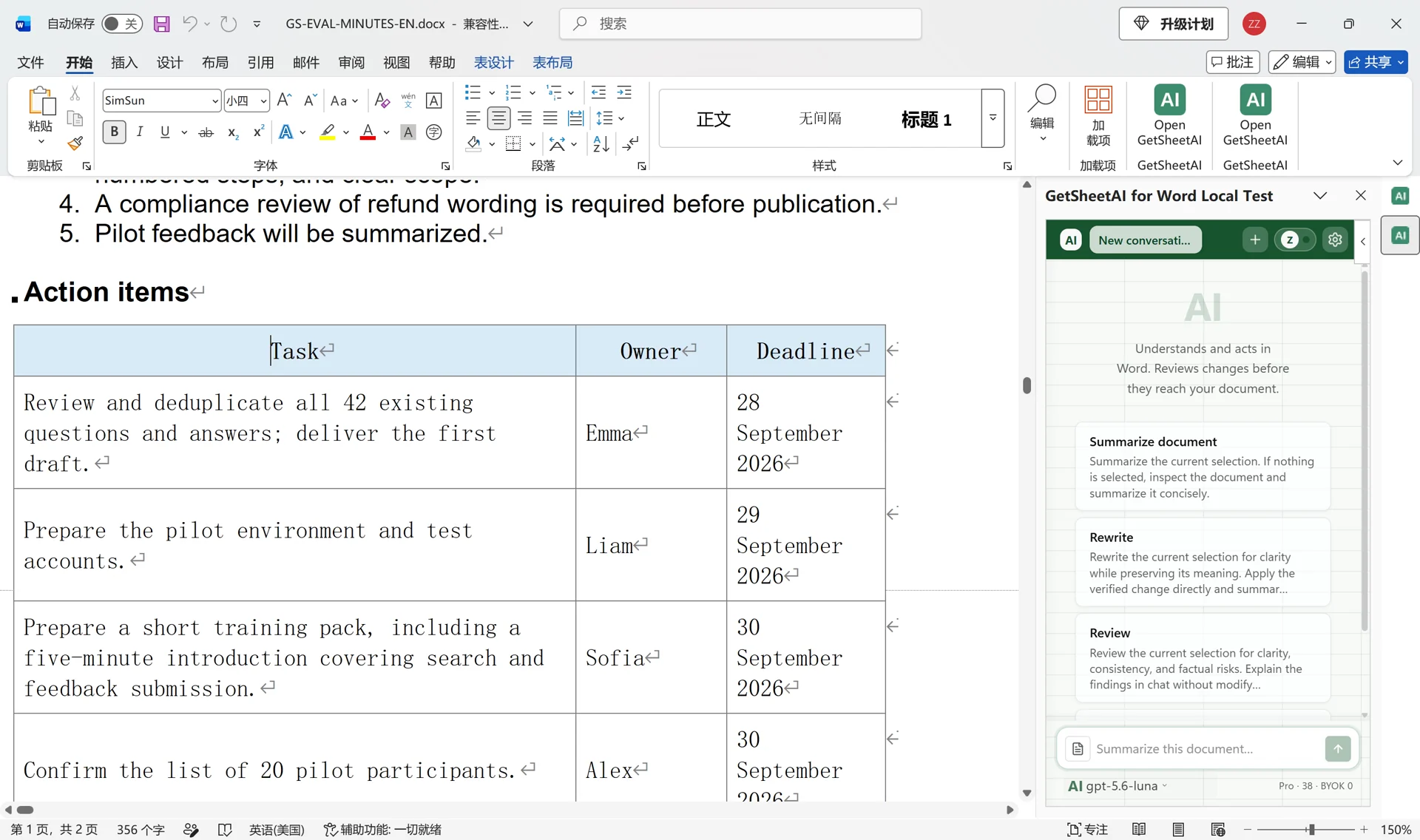
截图来自开发者本机真实操作,使用模拟数据,不是客户记录;保留原应用界面。短视频包含加速处理片段。
▶ 在 YouTube 观看短视频演示会议结束了,整理工作才刚开始:结论夹在讨论里,截止日期散在不同段落,还得手动建一张待办表。
这类任务可以直接交给 Word 中的 GetSheetAI:把现有记录整理成会议结论、待办事项、待确认问题,再把任务、负责人和截止日期放进原生 Word 表格。处理结果留在文档里,不必从聊天窗口复制回来重新排版。
本案例使用模拟的客服知识库项目会议记录。配图为英文演示的真实 Word 操作截图,不是客户会议,也不是设计稿。
原始记录有哪些内容
记录按发言顺序写在 Word 中,涉及 42 条旧 FAQ、试点准备、培训和后续安排。重要信息并不都属于同一类:
- 有人提议 30 人试点,最后决定是 20 人。
- 试点时间为 10 月 8–12 日,后续会议为 10 月 13 日。
- 搜索页面改版和 3,000 的额外预算只是提案,没有批准。
- 一部分任务有明确负责人和日期,另一部分仍待确认。
因此,任务不只是“把内容缩短”,而是把已决定的事项、具体行动和未决问题分清楚。
可以直接使用的指令
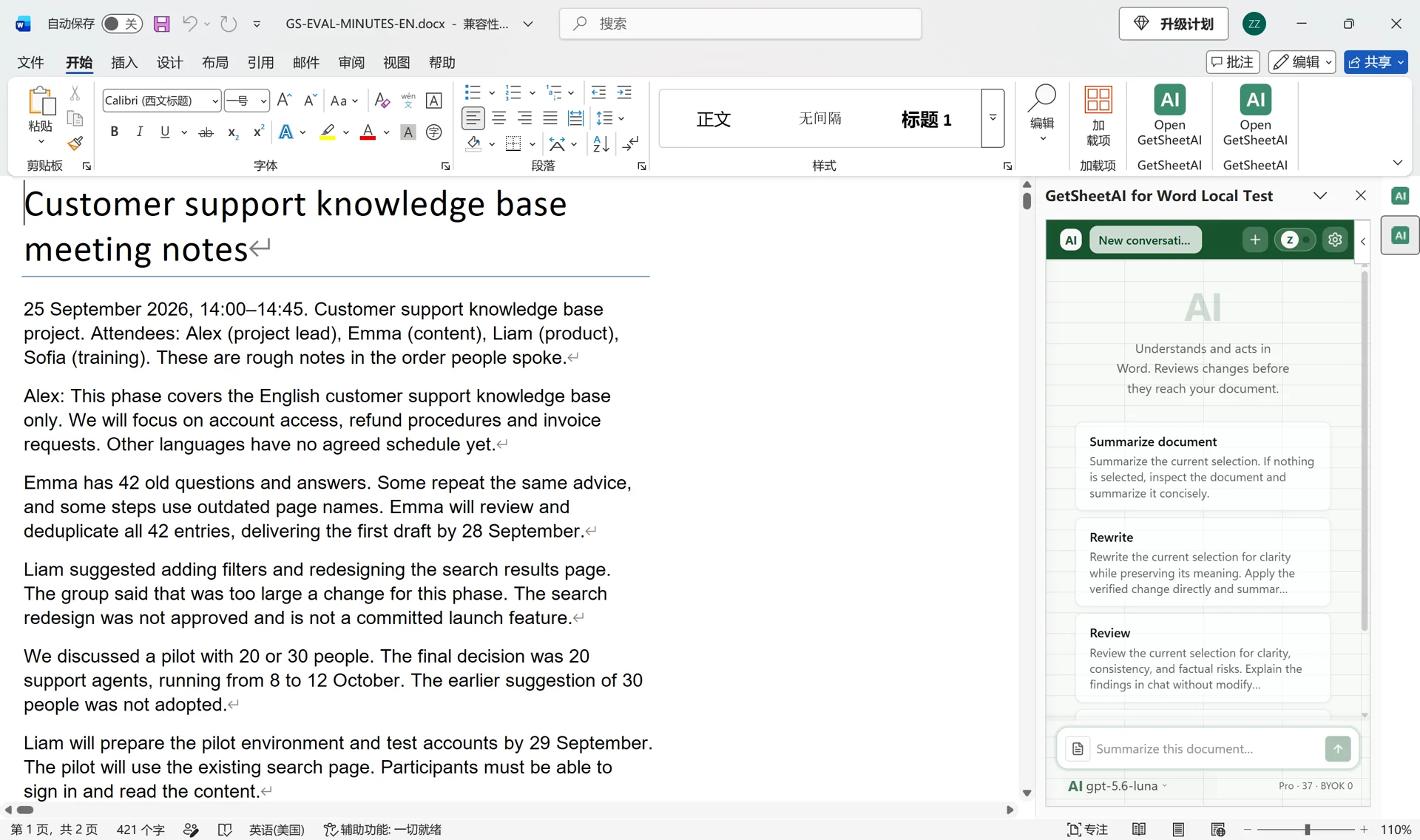
打开会议记录后,给 GetSheetAI 这样的要求。英文录屏使用了对应的英文指令:
把这些会议记录整理成正式纪要,分成会议结论、待办事项和待确认问题。用原生 Word 表格列出任务、负责人和截止日期。没有说明的内容标为“待确认”,区分已决定事项和提案,不要编造事实。直接整理和排版当前文档。
章节结构、表格字段和输出位置一次说清楚,就可以省去多轮格式沟通。本案例从文字记录开始,不涉及加入会议或音频转写。
整理后的待办表
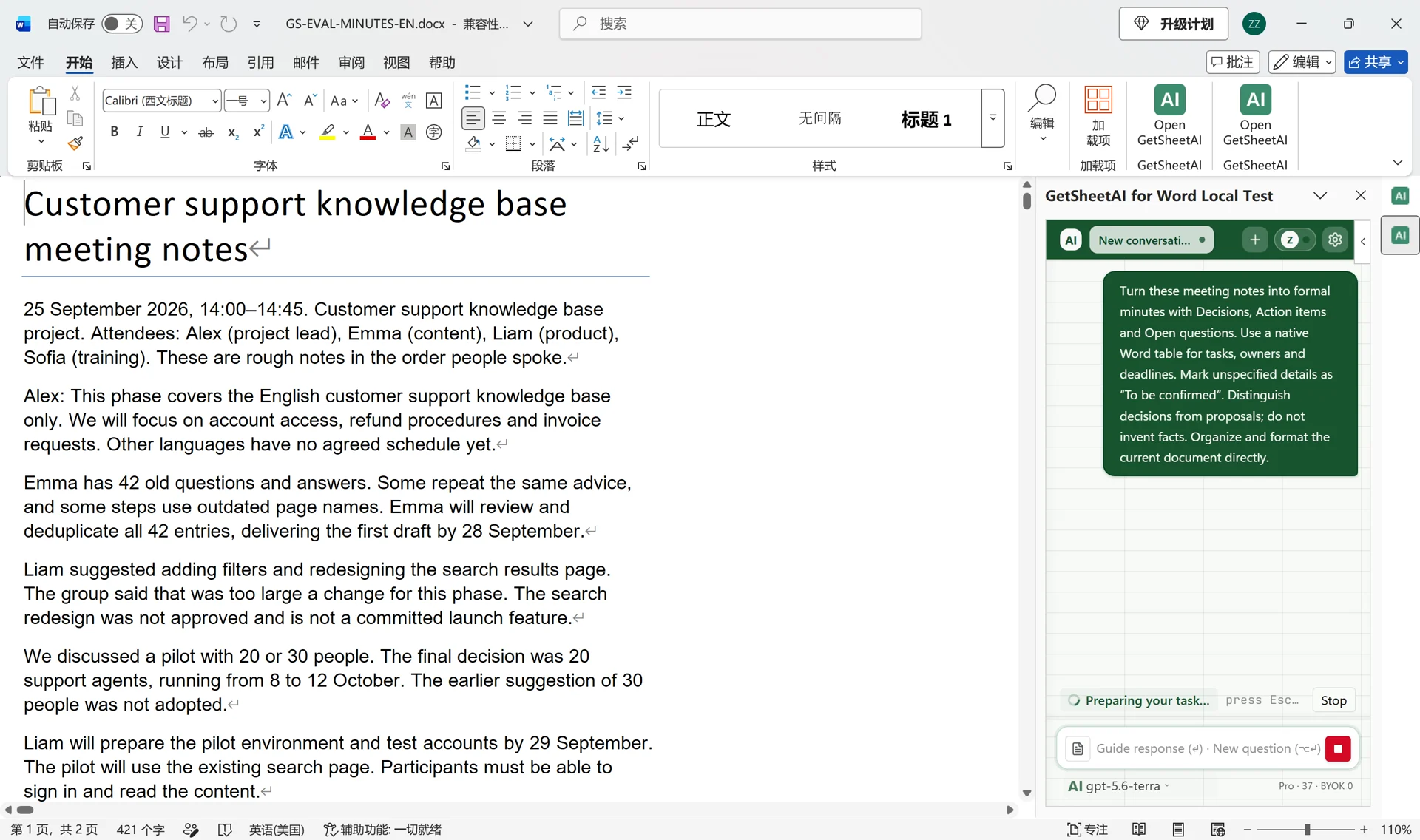
结果包含一张原生 Word 表格,不是表格图片。原始记录中四项有明确负责人的任务被整理为:
| 任务 | 负责人 | 演示中的截止日期 |
|---|---|---|
| 检查并去重 42 条 FAQ,交付初稿 | Emma | 2026 年 9 月 28 日 |
| 准备试点环境和测试账号 | Liam | 2026 年 9 月 29 日 |
| 准备简短培训材料 | Sofia | 2026 年 9 月 30 日 |
| 确认 20 人试点名单 | Alex | 2026 年 9 月 30 日 |
试点人数保留最终决定的 20 人;未批准的改版和预算没有变成既定任务;没有明确的信息保持待确认。文字和表格都可以继续在 Word 中编辑。
以后开会可以复用的结构
- 会议结论: 已达成的决定、范围和日期。
- 待办事项: 具体任务、负责人和截止时间。
- 待确认问题: 未决提案、尚未分配的责任和未定日期。
如果团队习惯叫“决策、执行计划、待审批事项”,直接把章节名称写进要求即可。重点是减少会后摘录、归类、制表和排版这些重复工作。
短视频对处理过程进行了加速,视频时长不等于实际执行耗时。
还可以看看用 10,000 条 Excel 订单生成 Word 销售报告,或了解Word 文档助手的开发记录。如果会后还要核对客户余额,可以接着看Excel 开票回款核对案例。