Calculer les notes et classements de 3 000 élèves dans Excel avec l’IA
GetSheetAI rapproche trois feuilles par identifiant, applique une pondération 20/30/50 et calcule les notes, totaux et classements de classe et de niveau.

Captures réelles d’une démonstration locale du développeur avec des données simulées, et non des données clients. L’interface originale est conservée. Les vidéos courtes comprennent des séquences accélérées.
▶ Voir la courte démonstration sur YouTubeTrois fichiers, 3 000 élèves et des lignes dans des ordres différents. GetSheetAI les rapproche par identifiant et crée Grade Summary avec notes, totaux, classements et statuts colorés.
Définir les règles de calcul
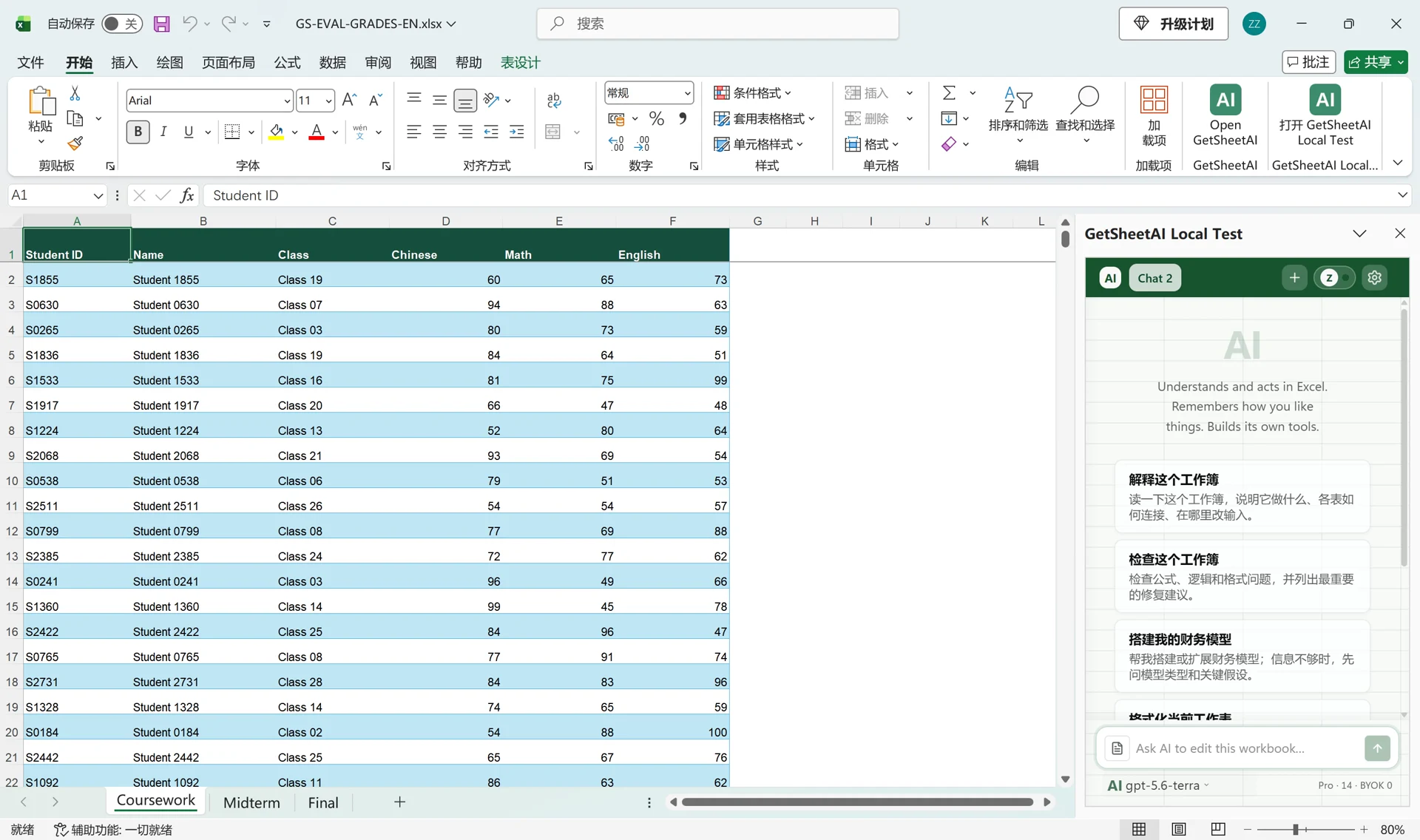
Coursework, Midterm et Final contiennent chinois, mathématiques et anglais. Les mêmes données figurent déjà dans le classeur : la consigne demande de ne pas les importer de nouveau.
Les poids sont 20%, 30% et 50%, avec arrondi à une décimale par matière. Le total détermine un classement décroissant avec ex æquo et saut du rang suivant. Une épreuve manquante donne Absent pour la matière et laisse total et rangs vides. Sinon, une matière sous 60 donne Needs attention ; les autres lignes sont Complete.
Les consignes utilisées
Une première demande définit les calculs et les classements. Une seconde ajuste la présentation sans changer les valeurs ni les formules. Les deux originaux anglais figurent ci-dessous.
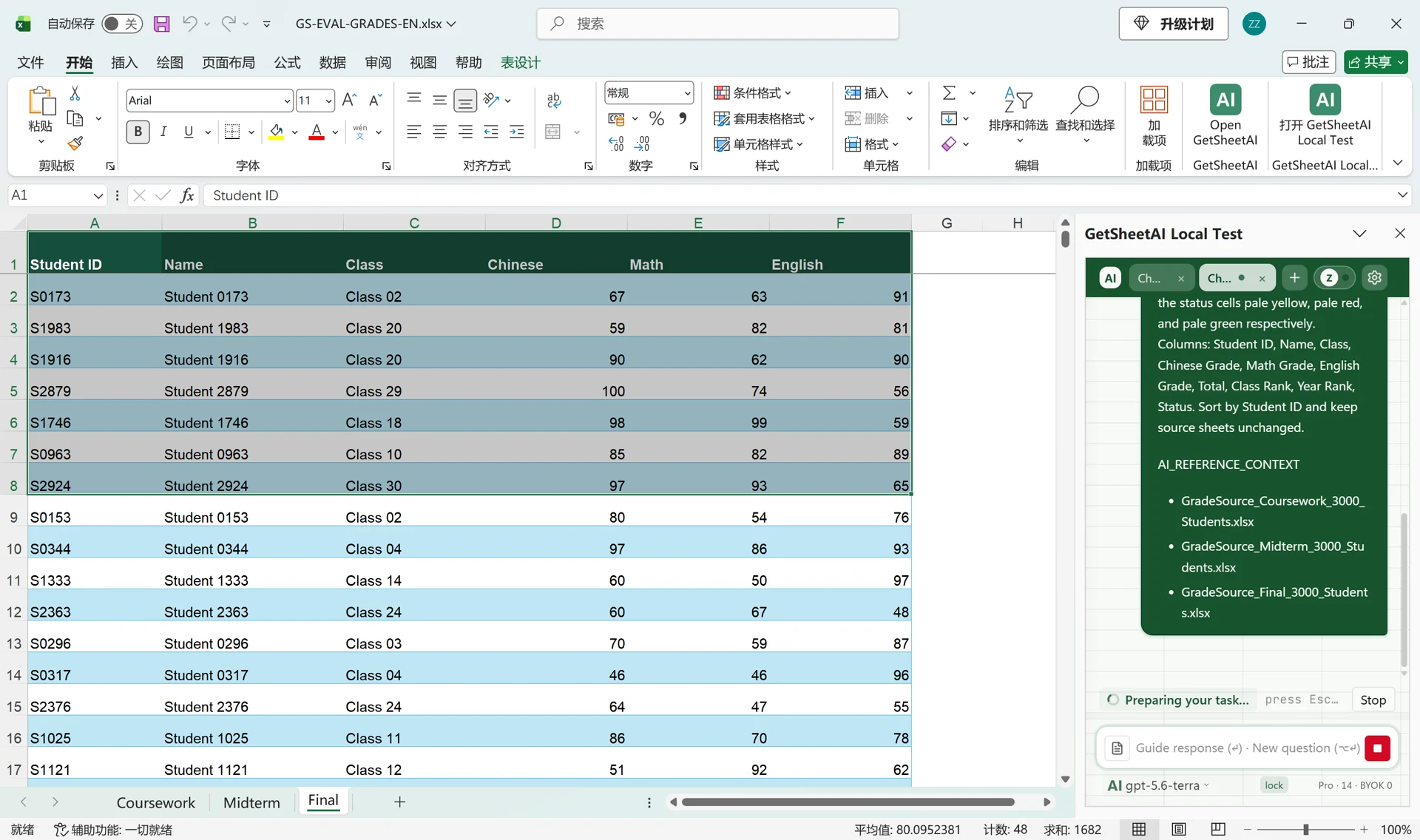
The active workbook already contains all three complete source sheets, identical to the uploaded files; do not import them again. Match the three uploaded grade files by Student ID and summarize all 3,000 students in Grade Summary. For each subject, weight Coursework 20%, Midterm 30%, and Final 50%, rounded to one decimal; calculate the three-subject Total, Class Rank, and Year Rank. Only rows whose Total is numeric may be counted in either ranking; ignore blanks and text totals. Use descending competition ranks (ties share a rank and skip the next). An Absent entry makes that subject grade Absent; leave Total and both ranks blank and exclude incomplete students from ranking. Status is Absent for missing exams, Needs attention if any subject grade is below 60, otherwise Complete; color the status cells pale yellow, pale red, and pale green respectively. Columns: Student ID, Name, Class, Chinese Grade, Math Grade, English Grade, Total, Class Rank, Year Rank, Status. Sort by Student ID and keep source sheets unchanged.
Please tidy the Grade Summary layout without changing any formulas or values. Names and status labels should fit on one line. Use column widths A=17, B=20, C=14, D=18, E=16, F=18, G=14, H=15, I=15, J=23; set rows 2:3001 to height 24, turn off text wrapping, and keep the header readable. Show D:G to one decimal and H:I as whole numbers without thousands separators. Keep all status colors.
Une synthèse unique
Les 3 000 élèves sont triés par identifiant : 2 079 Complete, 903 Needs attention et 18 Absent. Les dossiers incomplets sont exclus des deux classements, sans assimiler l’absence à zéro. Les trois feuilles sources restent inchangées.
Adapter à votre établissement
Remplacez matières, poids et règles d’absence ou d’ex æquo par vos critères. L’intérêt est de réduire les rapprochements manuels et la répétition des formules. Il s’agit d’une démonstration locale avec données simulées et demande complémentaire de mise en forme, pas d’un cas client ni d’une promesse de traitement en 31 secondes.