Oblicz oceny i rankingi 3 000 uczniów w Excelu za pomocą AI
GetSheetAI dopasowuje trzy arkusze po ID ucznia, stosuje wagi 20/30/50 oraz oblicza oceny, sumy i miejsca w klasie i roczniku.

Rzeczywiste zrzuty lokalnego pokazu dewelopera z danymi symulowanymi, a nie danymi klientów. Zachowano oryginalny interfejs. Krótkie filmy zawierają przyspieszone fragmenty przetwarzania.
▶ Obejrzyj krótki pokaz na YouTubeTrzy pliki, 3 000 uczniów i różna kolejność wierszy. GetSheetAI dopasowuje identyfikatory i tworzy Grade Summary z ocenami, sumami, rankingami i kolorowymi statusami.
Najpierw zasady oceniania
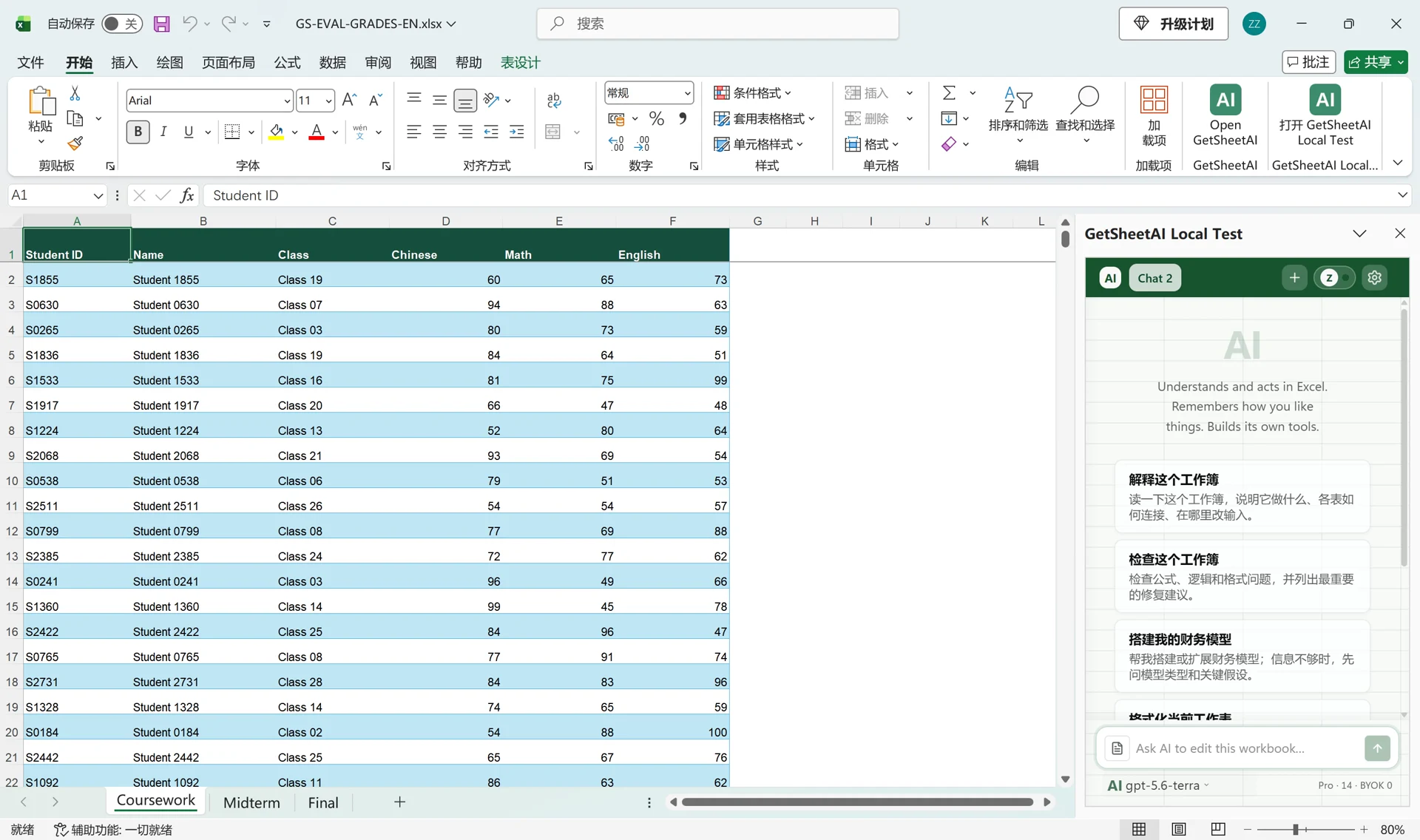
Coursework, Midterm i Final zawierają chiński, matematykę i angielski. Te same dane są już w skoroszycie, dlatego polecenie wyklucza ponowny import.
Wagi wynoszą 20%, 30% i 50%, z zaokrągleniem oceny do jednego miejsca po przecinku. Suma określa ranking malejący: remisy mają wspólne miejsce, a następne jest pomijane. Brak egzaminu daje Absent w danym przedmiocie oraz puste sumę i rankingi. W pozostałych przypadkach wynik poniżej 60 daje Needs attention; reszta to Complete.
Użyte polecenia
Pierwsze polecenie określa obliczenia i rankingi. Drugie porządkuje układ bez zmiany wartości ani formuł. Poniżej zachowano oba angielskie oryginały.
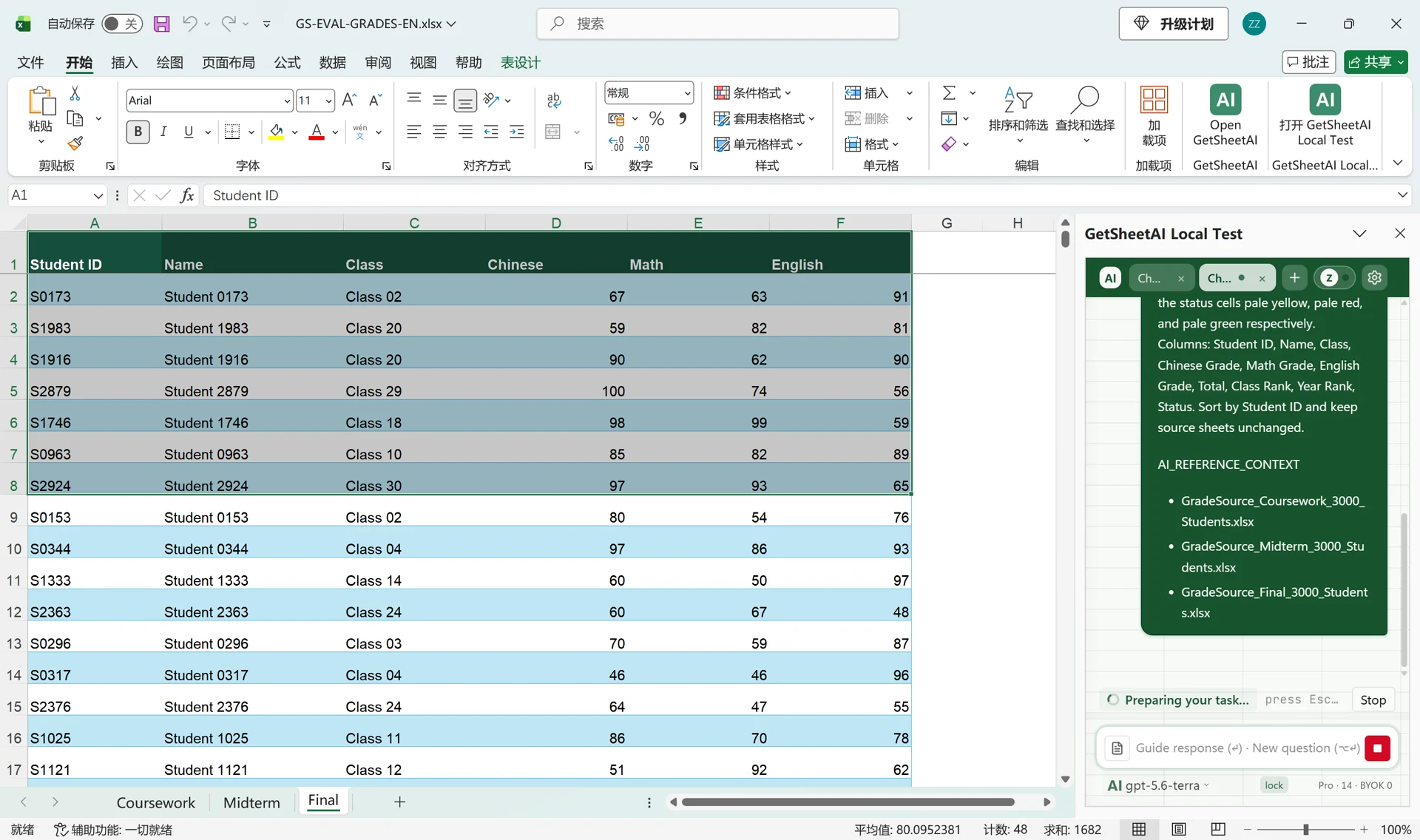
The active workbook already contains all three complete source sheets, identical to the uploaded files; do not import them again. Match the three uploaded grade files by Student ID and summarize all 3,000 students in Grade Summary. For each subject, weight Coursework 20%, Midterm 30%, and Final 50%, rounded to one decimal; calculate the three-subject Total, Class Rank, and Year Rank. Only rows whose Total is numeric may be counted in either ranking; ignore blanks and text totals. Use descending competition ranks (ties share a rank and skip the next). An Absent entry makes that subject grade Absent; leave Total and both ranks blank and exclude incomplete students from ranking. Status is Absent for missing exams, Needs attention if any subject grade is below 60, otherwise Complete; color the status cells pale yellow, pale red, and pale green respectively. Columns: Student ID, Name, Class, Chinese Grade, Math Grade, English Grade, Total, Class Rank, Year Rank, Status. Sort by Student ID and keep source sheets unchanged.
Please tidy the Grade Summary layout without changing any formulas or values. Names and status labels should fit on one line. Use column widths A=17, B=20, C=14, D=18, E=16, F=18, G=14, H=15, I=15, J=23; set rows 2:3001 to height 24, turn off text wrapping, and keep the header readable. Show D:G to one decimal and H:I as whole numbers without thousands separators. Keep all status colors.
Jedno podsumowanie
Wszystkich 3 000 uczniów uporządkowano według ID: 2 079 Complete, 903 Needs attention i 18 Absent. Niepełne wyniki wykluczono z obu rankingów; nieobecności nie zamieniono na zera. Trzy arkusze źródłowe pozostały bez zmian.
Dostosuj do swojej szkoły
Zastąp przedmioty, wagi oraz reguły nieobecności i remisów zasadami swojej placówki. Korzyścią jest mniej ręcznego dopasowywania i powtarzania formuł. To lokalny pokaz dewelopera z danymi symulowanymi i dodatkowym poleceniem formatowania, nie historia klienta ani obietnica przetwarzania w 31 sekund.