IA para Excel: cómo limpiar datos y crear fórmulas
Use IA para Excel con instrucciones en lenguaje natural: limpie datos, cree fórmulas y complete búsquedas. Vea un caso de GetSheetAI con 3.000 registros y capturas reales.
"IA en Excel" se usa para dos cosas muy distintas. Una es un chatbot en una ventana lateral que le da consejos que luego usted ejecuta por su cuenta. La otra es un asistente que opera la hoja de cálculo: lee sus celdas reales, las modifica y le muestra lo que hizo.
Con GetSheetAI, puede pedir tareas en lenguaje natural dentro de Excel: completar datos por ID, crear fórmulas o resumir ventas por categoría. El resultado queda en el libro, no solo en una respuesta del chat. La ventaja práctica es reducir el trabajo repetitivo sin tener que escribir cada fórmula desde cero.
Un ejemplo real: buscar datos entre 3.000 registros
En nuestra demostración, una hoja Employees contiene 3.000 registros ficticios y otra, Lookup, solicita cuatro campos para 30 ID. GetSheetAI completa 120 celdas con fórmulas. Al cambiar un ID o un encabezado por otro existente en la tabla original, los resultados se actualizan; un ID inexistente muestra Not found.
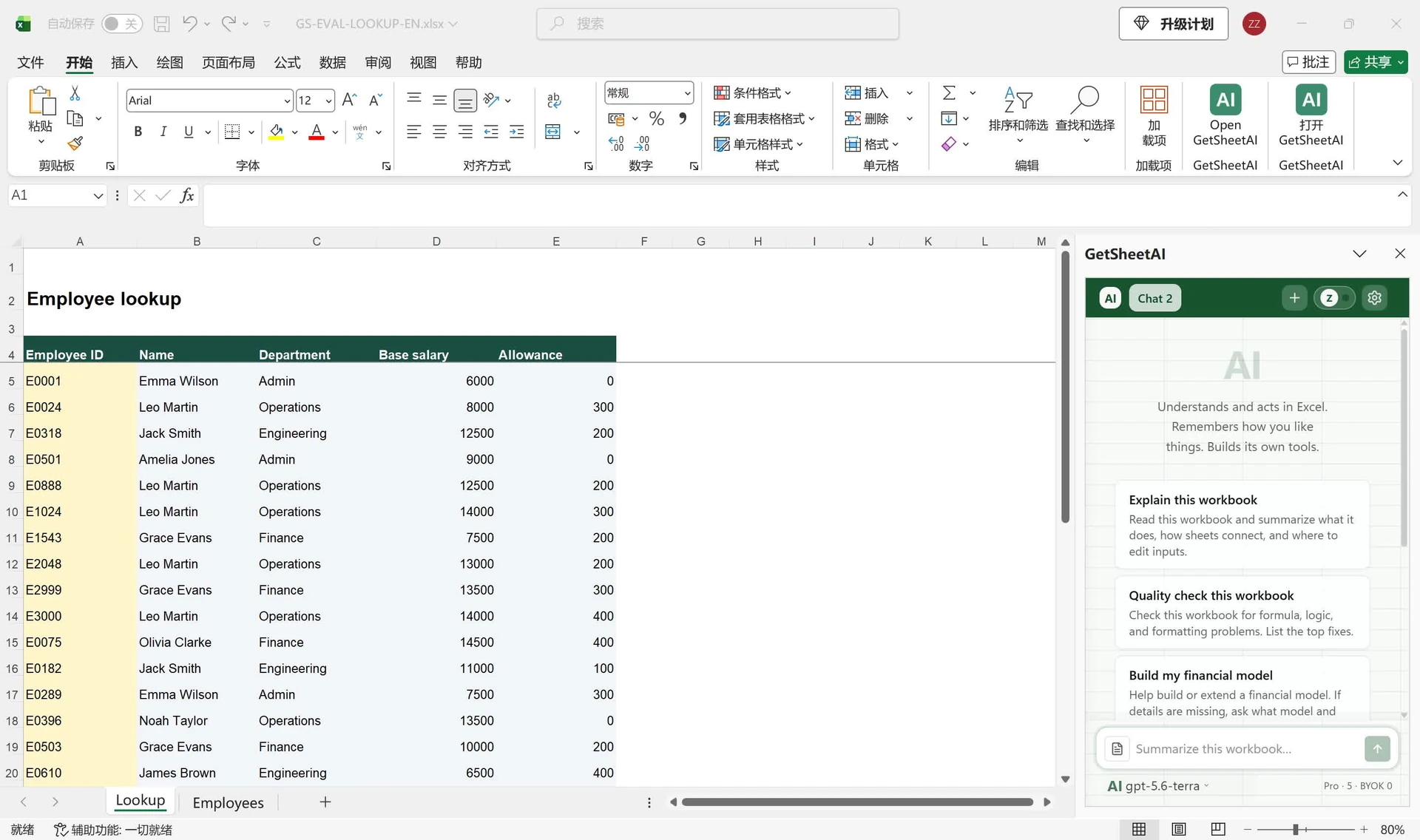
La captura conserva la interfaz original de la demostración en inglés, con menús de Excel en chino. Son datos simulados, no información de clientes. El vídeo abrevia la espera; el procesamiento registrado duró aproximadamente dos minutos.
La petición, traducida al español, fue: «Completa la hoja Lookup por ID de empleado y por el encabezado de cada columna. Usa fórmulas para que el resultado cambie al modificar el ID o el encabezado. Muestra Not found si no existe el ID y conserva Employees sin cambios».
Vea las capturas, la estructura del libro y las pruebas de actualización en el caso de búsqueda por ID y encabezado. Para probar una tarea parecida, descargue GetSheetAI para Excel.
El ciclo central: leer → actuar → escribir → verificar
Un asistente integrado vive en una barra lateral dentro de Excel. Cuando usted escribe una tarea —
"Limpie la tabla de ventas, complete el costo faltante, agregue una fórmula de ganancia y resuma las anomalías"
— el ciclo es este:
- Leer. Lee el rango relevante del libro: encabezados, tipos, valores. No una captura de pantalla pegada: las celdas en vivo.
- Actuar. Propone pasos concretos: buscar el costo en una fuente identificada y calcular
=[@Ingresos]-[@Costo]solo después de comprobar que ambos campos contienen números. Si falta un dato, debe marcarlo para revisión, no convertirlo en cero con SI.ERROR. - Escribir. Los cambios llegan a las celdas: valores completados, fórmulas reales, formato, nuevas filas de resumen.
- Verificar. Vuelve a leer lo que escribió, comprueba si hay errores de fórmula e informa el resultado, incluido todo lo que no pudo corregir.
Ese último paso es la diferencia entre un asistente y un autocompletado. (Puede ver este ciclo exacto en la demostración de nuestra página de inicio.)
Una primera prueba con tres filas
Use esta tabla ficticia en una copia de trabajo. No representa resultados de clientes:
| Pedido | Ingresos | Costo | Resultado que debe comprobar |
|---|---|---|---|
| V001 | 100 | 60 | Ganancia 40 |
| V002 | 80 | 0 | Ganancia 80; el costo cero es válido |
| V003 | 120 | vacío | Pendiente; no inventar el costo |
Una instrucción útil sería: «Añada una columna Ganancia para las filas con ingresos y costos numéricos. Mantenga la fila V003 pendiente y explique qué fuente necesita para completarla. No cambie los datos originales».
Compruebe que sigan existiendo tres pedidos y que la suma de las ganancias calculadas sea 120. Ese número no es la ganancia total de los tres pedidos, porque V003 sigue sin resolver. Para probar el siguiente paso, consulte cómo completar celdas vacías y el caso de conciliación de columnas.
Lo que hace bien hoy
- Limpieza de datos. Eliminar espacios, corregir tipos, normalizar fechas, valores faltantes, duplicados: se describe una vez y se aplica en todas partes.
- Trabajo con fórmulas. Generación de fórmulas en lenguaje natural contra la estructura real de su tabla, rellenado de fórmulas por columnas, explicación de fórmulas heredadas y auditoría de hojas en busca de errores ocultos.
- Análisis e informes. Resúmenes por grupo, clasificaciones, detección de tendencias y valores atípicos, generación de gráficos, en hojas grandes, donde la lectura y la agregación se hacen por programa y no a ojo.
- Clasificación fila por fila. Aplicar sus reglas a cada fila con una justificación escrita por decisión.
- Búsquedas externas. Obtener tipos de cambio, datos meteorológicos o datos web públicos con sus fuentes, y escribirlos en las celdas.
Lo que NO debería confiarle
La honestidad forma parte del producto:
- Aritmética sin verificación. No acepte un número solo porque aparece en la respuesta del asistente. Exija fórmulas o un cálculo reproducible sobre el rango correcto, y contraste los totales con una comprobación independiente.
- Leer la mente ante solicitudes ambiguas. "Arregle esta hoja" producirá una interpretación razonable. Las instrucciones específicas producen resultados específicos.
- Criterio sin reglas. "¿Qué clientes deberíamos abandonar?" es una decisión de negocio. "Marque los clientes inactivos más de 180 días con gasto en descenso" es una regla automatizable. Sepa cuál de las dos está pidiendo.
Las salvaguardas que lo hacen confiable
Si evalúa cualquier herramienta de IA para hojas de cálculo, estas son las preguntas que importan:
¿Puede recuperar el estado anterior? Compruebe qué cambios cubren los puntos de control y conserve una copia de los archivos importantes. En el caso de búsqueda anterior, se comprobó que la hoja de origen permanecía intacta.
¿Se verifican las escrituras? Después de escribir, el complemento vuelve a leer el resultado e informa los errores de fórmula en lugar de dejarlos enterrados.
¿Hay un registro de cambios? Usted debería poder ver qué se modificó, no deducirlo.
¿Se detiene en lugar de dar vueltas? Los límites de costo y el manejo de fallos hacen que una tarea atascada se detenga con una explicación, no que entre en un bucle infinito quemando su cuota.
Cómo empezar
La rampa de entrada práctica es una tarea que ya hace a mano y que le fastidia un poco: una limpieza de informe semanal, una búsqueda recurrente, una tabla de resumen. Descríbala, revise el resultado y revierta si no es lo que esperaba.
GetSheetAI se instala como complemento. Consulte en la página de descarga los requisitos de su versión de Excel; pruebe primero con una copia de un archivo no sensible. Los planes y las condiciones de uso de una clave propia están en la página de precios.
Preguntas frecuentes
¿AI for Excel es lo mismo que Copilot?
Pertenecen a la misma categoría: asistentes integrados en la hoja de cálculo. Las diferencias aparecen en la seguridad del flujo de trabajo (respaldo automático y reversión), la verificación de las escrituras, la elección de modelo —incluida la opción de traer su propia clave— y el precio. Evalúe cualquier herramienta con las preguntas sobre salvaguardas anteriores.
¿La IA lee toda mi hoja de cálculo?
Lee los rangos relevantes para su tarea, y resúmenes estructurados en hojas muy grandes. Una herramienta seria documenta exactamente qué sale de su equipo; consulte nuestras notas de seguridad.
¿Puedo usar IA en Excel gratis?
GetSheetAI ofrece una opción gratuita para empezar. Consulte la página de precios actual para conocer la cuota disponible, los planes de pago y las condiciones de uso de una clave propia; no dé por hecho que una cuota o promoción permanece igual.