Extraer y sumar importes de texto en Excel: 2.400 filas
Extrae varios importes del texto en Excel sin sumar tamaños como 500ml. Caso de GetSheetAI con 2.400 notas, capturas reales y totales que se actualizan.
Capturas reales de una demostración local del desarrollador con datos simulados, no de clientes. Se conserva la interfaz original. Los vídeos breves incluyen procesamiento acelerado.
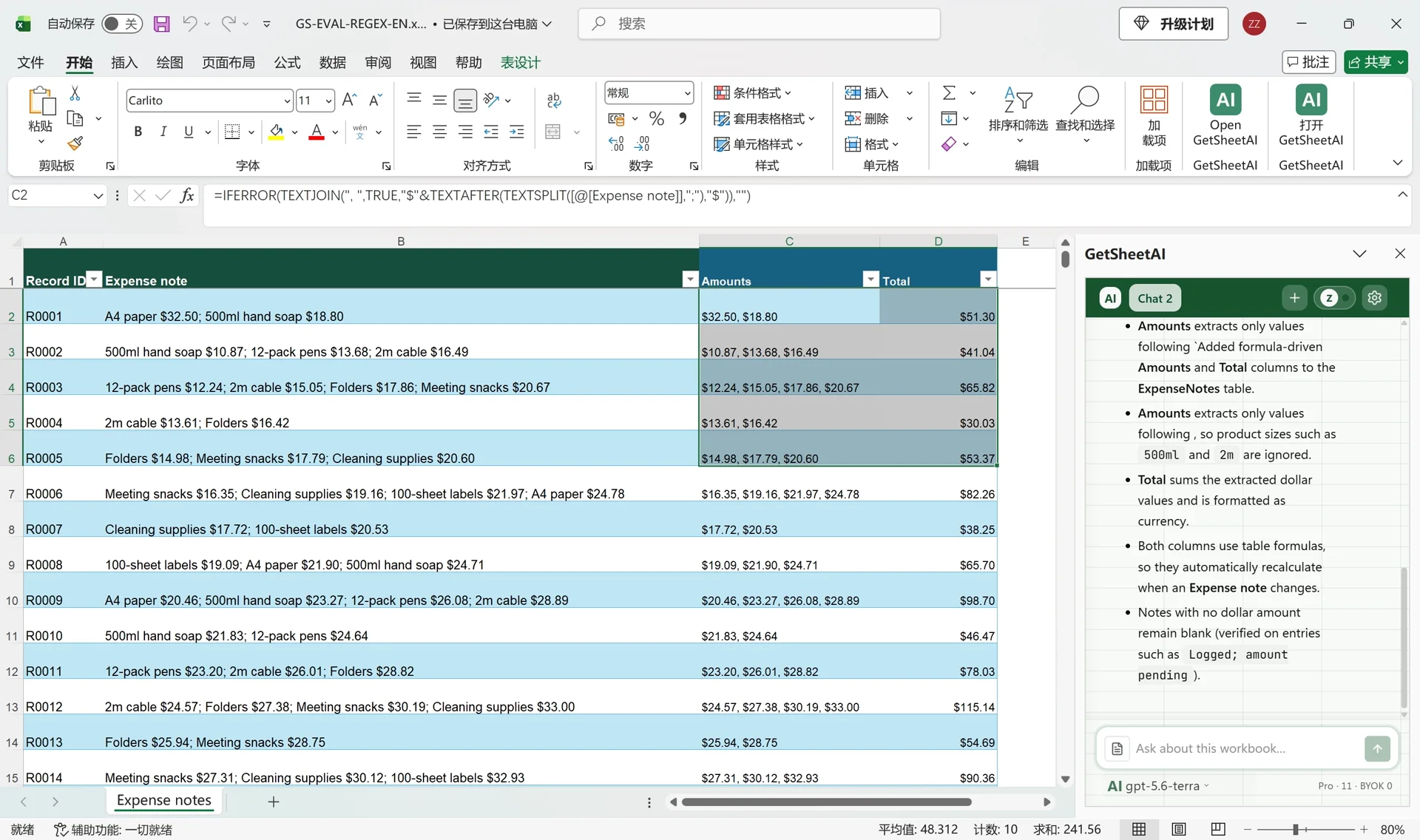
En A4 paper $32.50; 500ml hand soap $18.80 hay varios números, pero solo dos precios. El total correcto es $51.30. Para extraer importes de texto en Excel, primero hay que distinguir dinero de códigos y tamaños.
Resultado: 2.400 notas con totales vinculados
Esta demostración utiliza 2.400 registros simulados del desarrollador, no datos de clientes. GetSheetAI añadió Amounts y Total sin reemplazar los identificadores ni las notas. Las capturas muestran el libro en inglés y los menús de Excel en chino.
| Comprobación | Resultado registrado |
|---|---|
| Cobertura | Los totales de las 2.400 filas coincidieron con los esperados |
| Primera nota | $32.50 más $18.80 dieron $51.30 |
| Tamaños | A4 y 500ml quedaron fuera de la suma |
| Cambio de precio | Al introducir $42.50, el total pasó a $61.30 |
| Sin importe | Resultado vacío |
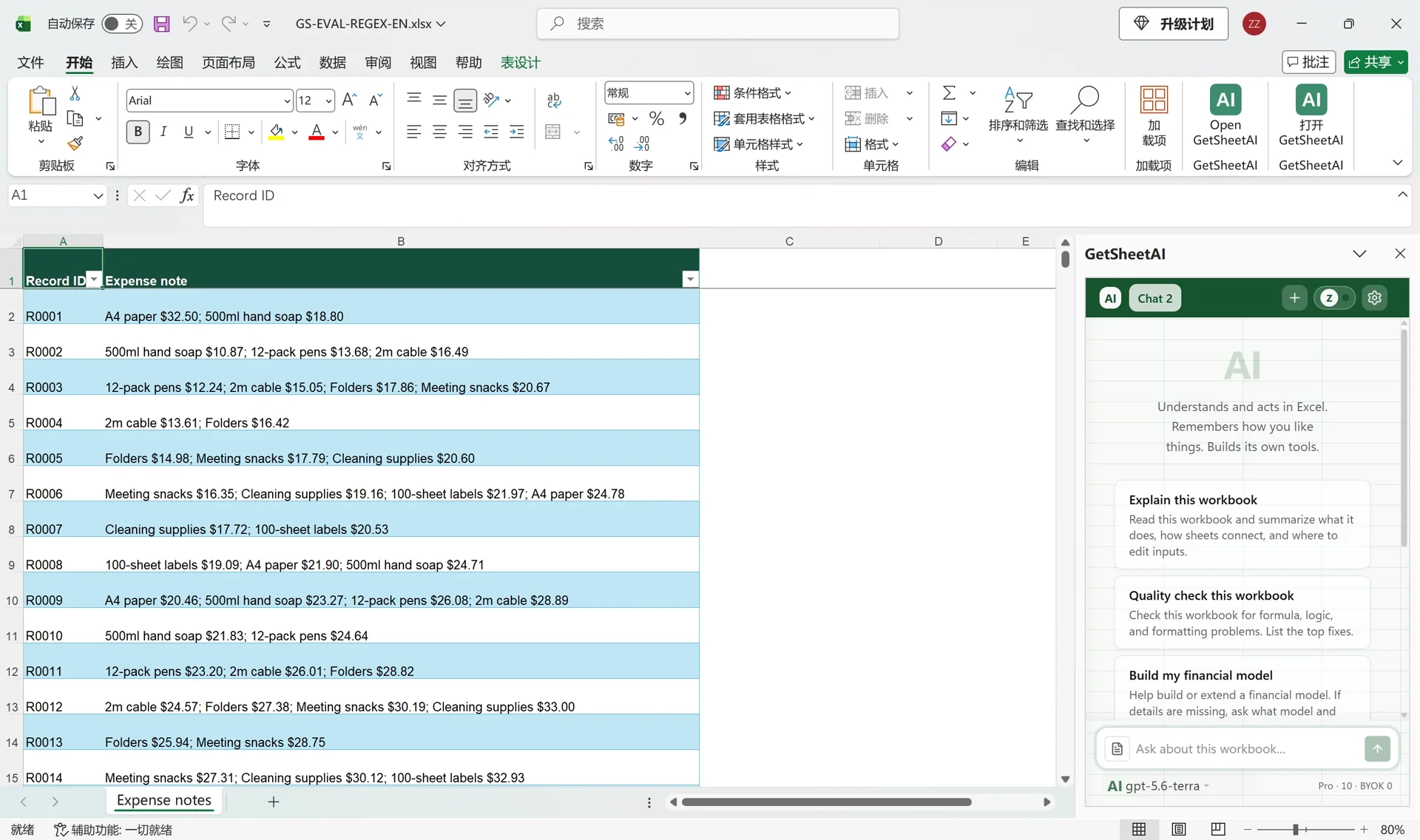
Define el formato de las notas
Cada artículo termina en un importe precedido por $; los artículos se separan con punto y coma. Este ejemplo usa punto decimal. Si hay distintas monedas, sepáralas en los totales. Las devoluciones, comas decimales o palabras después del precio requieren adaptar la regla.
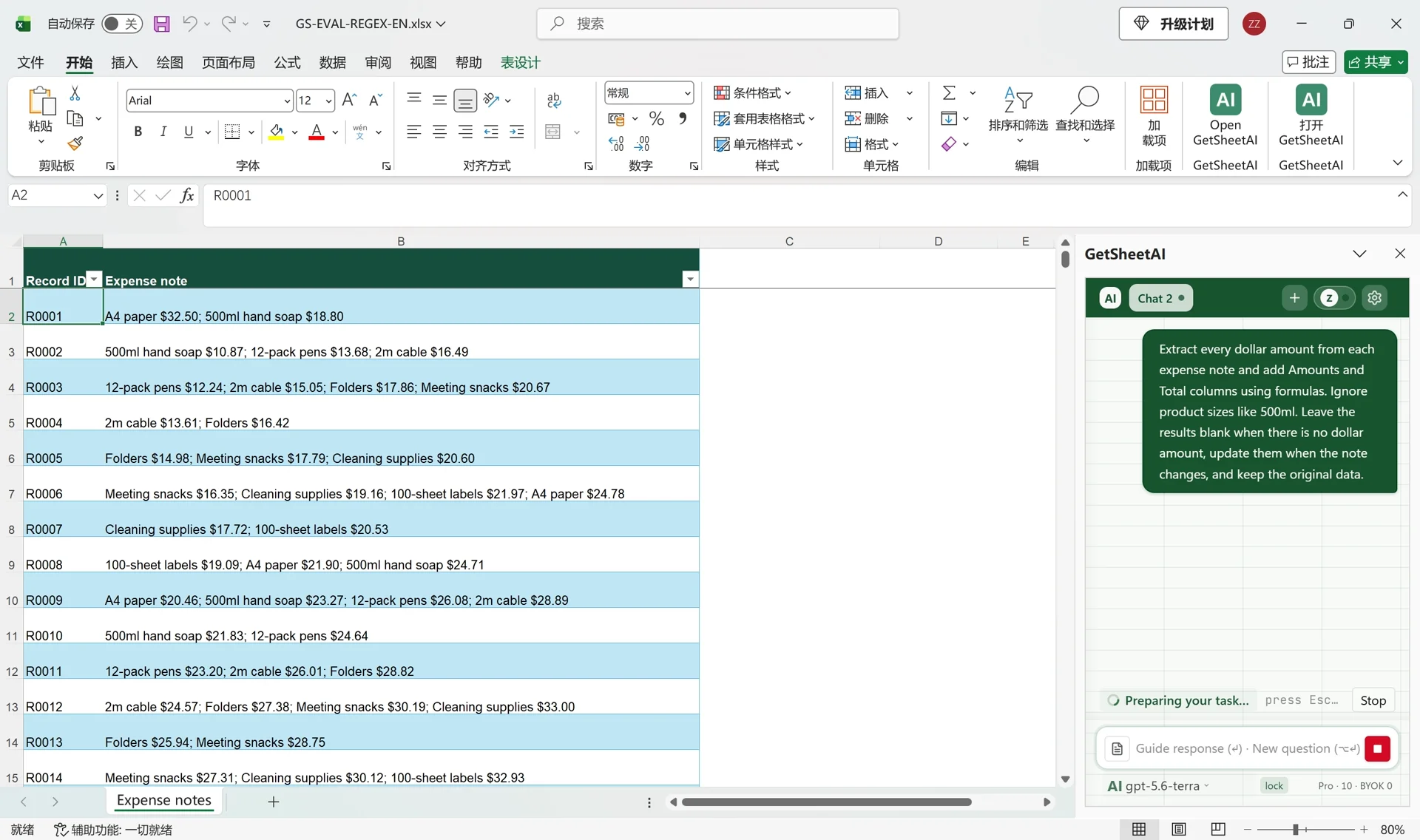
Qué pedir a GetSheetAI
Abre el libro y el panel lateral. Puedes usar esta instrucción:
Extrae todos los importes en dólares de cada nota de gasto y añade columnas de importes y total mediante fórmulas. Ignora tamaños como 500ml. Deja vacío el resultado si no hay importe, actualízalo al cambiar la nota y conserva los datos originales.
La grabación utilizó TEXTSPLIT y TEXTAFTER, llamados DIVIDIRTEXTO y TEXTODESPUES en Excel en español. No utilizó REGEXEXTRACT. La IA crea las fórmulas repetitivas dentro del libro.
Cómo se calcula el total
Primero se separan los artículos. Después se toma el texto posterior a $, se convierte en número y se suma. Por eso 500ml no cuenta: aparece antes del símbolo monetario. Consulta las versiones compatibles en la documentación de Microsoft sobre TEXTAFTER: Microsoft 365 y Excel 2024.
El libro mostrado tiene formato numérico inglés. La conversión debe adaptarse si utilizas coma decimal. Además, la fórmula devuelve vacío ante un precio inválido o un artículo sin $ dentro de una nota mixta. Para esos datos, añade un estado que distinga «sin importe» de «formato pendiente». Un importe real de cero debe seguir siendo cero.
Mantén fórmulas, no resultados pegados
Da formato monetario al total sin convertirlo en texto. En la prueba, aumentar un precio $10 cambió $51.30 a $61.30 automáticamente. Así no hace falta repetir la extracción por cada corrección.
Continúa con la limpieza de datos en Excel o la guía de celdas vacías.
Preguntas frecuentes
¿Necesito escribir expresiones regulares?
No para este formato. Un texto libre con precios en otras posiciones puede necesitar otro método.
¿Puedo conservar las notas originales?
Sí. Pide columnas de salida separadas y fórmulas que dependan de las notas, como en esta demostración.