Extrair e somar valores de texto no Excel: 2.400 linhas
Extraia valores de despesas no Excel sem somar medidas como 500ml. Veja um caso GetSheetAI com 2.400 linhas, capturas reais e fórmulas ligadas às observações.
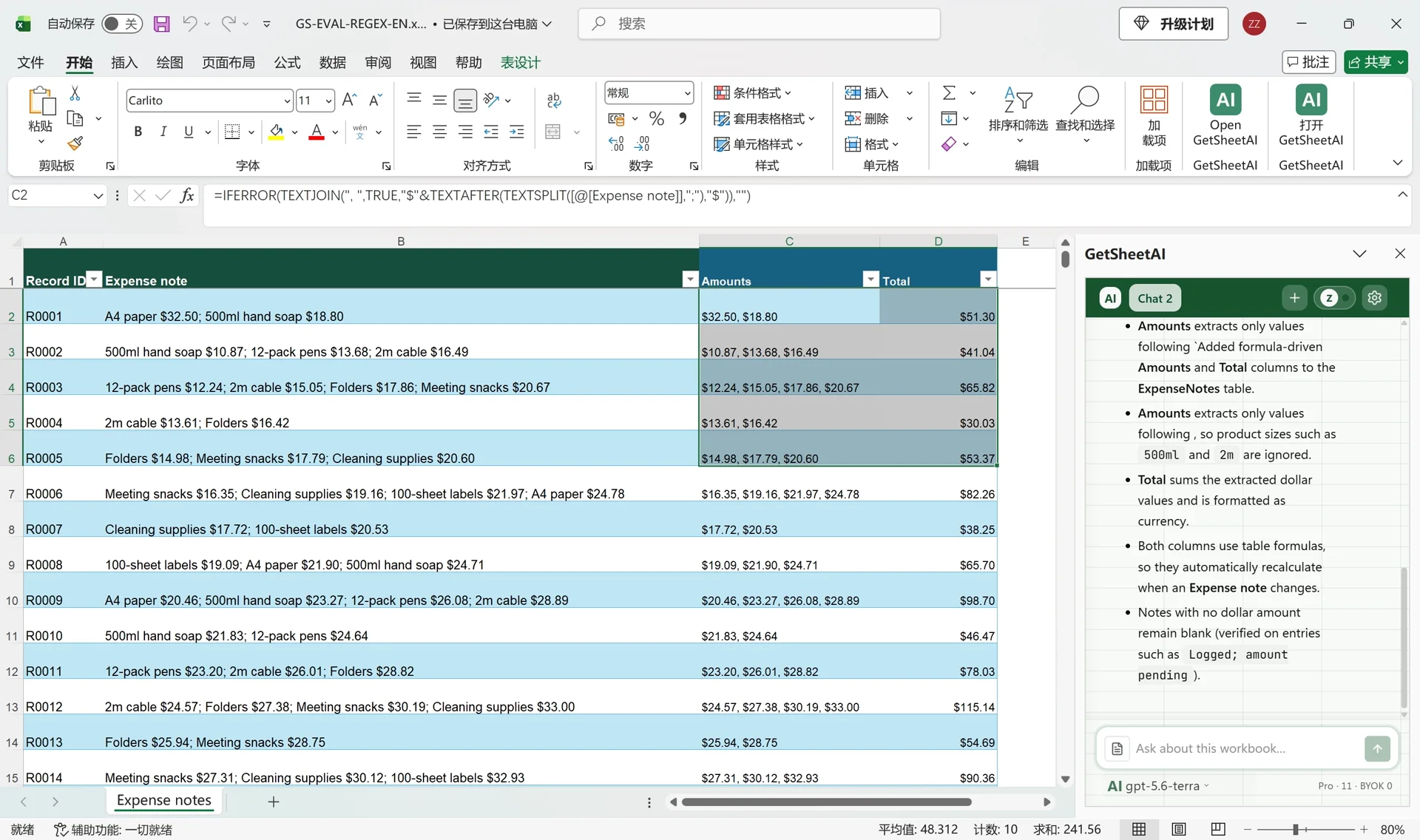
Capturas reais de uma demonstração local do desenvolvedor com dados simulados, não de clientes. A interface original foi preservada. Os vídeos curtos incluem processamento acelerado.
Em A4 paper $32.50; 500ml hand soap $18.80, nem todo número representa dinheiro. A soma correta é $51.30. Para extrair valores de texto no Excel, primeiro defina como identificar os preços.
Resultado em 2.400 observações
A demonstração do desenvolvedor usa 2.400 registros simulados, não dados de clientes. GetSheetAI preservou IDs e observações e adicionou Amounts e Total. As capturas mostram a planilha em inglês e os menus do Excel em chinês.
| Teste registrado | Resultado |
|---|---|
| Cobertura | Os 2.400 totais coincidiram com os valores esperados |
| Primeira linha | $32.50 + $18.80 = $51.30 |
| Medidas | A4 e 500ml não entraram na soma |
| Edição | Ao mudar para $42.50, o total virou $61.30 |
| Sem valor | Resultado vazio |
Defina o padrão do texto
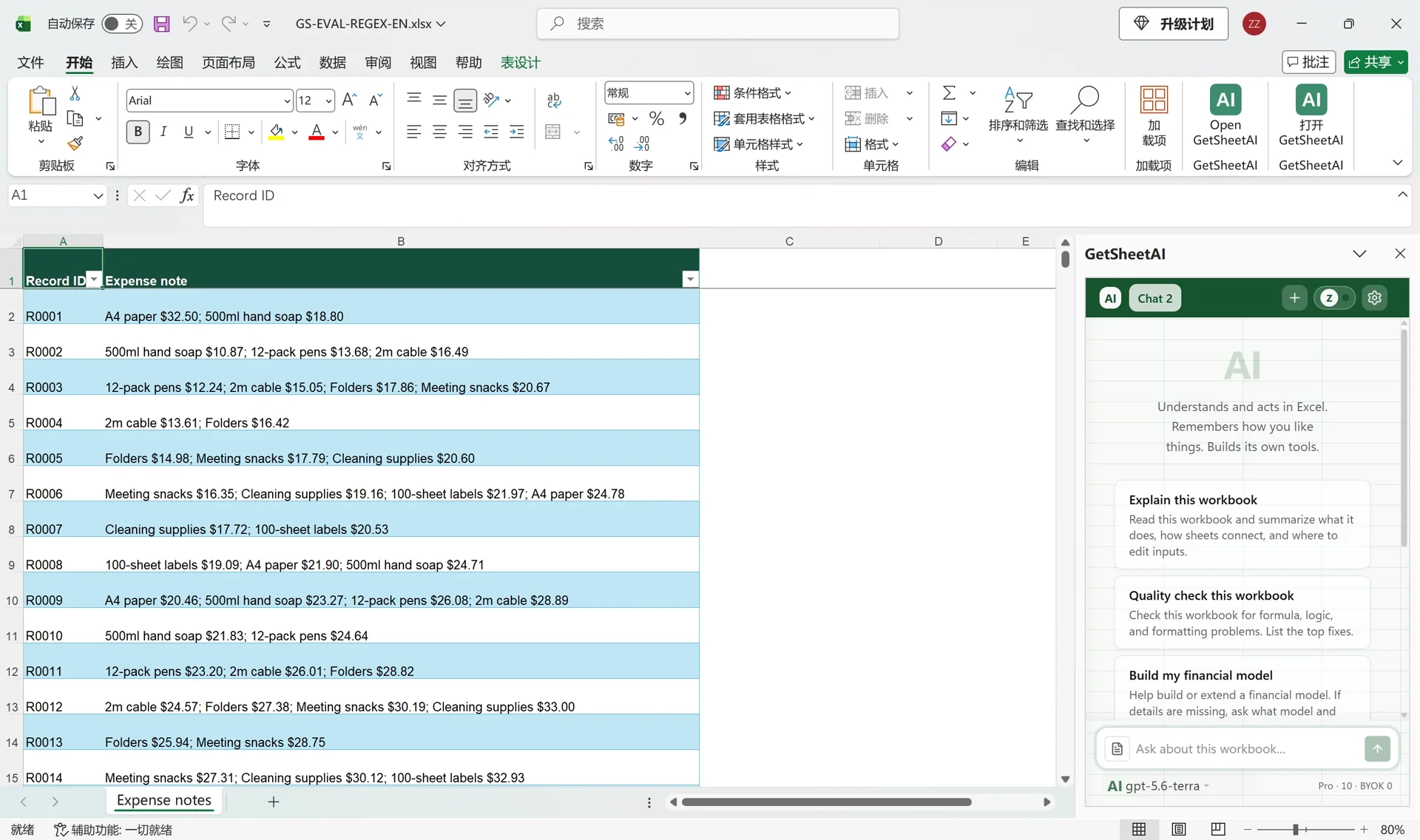
Neste exemplo, os itens são separados por ponto e vírgula. Cada item termina com um valor precedido por $ e usa ponto decimal. Mantenha o ID para relacionar resultados e origem. Moedas diferentes precisam de totais separados. Reembolsos, vírgulas decimais e texto depois do preço exigem adaptar a regra.
O pedido para GetSheetAI
Abra a planilha e o painel lateral:
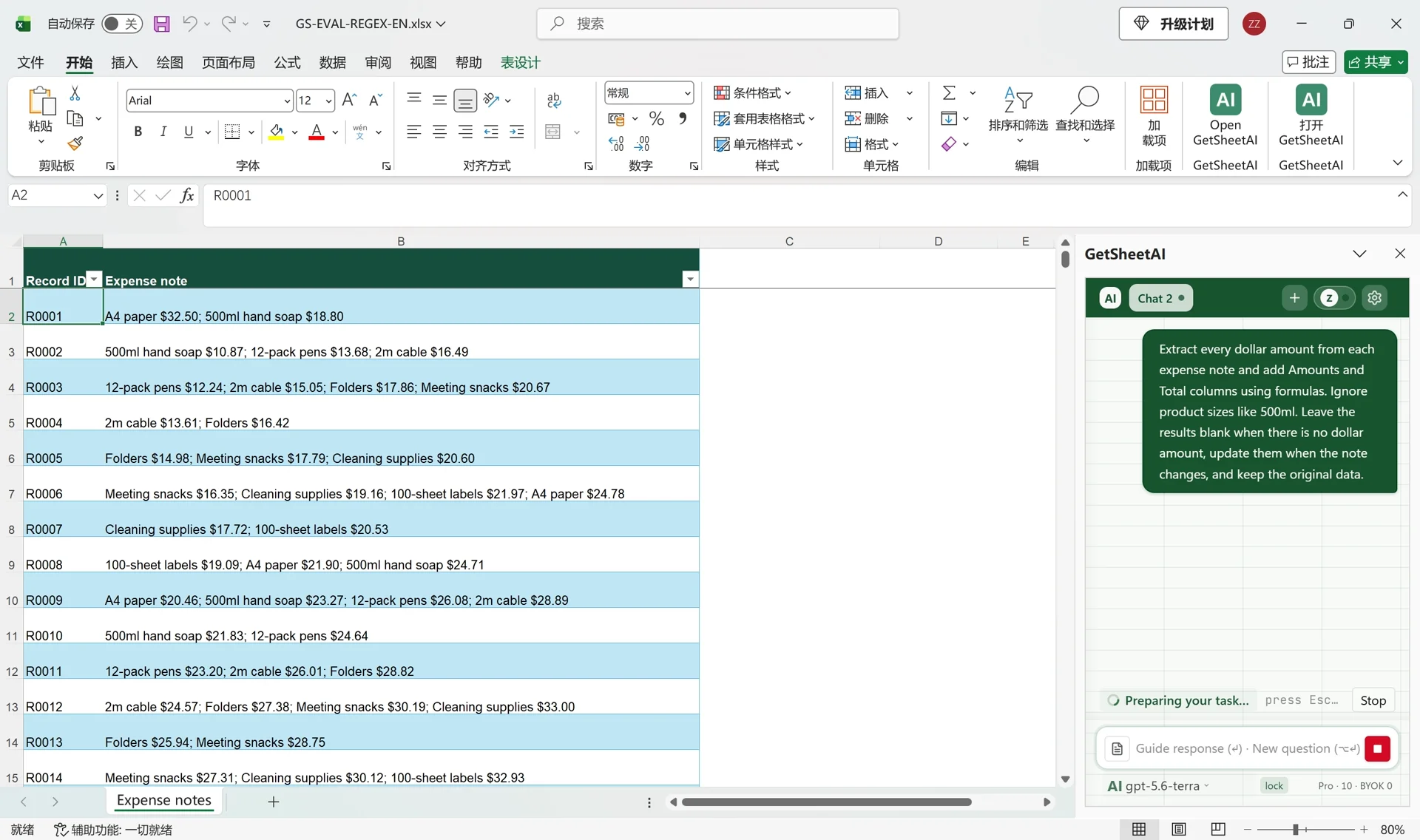
Extraia todos os valores em dólares de cada observação de despesa. Adicione colunas de valores e total usando fórmulas. Ignore medidas como 500ml. Deixe vazio quando não houver valor, atualize o resultado quando a observação mudar e preserve os dados originais.
A gravação utilizou TEXTSPLIT e TEXTAFTER, não REGEXEXTRACT. A IA cria as fórmulas repetitivas dentro do Excel, sem exigir que você escreva uma expressão regular.
Como funciona a soma
A fórmula separa os itens, pega o texto depois de $, converte em números e soma. Por isso, medidas antes do símbolo monetário ficam de fora. A documentação da Microsoft lista Microsoft 365 e Excel 2024 como versões compatíveis.
A planilha demonstrada usa números no padrão inglês. Adapte a conversão se os dados usarem vírgula decimal. Um preço inválido ou um item sem $ em uma observação mista também pode retornar vazio por causa do tratamento de erros. Para esses casos, peça uma coluna de status que diferencie «sem valor» de «formato pendente». Um valor real de zero deve continuar sendo zero.
Continue usando as fórmulas
Mantenha o total numérico e aplique apenas a formatação de moeda. Na gravação, aumentar um preço em $10 mudou o total de $51.30 para $61.30 automaticamente. Isso demonstra a atualização neste caso, não uma garantia para qualquer formato.
Continue com o checklist de limpeza ou a orientação sobre células vazias.
Perguntas frequentes
Preciso usar regex?
Não neste padrão. Textos livres podem exigir outra regra.
O texto original é substituído?
Não. Neste caso, os resultados ficam em novas colunas vinculadas às observações.