Beträge aus Excel-Text extrahieren und summieren: 2.400 Zeilen
Mehrere Geldbeträge aus Excel-Text auslesen, Größen wie 500ml ausschließen und Summen automatisch aktualisieren: GetSheetAI-Beispiel mit echten Screenshots.
Echte Screenshots einer lokalen Entwicklerdemo mit simulierten Daten, nicht mit Kundendaten. Die ursprüngliche Oberfläche bleibt erhalten. Die Kurzvideos enthalten beschleunigte Verarbeitung.
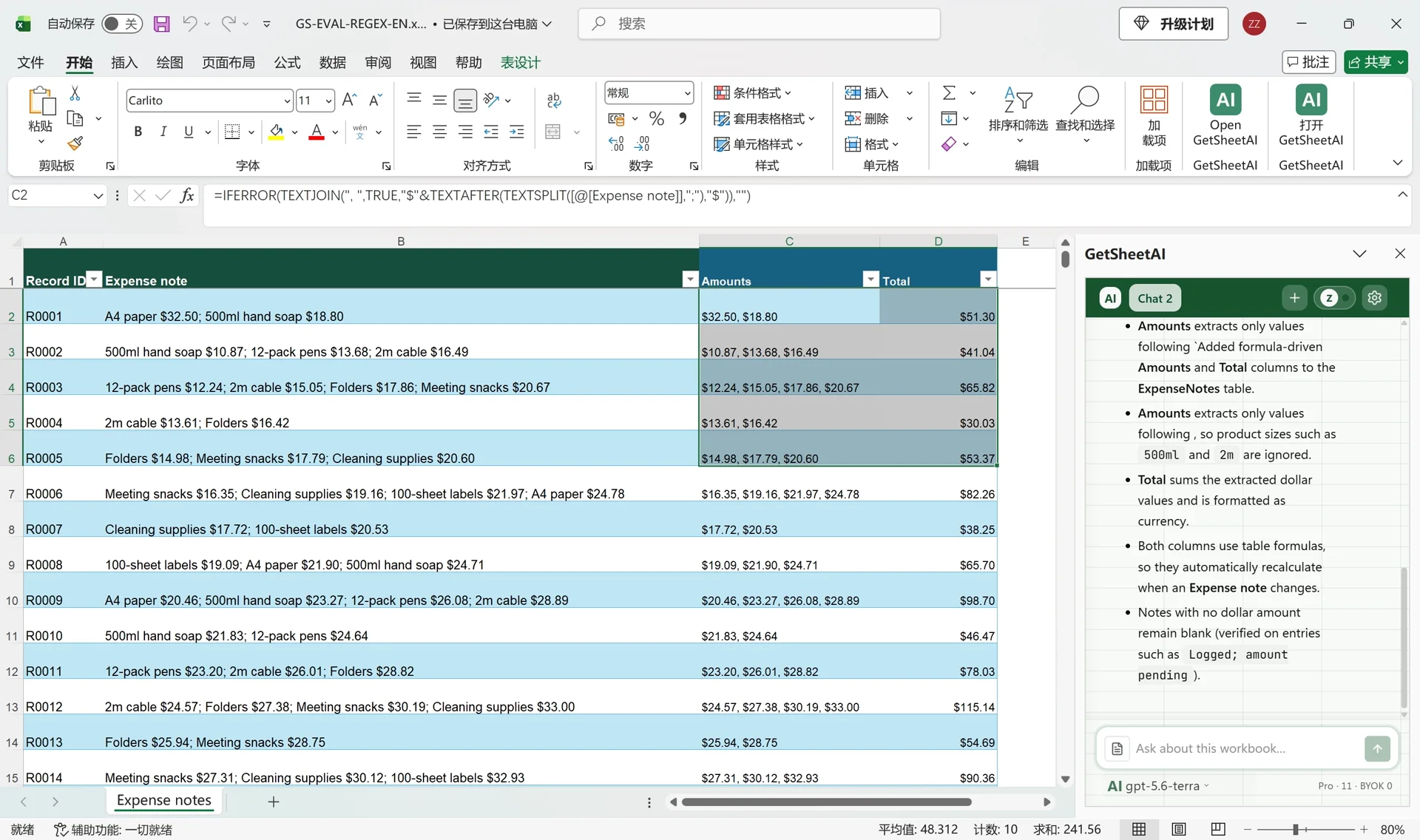
In A4 paper $32.50; 500ml hand soap $18.80 sind nicht alle Zahlen Preise. Die richtige Summe lautet $51.30. Wer Beträge aus Excel-Text extrahieren möchte, muss zuerst festlegen, woran ein Preis zu erkennen ist.
Ergebnis: 2.400 Notizen mit berechneten Summen
Die Entwicklerdemo verwendet 2.400 künstliche Ausgabenbelege, keine Kundendaten. GetSheetAI ergänzte die Spalten Amounts und Total; IDs und ursprüngliche Notizen blieben erhalten. Die Screenshots zeigen eine englische Arbeitsmappe mit chinesischen Excel-Menüs.
| Prüfung | Ergebnis |
|---|---|
| Umfang | Alle 2.400 Zeilensummen entsprachen den erwarteten Werten |
| Erste Notiz | $32.50 plus $18.80 ergaben $51.30 |
| Produktgrößen | A4 und 500ml wurden nicht als Preise gezählt |
| Preisänderung | Mit $42.50 stieg die Summe auf $61.30 |
| Kein Betrag | Ausgabe blieb leer |
Das Eingabeformat festlegen
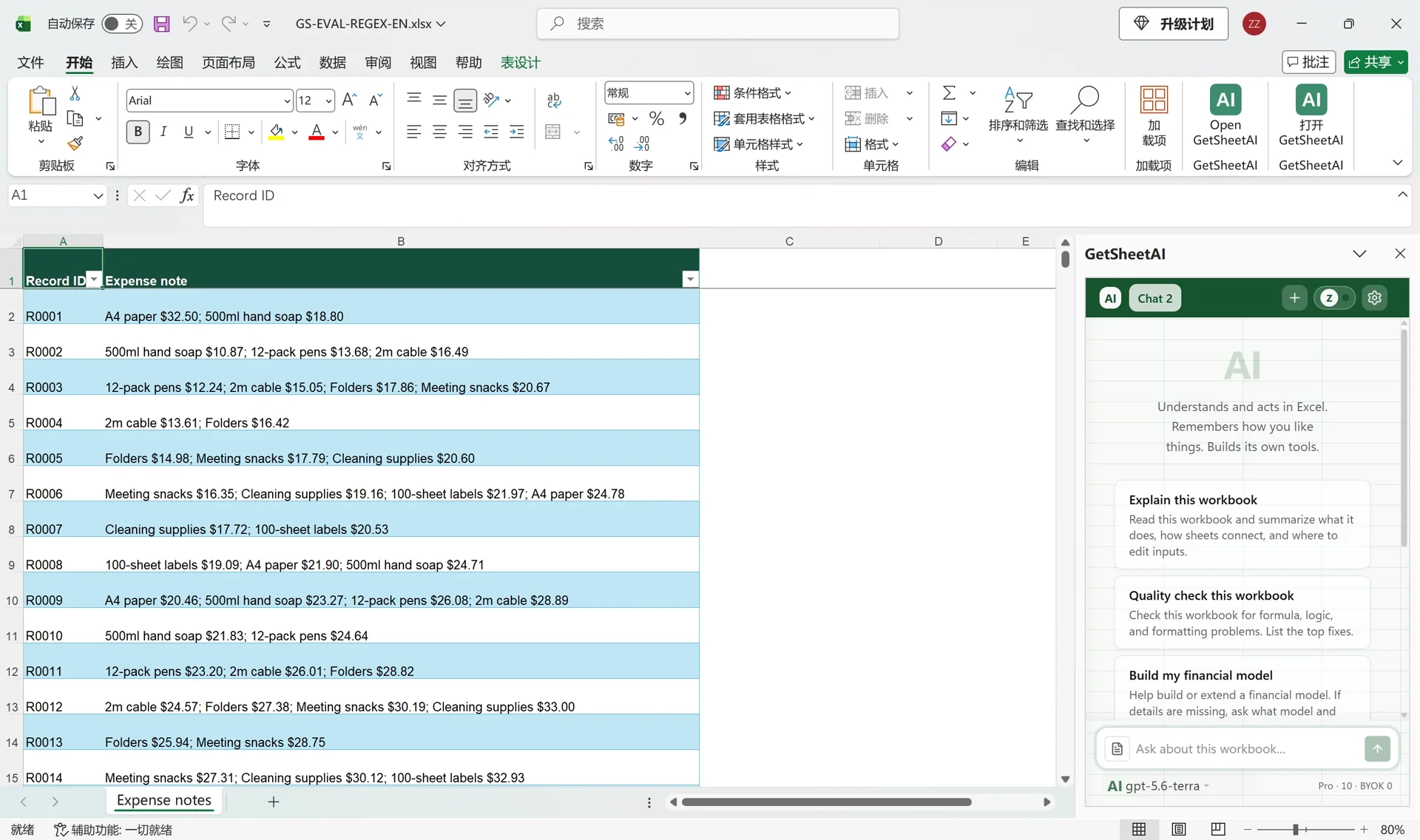
In dieser Arbeitsmappe trennt ein Semikolon die Artikel. Jeder Artikel endet mit einem Dollarbetrag und verwendet einen Dezimalpunkt. Verschiedene Währungen gehören in getrennte Summen. Bei Dezimalkommas, Erstattungen oder Text hinter dem Preis muss die Regel angepasst werden.
Die Anweisung für GetSheetAI
Arbeitsmappe und Seitenleiste öffnen, dann die gewünschte Regel beschreiben:
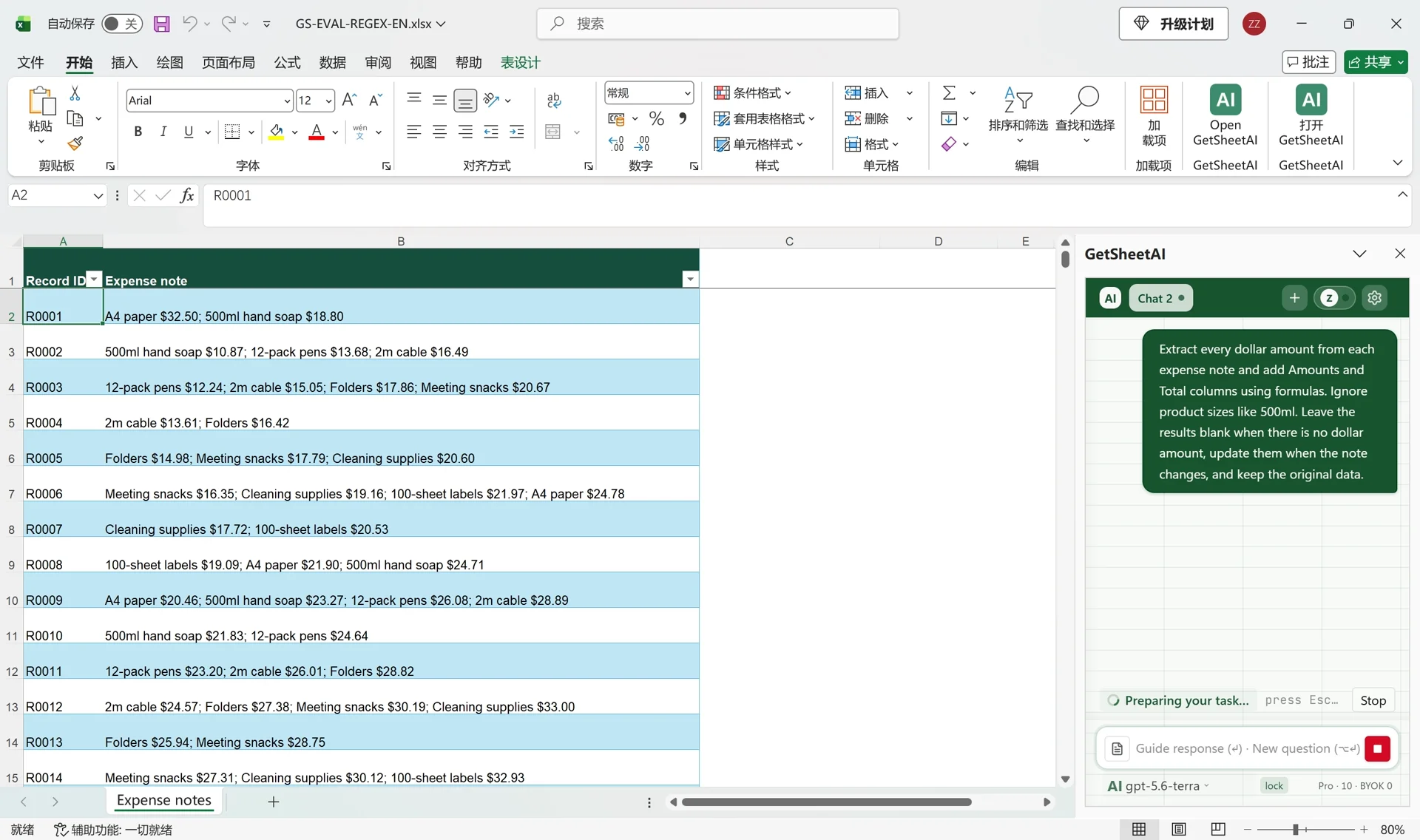
Extrahiere alle Dollarbeträge aus jeder Ausgabennotiz. Ergänze Betragsliste und Summe als Formelspalten. Ignoriere Produktgrößen wie 500ml. Ohne Dollarbetrag bleibt das Ergebnis leer. Änderungen an der Notiz sollen die Ergebnisse aktualisieren; die Originaldaten bleiben erhalten.
Die Aufnahme nutzte TEXTSPLIT und TEXTAFTER, in deutschem Excel TEXTTEILEN und TEXTNACH. REGEXEXTRACT wurde nicht verwendet. Die KI übernimmt die wiederholte Formelerstellung direkt in Excel.
So funktioniert die Berechnung
Die Formel zerlegt die Notiz am Semikolon, liest den Text nach $, wandelt ihn in Zahlen um und summiert diese. Eine Zahl vor dem Währungssymbol, etwa 500ml, landet deshalb nicht in der Summe. Die Microsoft-Dokumentation zu TEXTAFTER nennt Microsoft 365 und Excel 2024 als unterstützte Versionen.
Die gezeigte Arbeitsmappe nutzt englische Zahlenformate. Bei deutschen Dezimal- oder Tausendertrennzeichen muss auch die Zahlenumwandlung dazu passen. Die äußere Fehlerbehandlung gibt bei ungültigen Preisen ebenfalls eine leere Zelle zurück. Bei gemischten Formaten empfiehlt sich eine zusätzliche Statusspalte für „kein Betrag“ und „Format prüfen“. Ein tatsächlicher Nullbetrag bleibt null.
Die Tabelle weiterverwenden
Summen bleiben numerisch und erhalten nur ein Währungsformat. In der Aufnahme erhöhte eine Änderung um $10 die Summe von $51.30 auf $61.30. So entfällt eine erneute Extraktion nach jeder Korrektur.
Weitere Schritte: Excel-Daten bereinigen und fehlende Werte ergänzen.
Häufige Fragen
Brauche ich einen regulären Ausdruck?
Nicht für dieses feste Format. Für freie Texte mit anders aufgebauten Preisen ist eine andere Regel nötig.
Bleiben die ursprünglichen Notizen erhalten?
Ja. In diesem Beispiel wurden separate Ergebnisspalten ergänzt, statt den Ausgangstext zu ersetzen.