Estrarre e sommare importi dal testo in Excel: 2.400 righe
Estrai gli importi dalle note spese in Excel senza includere misure come 500ml. Caso GetSheetAI con 2.400 righe, schermate reali e totali aggiornabili.
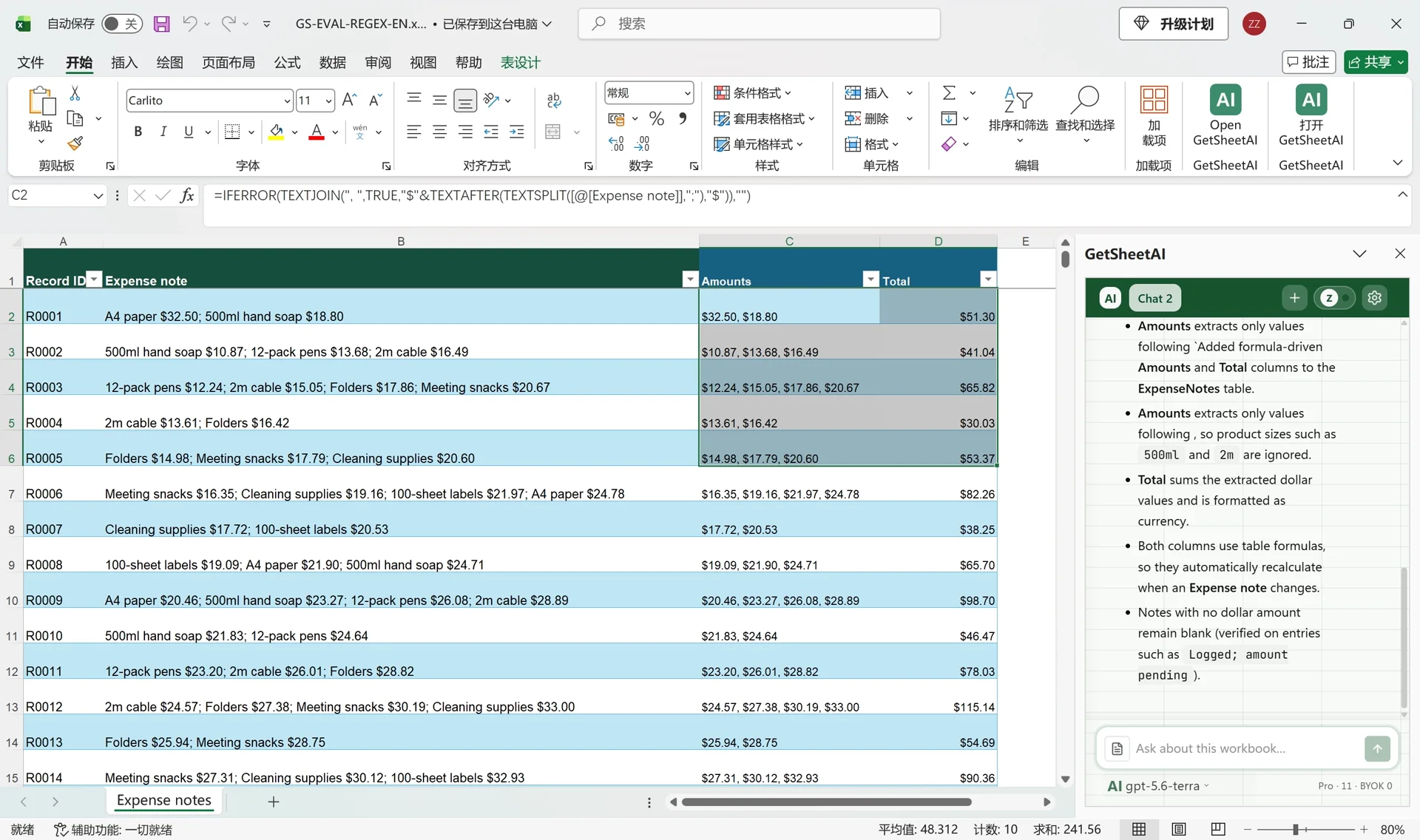
Schermate reali di una demo locale dello sviluppatore con dati simulati, non di clienti. L’interfaccia originale è conservata. I video brevi includono elaborazioni accelerate.
In A4 paper $32.50; 500ml hand soap $18.80 non tutti i numeri sono prezzi. Il totale corretto è $51.30. Prima di estrarre gli importi in Excel bisogna stabilire come distinguerli da codici e dimensioni.
Il risultato su 2.400 note
La demo dello sviluppatore usa 2.400 registrazioni simulate, non dati di clienti. GetSheetAI ha aggiunto Amounts e Total conservando ID e note originali. Le schermate mostrano una cartella inglese con menu Excel in cinese.
| Controllo registrato | Risultato |
|---|---|
| Copertura | Tutti i 2.400 totali corrispondono ai valori attesi |
| Prima nota | $32.50 + $18.80 = $51.30 |
| Misure | A4 e 500ml esclusi |
| Modifica | Con $42.50 il totale diventa $61.30 |
| Nessun importo | Risultato vuoto |
Definire il formato
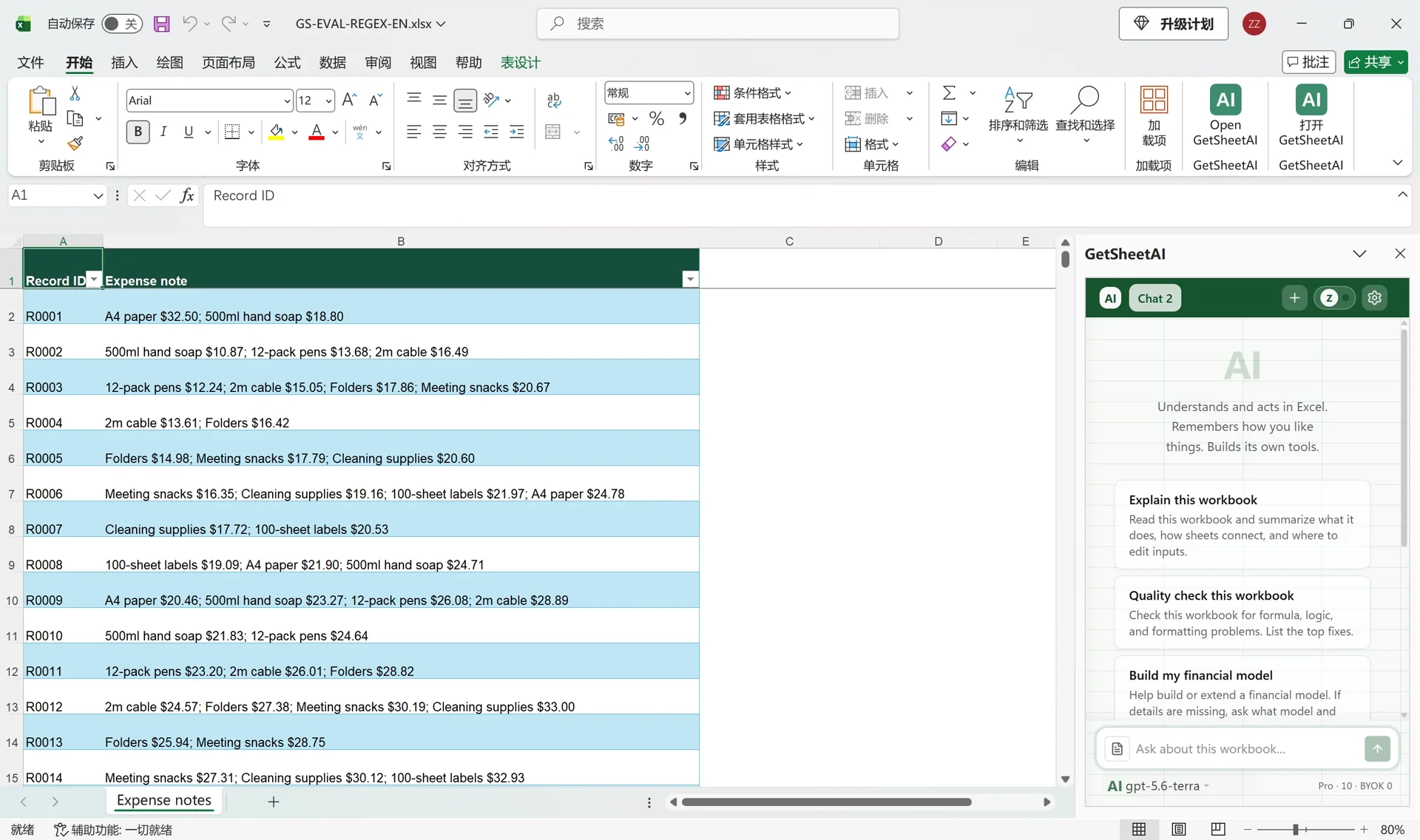
Gli articoli sono separati da punto e virgola. Ognuno termina con un prezzo preceduto da $, usando il punto decimale. Mantieni un ID per ricollegare il risultato alla nota. Valute diverse vanno sommate separatamente; rimborsi e separatori locali richiedono una regola adeguata.
La richiesta a GetSheetAI
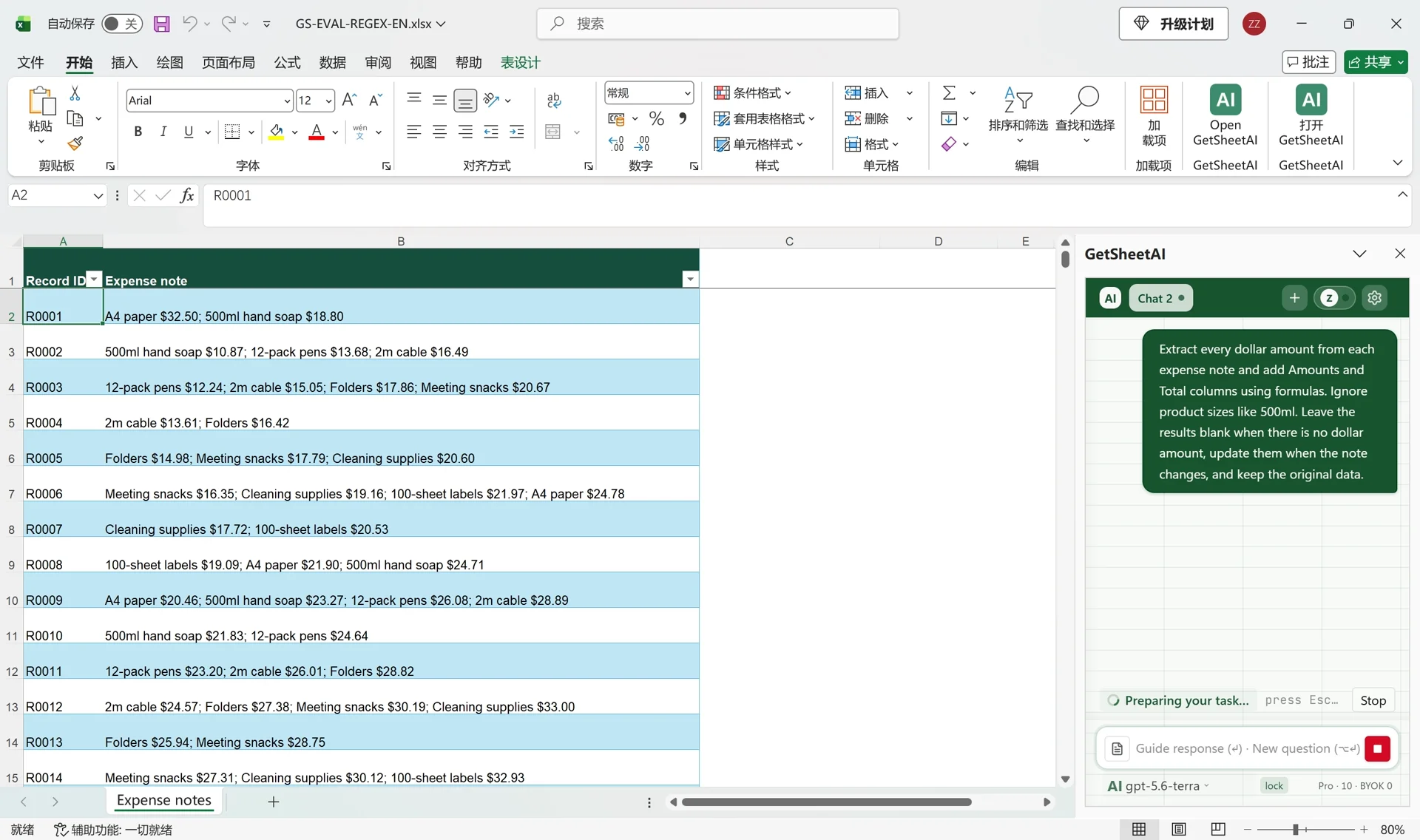
Apri cartella e pannello laterale, quindi chiedi:
Estrai tutti gli importi in dollari da ogni nota spese e aggiungi colonne con importi e totale tramite formule. Ignora misure come 500ml. Lascia vuoto se non ci sono importi, aggiorna i risultati quando cambia la nota e conserva i dati originali.
La registrazione utilizza TEXTSPLIT e TEXTAFTER, non REGEXEXTRACT. L'IA prepara le formule ripetitive direttamente nella cartella Excel.
Come viene calcolato il totale
La formula separa gli articoli, estrae il testo dopo $, lo converte in numeri e li somma. I numeri prima del simbolo monetario non entrano nel totale. La documentazione Microsoft indica Microsoft 365 ed Excel 2024 tra le versioni compatibili.
Il file registrato usa formati numerici inglesi. Con la virgola decimale occorre adattare la conversione. La gestione esterna degli errori restituisce vuoto anche quando un prezzo non è valido o alcuni articoli non hanno $. Per note miste, aggiungi uno stato che distingua «nessun importo» da «formato da gestire». Uno zero reale deve restare zero.
Conservare un risultato dinamico
Lascia i totali numerici e applica un formato valuta. Nella prova, un aumento di $10 ha portato $51.30 a $61.30 senza rieseguire l'estrazione. Le formule restano collegate alle note, invece di diventare valori incollati.
Approfondisci con la pulizia dei dati Excel e il riempimento delle celle vuote.
Domande frequenti
Serve una regex?
Non per questo formato. Un testo libero può richiedere una regola diversa.
Le note originali rimangono?
Sì. Specifica nuove colonne di risultato e la conservazione del testo iniziale.