ZUGFeRD-Rechnungen in Excel abgleichen: Zahlungen und KI
Echte GetSheetAI-Entwicklerdemo: ZUGFeRD-Rechnungen in Excel mit Zahlungen abgleichen, Teilzahlungen summieren, Dubletten erkennen und Restbeträge per Formel aktualisieren.
Echte Screenshots einer lokalen Entwicklerdemo mit simulierten Daten, nicht mit Kundendaten. Die ursprüngliche Oberfläche bleibt erhalten. Die Kurzvideos enthalten beschleunigte Verarbeitung.
Sieben Rechnungsdateien sind nicht automatisch sieben Rechnungen. Und zu einer Rechnung kann mehr als eine Zahlung gehören. Genau deshalb reicht ein einfacher Treffer in einer Suchformel oft nicht aus.
Für den Rechnungsabgleich in Excel werden Zahlungen nach Lieferant und Rechnungsnummer zugeordnet, Teilzahlungen addiert und vom Zahlbetrag abgezogen. Doppelte Quelldateien und Zahlungen ohne Rechnung bleiben als eigene Ausnahmen sichtbar. KI für Excel ist dabei hilfreich, wenn aus diesen Regeln eine nutzbare Tabelle mit Formeln entsteht.
Dieser GetSheetAI-Fall zeigt Beispielrechnungen im ZUGFeRD-Format, simulierte Zahlungen und echte Excel-Aufnahmen. Die Aufnahme stammt aus einer lokalen Entwicklungsversion mit erweitertem Rechnungsimport; dieser konkrete Importweg ist noch nicht in der öffentlichen Version ausgerollt. Die Abgleichmethode funktioniert auch mit bereits in Excel vorhandenen Rechnungsdaten.
Das Ergebnis: sechs Rechnungen, vier Zahlungsstatus
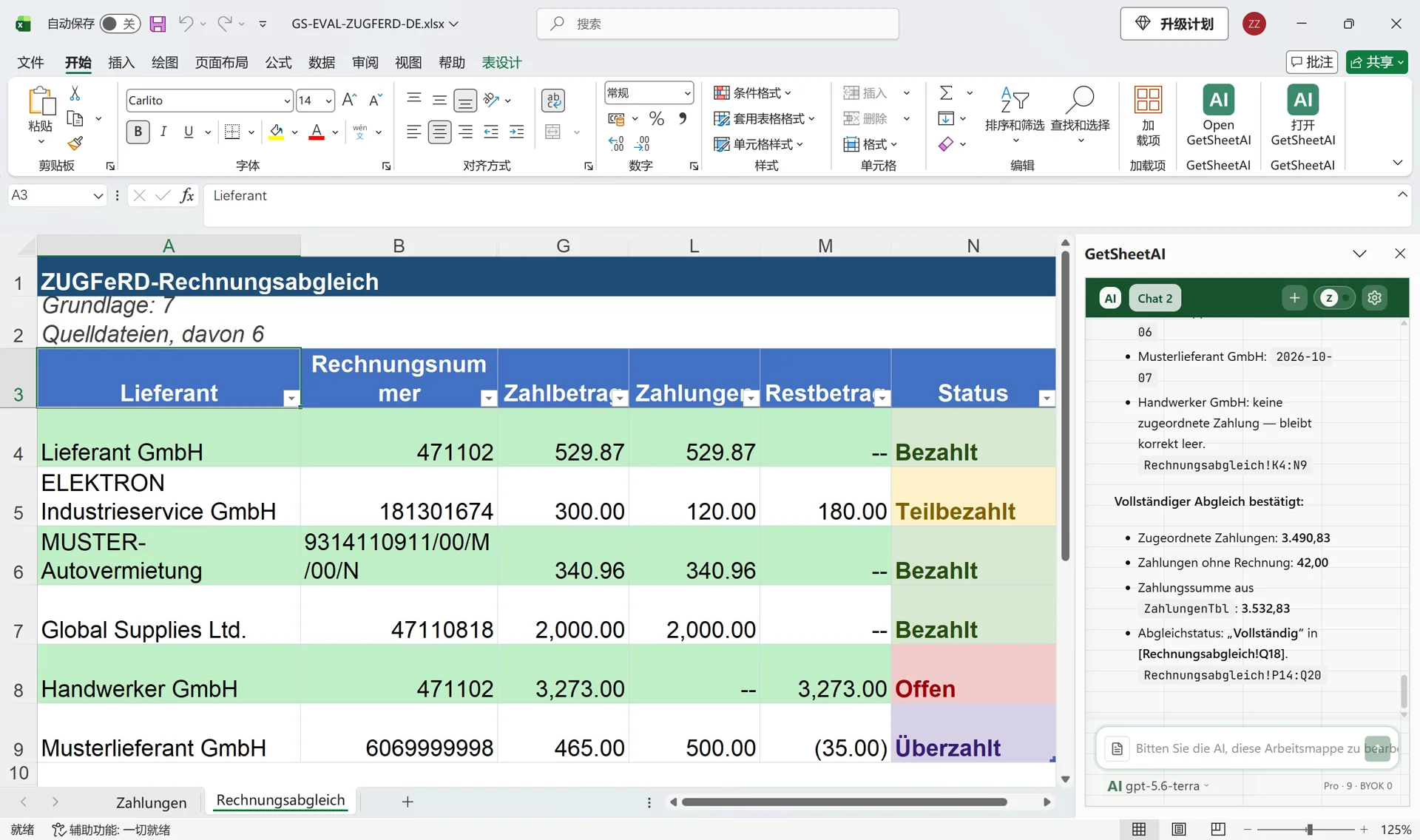
Aus sieben Quelldateien wurden sechs eindeutige Rechnungen. Das Blatt Rechnungsabgleich unterscheidet bezahlt, teilbezahlt, offen und überbezahlt. Die Ausgangszahlungen stehen im Blatt Zahlungen.
| Prüfung | Ergebnis des Beispiels |
|---|---|
| Doppelte Rechnungsdatei | Im Gesamtbetrag nur einmal berücksichtigt |
| Gleiche Nummer bei verschiedenen Lieferanten | Als getrennte Rechnungen erhalten |
| Summe positiver Restbeträge | 3453 EUR |
| Überzahlung | 35 EUR, separat ausgewiesen |
| Zahlung ohne passende Rechnung | 42 EUR, als Ausnahme erhalten |
Die Überzahlung eines Lieferanten wird nicht mit der offenen Rechnung eines anderen verrechnet. Beides muss sichtbar bleiben, auch wenn ein saldierter Gesamtbetrag auf den ersten Blick übersichtlicher wirken würde.
Welche Daten werden benötigt?
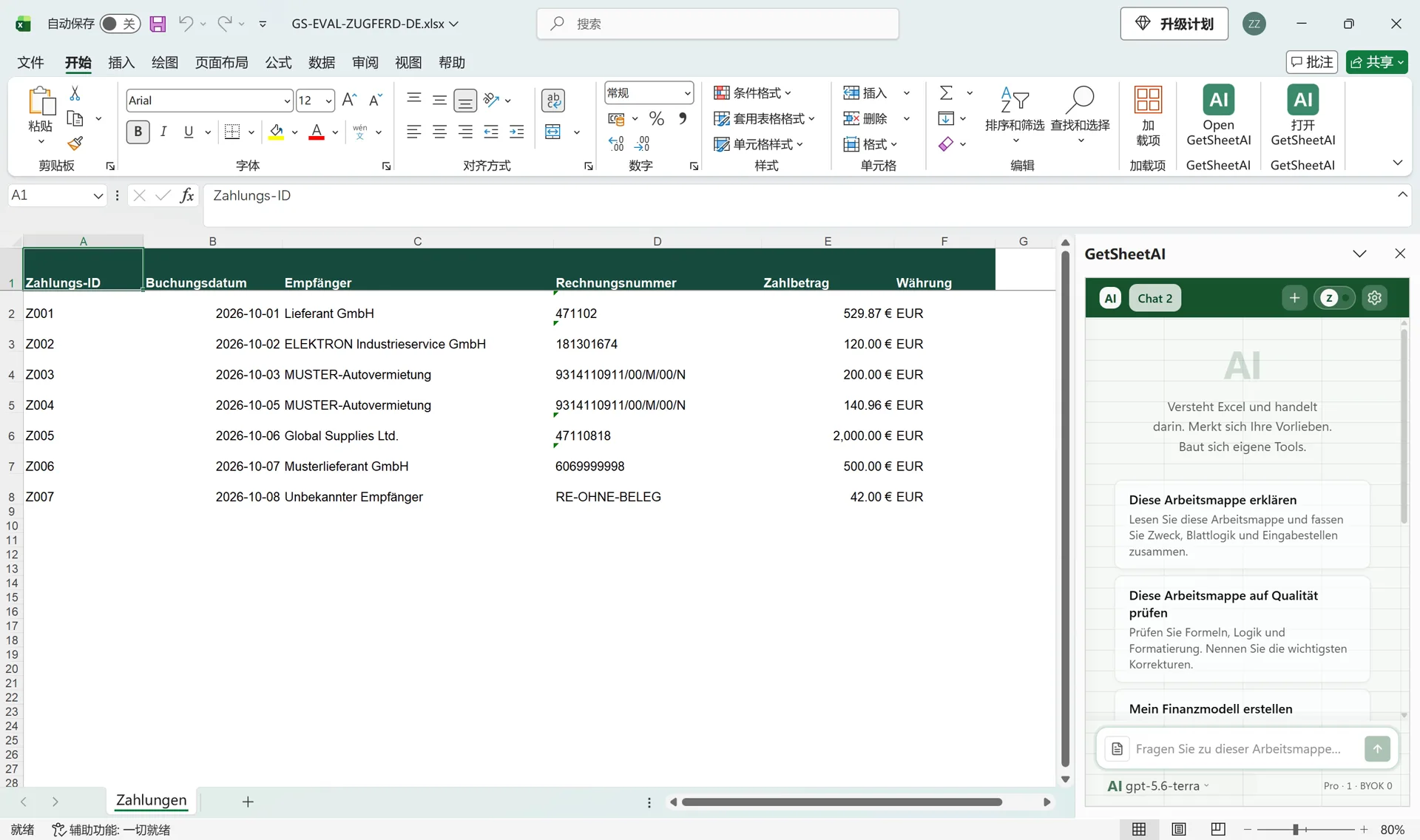
Für die Rechnungsliste: Lieferant, Rechnungsnummer, Rechnungsdatum, Fälligkeit, Zahlbetrag, Währung und Quelldatei. Für die Zahlungsliste: Zahlungs-ID, Buchungsdatum, Empfänger, Rechnungsreferenz, Zahlbetrag und Währung. Rechnungsnummern bleiben Text, damit führende Nullen oder Sonderzeichen nicht verschwinden.
In diesem Beispiel mit einer Währung genügt die Kombination aus Lieferant und Rechnungsnummer. Bei mehreren Währungen gehört auch die Währung in die Zuordnung. Eine stabile Lieferanten-ID ist zuverlässiger als wechselnde Schreibweisen eines Firmennamens; abweichende Namen brauchen eine nachvollziehbare Zuordnung.
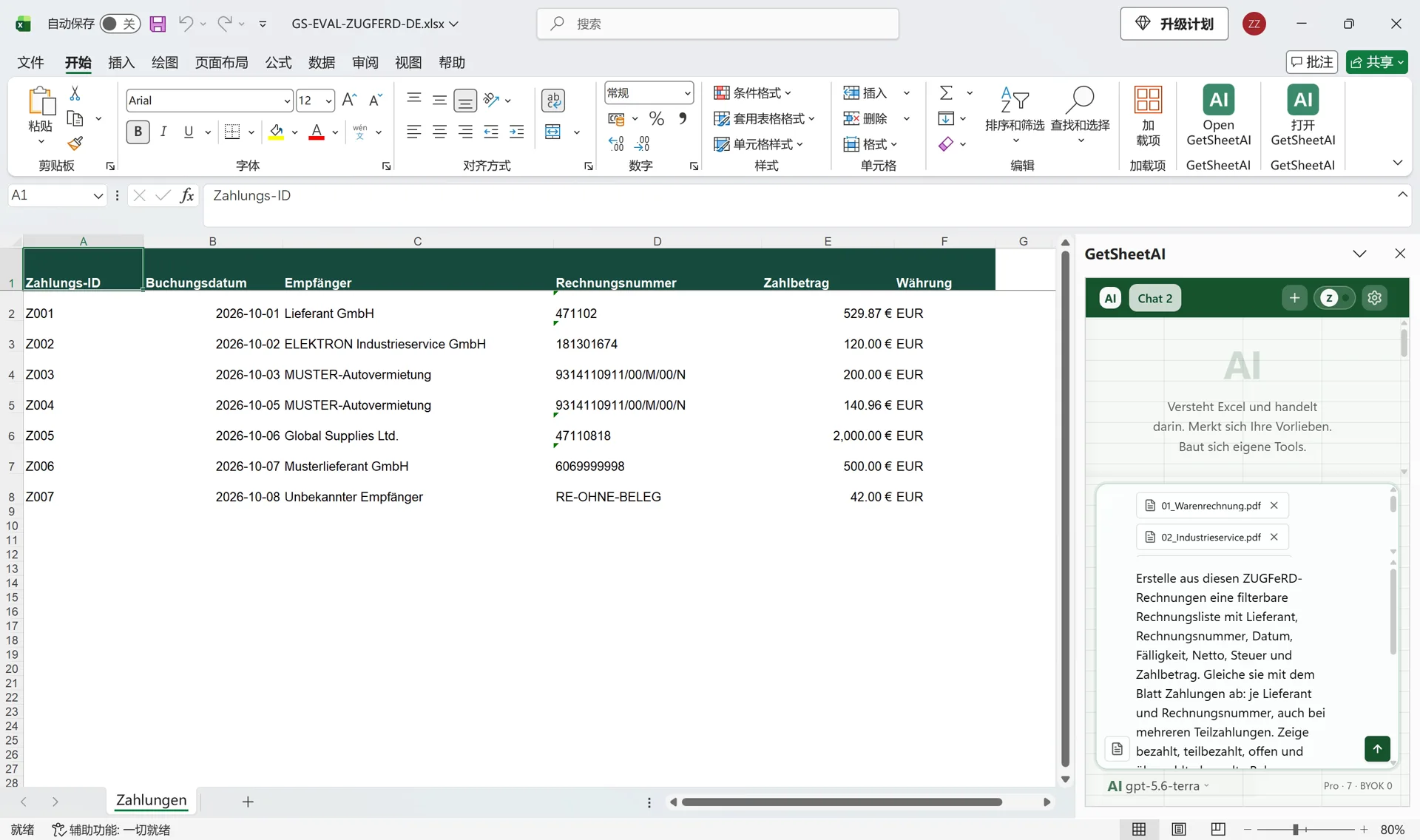
Der Screenshot zeigt den Grund: 471102 kommt bei Lieferant GmbH und Handwerker GmbH vor. Ein Abgleich allein über die Rechnungsnummer würde unterschiedliche Geschäftspartner vermischen.
Eine klare Anweisung an GetSheetAI
Wenn Rechnungsdaten und Zahlungstabelle bereitstehen, lässt sich der gewünschte Ablauf so formulieren:
Erstelle ein neues Blatt für den Rechnungsabgleich. Ordne Zahlungen nach Lieferant und Rechnungsnummer zu, summiere Teilzahlungen und zeige Zahlbetrag, Zahlungen, Restbetrag und Status. Berücksichtige doppelte Rechnungsdateien nur einmal, führe sie aber separat auf. Zeige Überzahlungen und Zahlungen ohne Rechnung gesondert. Verwende Formeln für die Restbeträge und ändere die Quellblätter nicht.
Die entscheidenden Regeln sind Teilzahlungen summieren, Ausnahmen separat zeigen und Formeln verwenden. Ein einzelner Suchtreffer erfasst keine zweite Rate. Ein eingefügter Zahlenwert aktualisiert sich nicht bei der nächsten Zahlung. Und eine gelöschte Dublette ohne Quellverweis lässt sich später schwer nachvollziehen.
Die Rechenlogik in Excel
Der bezahlte Betrag ist die Summe aller passenden Zahlungen. Der Restbetrag ergibt sich aus Zahlbetrag minus Zahlungen. Für beispielhafte Tabellen- und Spaltennamen lautet eine deutsche Excel-Formel:
=SUMMEWENNS(Zahlungen[Betrag];Zahlungen[Lieferant];[@Lieferant];Zahlungen[Rechnungsnummer];[@Rechnungsnummer])
Für den Restbetrag:
=[@Zahlbetrag]-[@Bezahlt]
Diese Formeln erklären die Methode; sie sind keine Abschrift der Formeln im Demo-Arbeitsblatt. Namen müssen zum eigenen Dokument passen. Bei mehreren Währungen kommt ein weiteres Kriterium hinzu. Auch eine Rundungstoleranz sollte vor der Statuszuweisung festgelegt sein.
Im Beispiel decken 200 EUR und 140,96 EUR gemeinsam eine Rechnung über 340,96 EUR. Bei einer anderen Rechnung bleiben nach 120 EUR Zahlung auf 300 EUR noch 180 EUR offen. Eine Rechnung über 465 EUR mit 500 EUR Zahlung ergibt −35 EUR: eine Überzahlung, keine offene Forderung.
Was passiert bei einer neuen Zahlung?
Im aufgezeichneten Test wurde die Zahlung von 120 auf 300 EUR geändert. Der Restbetrag sprang von 180 auf 0, die Summe positiver Restbeträge von 3453 auf 3273. Die übrigen Rechnungen und die Formeln blieben unverändert. Anschließend wurde der ursprüngliche Zahlungswert wiederhergestellt.
Genau darin liegt der praktische Effizienzgewinn: Eine weitere Zahlung aktualisiert die bestehende Arbeitsmappe, statt einen neuen manuellen Abgleich auszulösen. Für diesen Fall wurden sechs Rechnungen und 48 aus den Quellen übernommene Felder geprüft. Das ist ein dokumentiertes Beispiel, keine pauschale Zusage für jedes Beleglayout.
Häufige Fragen zum Rechnungsabgleich
Warum reicht XVERWEIS nicht allein?
XVERWEIS liefert einen passenden Eintrag. Für mehrere Teilzahlungen braucht es zusätzlich eine Aggregation, beispielsweise SUMMEWENNS mit klaren Zuordnungskriterien.
Sind doppelte Dateien und widersprüchliche Rechnungen dasselbe?
Nein. Eine identische Kopie kann einmal gezählt und trotzdem dokumentiert werden. Zwei Belege mit demselben Schlüssel, aber unterschiedlichen Beträgen benötigen einen eigenen Konfliktstatus.
Geht das auch ohne PDF-Import?
Ja. Ausgangspunkt können zwei vorhandene Excel-Tabellen sein. Der größere Fall zum Rechnungs- und Zahlungsabgleich zeigt diesen tabellenbasierten Ablauf. Einen Überblick gibt KI für Excel.