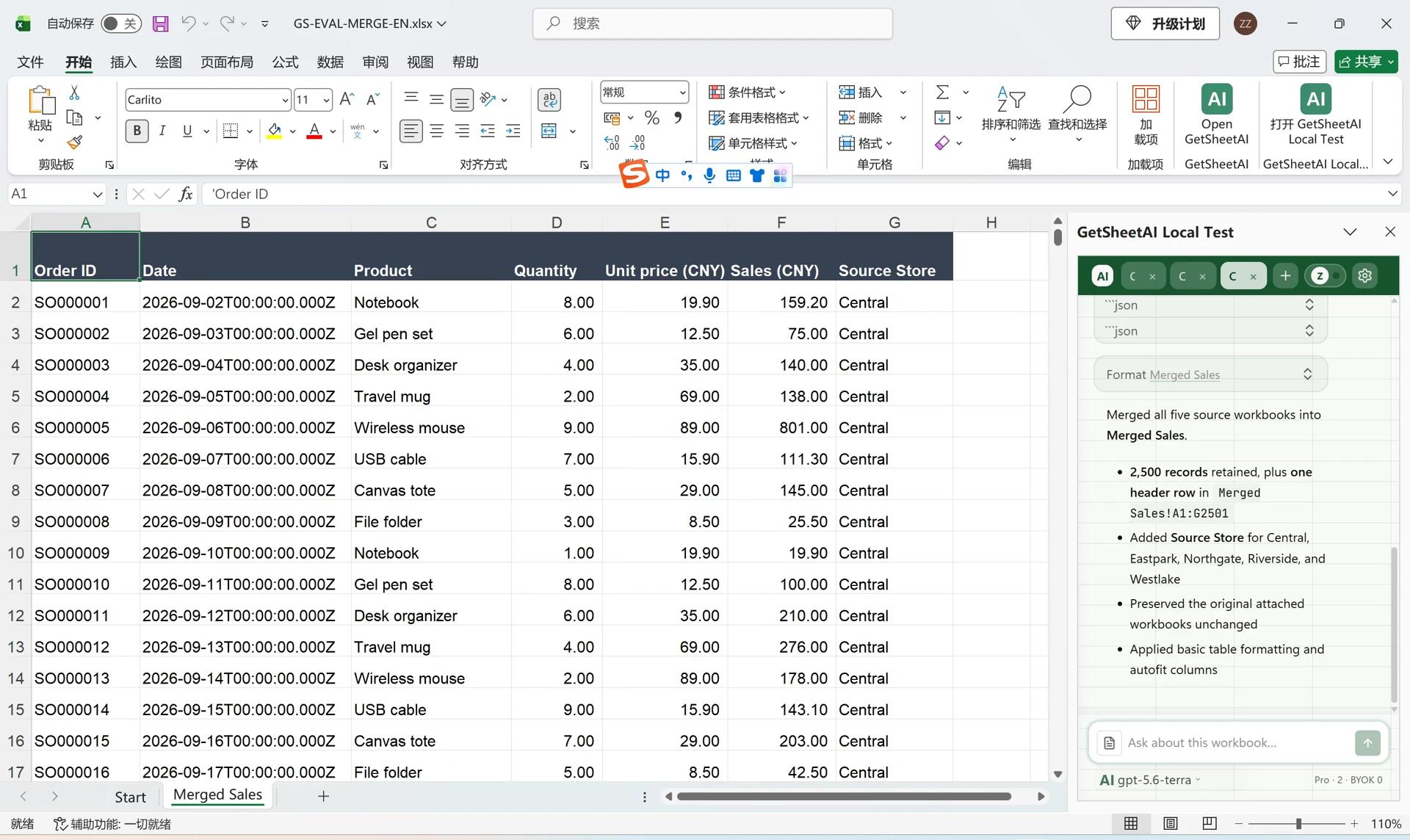
Excel-Automatisierung ohne Makros: 7 wiederkehrende Aufgaben, die Sie an KI delegieren können
Sie brauchen kein VBA, um Berichtsbereinigung, Formelbefüllung, Kategorisierung und Zusammenfassungen zu automatisieren. Sieben konkrete Excel-Aufgaben für einen KI-Assistenten in der Seitenleiste — und was Sie danach prüfen sollten.
Excel-Automatisierung bedeutete lange genau eines: VBA lernen, Makros aufzeichnen und sie für immer pflegen. Dieser Weg ist nach wie vor legitim (wir vergleichen beide Ansätze ehrlich in VBA vs. KI-Add-ins), doch für die meisten wiederkehrenden Tabellenarbeiten gibt es inzwischen eine Option mit deutlich weniger Reibung: Sie beschreiben die Aufgabe in normaler Sprache — einem Assistenten, der Ihre Arbeitsmappe direkt liest und beschreibt.
Hier sind sieben Aufgaben, bei denen das heute funktioniert — jede davon erledigt AI for Excel direkt in Ihrem Tabellenblatt, nicht in einem Chatfenster daneben.
Schnelle Antwort
Sie können Excel ohne VBA automatisieren, indem Sie Power Query für wiederholbare Importe, Office-Skripte oder Power Automate für geplante Abläufe und einen AI Excel-Add-In für interaktive Aufgaben wie Bereinigung, Formeln, Klassifizierung, Zusammenfassungen und Berichte kombinieren. Wählen Sie die Methode danach aus, ob es sich um einen festen oder sich ändernden Auftrag handelt – und nicht darum, welches Werkzeug neu erscheint.
| Art der Arbeit | Bester Ausgangspunkt |
|---|---|
| Wiederholen Sie den gleichen Import und die gleiche Transformation | Power Query |
| Nach einem Zeitplan oder einem externen Auslöser ausführen | Power Automate + Office-Skripts |
| Zeichnen Sie eine stabile Abfolge von Arbeitsmappenaktionen auf | Office-Skripte |
| Umgang mit sich ändernden Layouts oder Geschäftssprachenregeln | AI Excel-Add-In |
| Führen Sie eine einfache Berechnung durch | Normale Excel-Formel |
1. Wöchentliche Berichtsbereinigung
Jeden Montag landet derselbe Export mit denselben Problemen: überflüssige Kopfzeilen, gemischte Datumsformate, Zahlen als Text. Statt jedes Mal dieselben 20 Minuten Handarbeit:
„Bereinige diesen Export wie üblich: Lösche die ersten 3 Zeilen ohne Daten, wandle die Datumsspalte in echte Datumswerte um, korrigiere als Text gespeicherte Zahlen und entferne alle überflüssigen Leerzeichen."
Die Schritte laufen nacheinander ab, und die Zusammenfassung zeigt Ihnen genau, was sich geändert hat. (Die vollständige manuelle Checkliste, falls Sie es lieber selbst erledigen: Unordentliche Excel-Daten bereinigen.)
2. Formeln intelligent nach unten ausfüllen
Eine berechnete Spalte über 20.000 Zeilen bedeutet: Formel einmal schreiben und mit korrekten Bezügen nach unten ausfüllen. Fordern Sie sie direkt an:
„Füge eine Spalte Marge hinzu: (Umsatz − Kosten) / Umsatz, leer, wenn der Umsatz 0 ist, formatiert als Prozentwert."
Sie erhalten in jeder Zeile eine echte Excel-Formel — prüfbar und editierbar, wie in Formeln aus Klartext generieren beschrieben — statt undurchsichtiger eingefügter Werte.
3. Zeilenweise Kategorisierung
Zeilen nach Regeln zu klassifizieren ist die Definition von mühsam: „Markiere als Abverkaufen, wenn Lagerbestand > 90 Tage und Marge < 10 %, sonst Behalten, und begründe die Entscheidung." Ein KI-Assistent wendet Ihre Regeln auf jede Zeile an und schreibt sowohl das Etikett als auch die Begründung — sodass Kolleginnen und Kollegen jede einzelne Entscheidung nachvollziehen können.
4. Übersichtstabellen auf Zuruf
„Fasse die Umsätze nach Region und Monat zusammen, Top-5-Produkte pro Region, ein Blatt pro Quartal" — das ist ein Nachmittag Pivot-Tabellen-Gefummel oder eine einzige Anweisung. Der Assistent liest den Quellbereich, berechnet die Aggregation deterministisch und schreibt ein strukturiertes Übersichtsblatt.
5. Ausreißer und Anomalien markieren
„Markiere Zeilen, in denen die Kosten dieses Monats mehr als 30 % vom 6-Monats-Durchschnitt des jeweiligen Lieferanten abweichen."
Genau diese Art von Prüfung lässt man gern ausfallen, weil das Einrichten länger dauert als das Überfliegen mit bloßem Auge — bis das Überfliegen einen Fall übersieht. Automatisiert wird aus der Bauchentscheidung eine wiederholbare Regel.
6. Nachschlagen externer Daten
Eine Spalte mit Wechselkursen füllen oder Produktnamen gegen öffentliche Verzeichnisse prüfen — das heißt normalerweise: Browser-Tab öffnen und viel Copy-Paste. Ein Assistent mit Web-Recherche kann den Wert abrufen, die Quelle angeben und ihn in die Zelle schreiben — die Quelle bleibt direkt neben der Zahl.
7. Diagramme und Berichte erzeugen
„Balkendiagramm des Umsatzes nach Kanal, absteigend sortiert, mit Datenbeschriftungen, Titel: Kanalumsatz Q2."
Eine Anweisung, ein korrekt beschriftetes Diagramm — ohne sich durch Dialoge zu klicken.
Was Sie nach jedem automatisierten Lauf prüfen sollten
Automatisierung ohne Verifikation sind nur schnellere Fehler. Egal, welches Werkzeug Sie verwenden:
- Vergleichen Sie die Änderung. Welche Zellen wurden geändert? AI for Excel protokolliert jede Änderung und behält einen Schnappschuss von vorher mit Ein-Klick-Rollback.
- Prüfen Sie die Summen. Wichtige Summen vor und nach dem Lauf vergleichen.
- Stichproben ziehen. Drei zufällige Zeilen gegen die von Ihnen formulierte Regel prüfen.
Der Grund, warum wir Automatisierung überhaupt guten Gewissens empfehlen: Das Add-in verifiziert seine eigenen Schreibvorgänge — es liest zurück, was es geschrieben hat, und meldet Formelfehler sofort, statt sie im Blatt zu hinterlassen.
Eine wiederverwendbare Eingabeaufforderung für eine sicherere Automatisierung
Vage Anfragen führen zu vagen Ergebnissen. Eine nützliche Automatisierungsanweisung benennt fünf Dinge: die Quelle, die Regel, das Ziel, die Ausnahmen und die Prüfung.
„Bereinigen Sie auf dem Blatt „Bestellungen“ die Zeilen 2 und weiter. Wandeln Sie das Bestelldatum in echte Daten um, behalten Sie die SKU als Text bei, berechnen Sie die Marge als (Umsatz-Kosten)/Umsatz, lassen Sie die Marge leer, wenn der Umsatz Null ist, schreiben Sie eine Statusspalte für jede Zeile, die nicht fixiert werden kann, und überprüfen Sie die endgültige Zeilenanzahl und den Gesamtumsatz.“
Diese Eingabeaufforderung ist wiederverwendbar, da sie definiert, was Erfolg bedeutet. Ändern Sie das Blatt oder die Geschäftsregel nächste Woche, ohne ein Makro neu zu schreiben.
Wann man KI-Automatisierung nicht verwenden sollte
- Ein regulierter Prozess muss ohne menschliche Überprüfung identisch ablaufen.
- Die Aufgabe benötigt Ereignishandler, benutzerdefinierte Dialoge oder eine Offline-Ausführung.
- Das Add-In kann nicht auf die Quelle zugreifen.
- Die Weisung enthält eine Geschäftsentscheidung, für die es keine dokumentierte Regel gibt.
- Ein falsches Ergebnis kann nicht mit Summen, Einschränkungen oder Stichproben erkannt werden.
Verwenden Sie in diesen Fällen ein geregeltes Skript oder behalten Sie einen menschlichen Genehmigungsschritt bei. Die Automatisierung sollte die Arbeit verkürzen und nicht die Verantwortung aufheben.
Offizielle Referenzen
- Microsoft: Office-Skripte in Excel
- Microsoft: Flows mit Excel verwenden
Häufige Fragen
Kann ich Excel ohne VBA-Kenntnisse automatisieren?
Ja. Moderne KI-Add-ins führen beschriebene Aufgaben — Bereinigung, Formeln, Zusammenfassungen, Kategorisierung — direkt in der Arbeitsmappe aus. VBA bleibt die bessere Wahl für zeitgesteuerte, unbeaufsichtigte oder UI-gesteuerte Automatisierung; siehe unseren Vergleich.
Ist KI-Automatisierung in Excel für wichtige Dateien sicher?
Verwenden Sie ein Werkzeug mit Sicherheitsnetz. AI for Excel legt vor jeder Änderung einen Schnappschuss der Arbeitsmappe an, verifiziert die geschriebenen Ergebnisse und bietet Ein-Klick-Rollback — ein Automatisierungsfehler ist damit korrigierbar statt fatal.
Welche Excel-Aufgaben sollte man NICHT automatisieren?
Einmalige Ermessensentscheidungen ohne klare Regel — und alles, wofür Sie nicht sagen können, wie „korrekt" aussieht. Wenn Sie das Ergebnis nicht verifizieren können, automatisieren Sie es nicht.