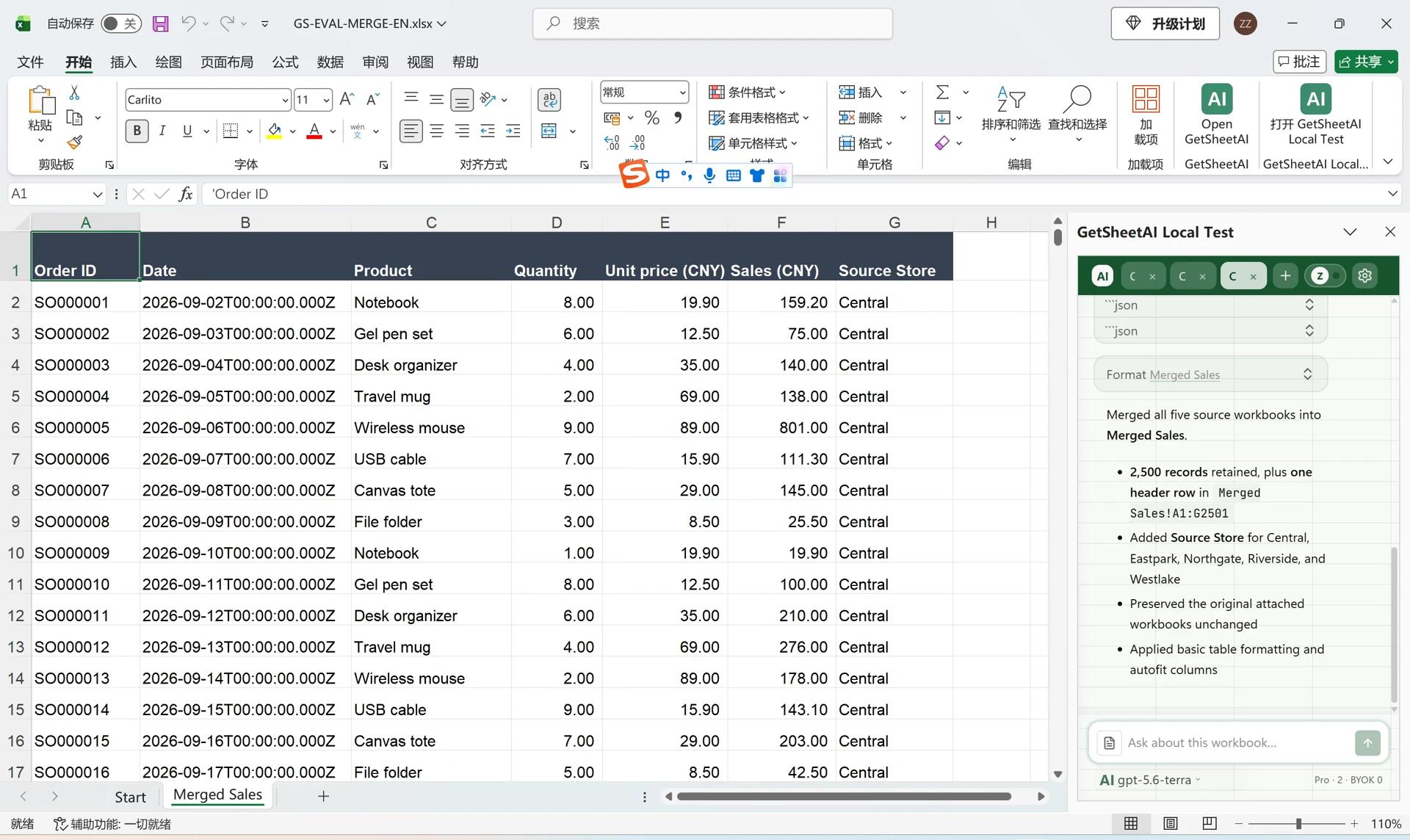
マクロなしで Excel を自動化する:AI に任せられる 7 つの定型作業
週次レポートの整形、数式の一括入力、分類、集計表の作成に VBA は不要です。AI サイドバーアシスタントに任せられる 7 つの具体的な Excel 作業と、実行後に確認すべきポイントを解説します。
かつて「Excel の自動化」といえば、VBA を学び、マクロを記録し、それをずっとメンテナンスし続けることを意味していました。その道は今でも有効です(VBA と AI アドインの比較で率直に検証しています)。しかし、日々の反復的なスプレッドシート作業の多くには、もっと手軽な選択肢が登場しました。やりたいことを普通の言葉で伝えるだけで、ブックを直接読み書きしてくれるアシスタントです。
ここでは、その方法が今日すでに実用になっている 7 つの作業を紹介します。いずれも AI for Excel がチャット画面の中ではなく、シートの中で直接実行するものです。
簡単な答え
VBA を使用せずに、Excel を自動化するには、反復可能なインポート用の Power Query、スケジュールされたフロー用の Office スクリプトまたは Power Automate、およびクリーンアップ、数式、分類、概要、レポートなどの対話型タスク用の AI Excel アドイン を組み合わせます。どのツールが最新であるかではなく、仕事が固定されているか変化しているかに基づいて方法を選択してください。
| 仕事の種類 | 最適な出発点 |
|---|---|
| 同じインポートと変換を繰り返します。 Power Query | |
| スケジュールまたは外部トリガーで実行 | Power Automate + Office スクリプト |
| ワークブックのアクションの安定したシーケンスを記録する | Office スクリプト |
| レイアウトまたはビジネス言語ルールの変更を処理する | AI Excel アドイン |
| 単純な計算を 1 つ実行する | 通常の Excel 式 |
1. 週次レポートの整形
毎週月曜に届く同じエクスポートファイルには、毎回同じ問題があります。ヘッダー前の不要な行、バラバラな日付形式、文字列として保存された数値。毎回 20 分かけて手作業で直す代わりに、こう頼めます。
「このエクスポートをいつもどおり整形して。先頭のデータ以外の 3 行を削除、日付列を本物の日付に変換、文字列になっている数値を修正、すべての空白をトリムして。」
各ステップが順番に実行され、何がどう変わったかがサマリーで正確に報告されます。(手作業で進めたい方向けの完全なチェックリストはExcel の汚れたデータをきれいにする方法をご覧ください。)
2. 数式を賢く一括入力する
2 万行に計算列を追加するには、数式を 1 つ書き、正しい参照を保ったまま下まで埋める必要があります。これも直接依頼できます。
「利益率の列を追加して。(売上 − コスト) ÷ 売上、売上が 0 のときは空白、パーセント表示で。」
すべての行に本物の Excel 数式が入ります。自然な言葉からの数式生成で解説しているとおり、確認も編集もできる数式であって、中身の見えない貼り付け値ではありません。
3. 行ごとの分類
ルールに従って行を分類する作業は、退屈さの代名詞です。「在庫 90 日超かつ利益率 10% 未満なら 処分、それ以外は 継続 とマークし、理由も添える」。AI アシスタントはこのルールを全行に適用し、ラベルと判断理由の両方を書き込みます。だから同僚が個々の判断を後から監査できます。
4. 集計表をその場で作る
「地域別・月別の売上を集計し、地域ごとの上位 5 製品を出し、四半期ごとに 1 シートずつ」——これはピボットテーブルと格闘する午後半日の作業か、たった 1 つの指示のどちらかです。アシスタントは元の範囲を読み取り、集計を決定的に計算し、構造化されたサマリーシートを書き出します。
5. 外れ値・異常値のフラグ付け
「今月のコストが、その仕入先の 6 か月平均から 30% 以上乖離している行にフラグを付けて。」
こうしたチェックは、仕組みを作るより目視のほうが速いという理由で省略されがちです——目視が 1 件を見落とすまでは。自動化すれば、勘に頼る判断が再現可能なルールに変わります。
6. 外部データの参照
為替レートで列を埋めたり、製品名を公開情報と突き合わせたりする作業は、通常ならブラウザーのタブと大量のコピペを意味します。Web 検索機能を持つアシスタントなら、値を取得し、出典を示したうえでセルに書き込めます。数字のすぐ隣に情報源が残ります。
7. グラフとレポートの生成
「チャネル別売上の棒グラフを降順で。データラベル付き、タイトルは『Q2 チャネル別売上』。」
指示 1 つで、正しくラベル付けされたグラフが 1 つ。ダイアログを何度もクリックする必要はありません。
自動実行後に必ず確認すべきこと
検証のない自動化は、ミスを速くするだけです。どのツールを使うにしても、次を確認してください。
- 差分を確認する。 どのセルが変わったのか。AI for Excel は各変更を記録し、変更前のスナップショットを保持してワンクリックでロールバックできます。
- 合計を検証する。 主要な合計値を変更前後で比較します。
- 行を抜き取り検査する。 ランダムに 3 行選び、指示したルールと照合します。
私たちが自動化を安心して薦められる理由は、このアドインが自分の書き込みを自分で検証するからです。書いた内容を読み戻し、数式エラーがあれば即座に報告します。シートに放置することはありません。
より安全な自動化のための再利用可能なプロンプト
曖昧なリクエストは曖昧な結果を生み出します。便利な自動化命令では、ソース、ルール、宛先、例外、チェックの 5 つの名前を指定します。
"注文シートで、行 2 以降を消去します。注文日を実際の日付に変換し、SKU をテキストとして保持し、マージンを (収益-コスト)/収益として計算し、収益がゼロの場合はマージンを空白のままにし、修正できない行のステータス列を書き込み、最終的な行数と収益合計を確認します。"
このプロンプトは成功の意味を定義しているため、再利用可能です。来週、マクロを書き直さずにシートまたはビジネス ルールを変更します。
AI オートメーションを使用しない場合
- 規制されたプロセスは、人間によるレビューなしで同じように実行されなければなりません。
- タスクにはイベント ハンドラー、カスタム ダイアログ、またはオフライン実行が必要です。
- アドインはソースにアクセスできません。
- この指示には、文書化されたルールのないビジネス上の決定が含まれています。
- 合計、制約、またはスポット チェックでは、間違った結果を検出できません。
そのような場合は、管理されたスクリプトを使用するか、人間による承認ステップを維持してください。自動化は作業を短縮するものであり、責任を取り除くものではありません。
公式リファレンス
- マイクロソフト: Excel の Office スクリプト
- Microsoft: Excel でフローを使用する
よくある質問
VBA を知らなくても Excel を自動化できますか?
できます。最新の AI アドインは、整形・数式・集計・分類といった作業を、言葉で指示するだけでブック内で直接実行します。定時実行や無人実行、UI 操作を伴う自動化には依然として VBA が向いています。詳しくは比較記事をご覧ください。
重要なファイルで AI による Excel 自動化を使っても安全ですか?
セーフティネットのあるツールを使ってください。AI for Excel はすべての変更前にブックのスナップショットを取り、書き込んだ結果を検証し、ワンクリックのロールバックに対応しています。自動化のミスは致命傷ではなく、復旧可能な出来事になります。
自動化すべきでない Excel 作業は何ですか?
明確なルールのない一回限りの判断と、「正しい状態」を言葉で定義できない作業です。出力を検証できないなら、自動化してはいけません。