Excel の汚れたデータをきれいにする方法:実践 8 ステップチェックリスト
現実の Excel データを整える再利用可能なチェックリスト。末尾の空白、混在した日付形式、重複、壊れた数式への対処に加え、AI への指示ひとつで全工程を済ませる方法も紹介します。

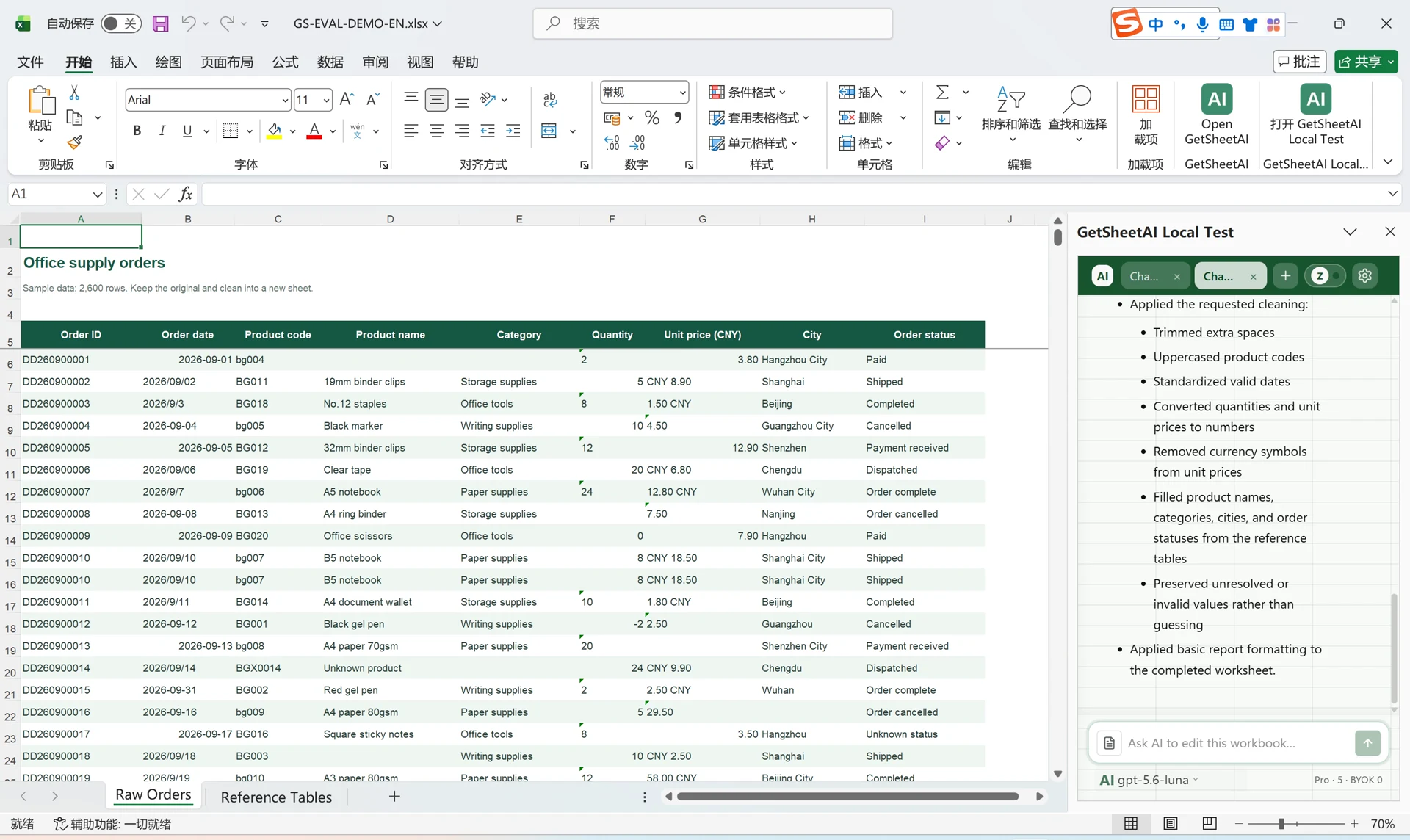
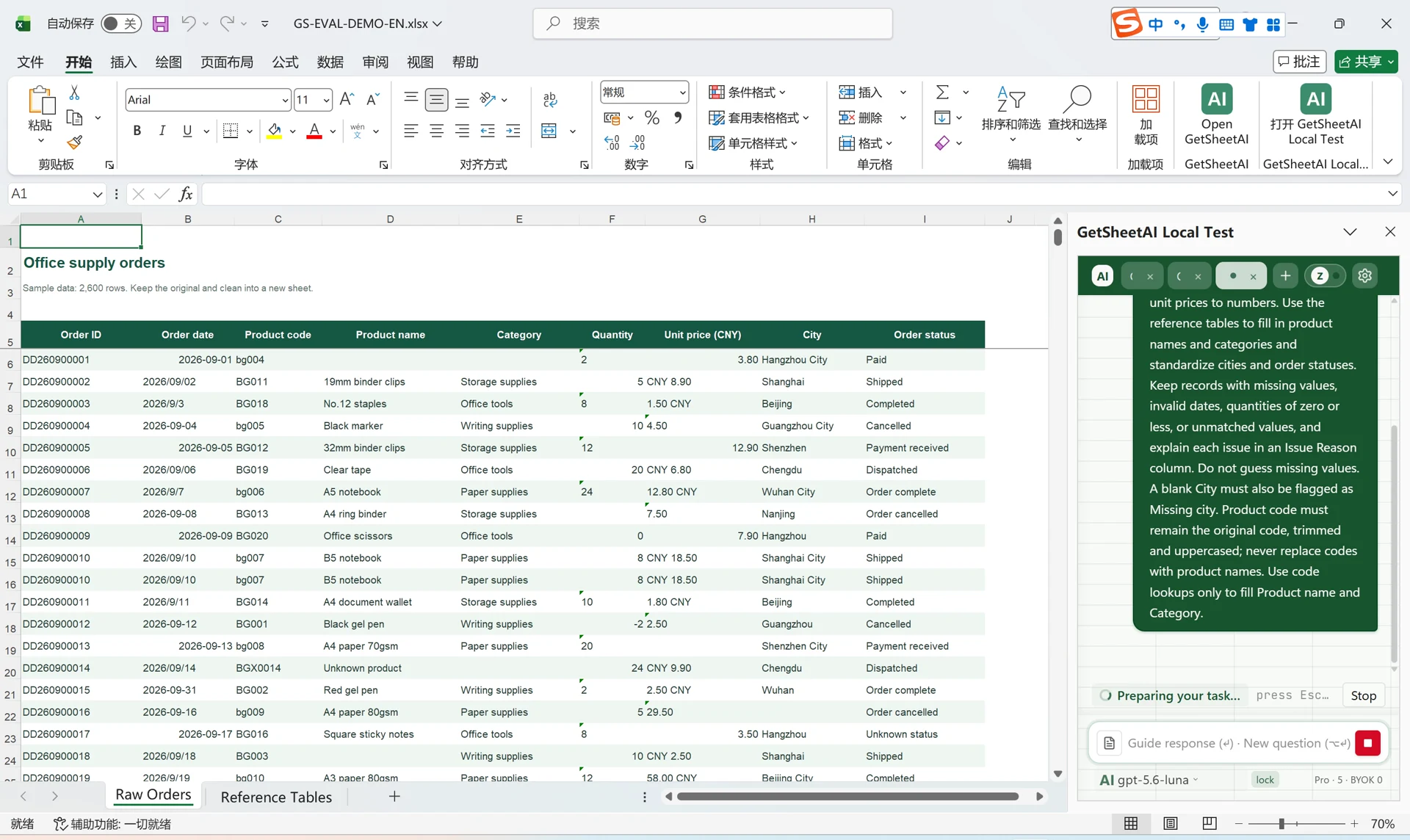
開発者のローカル環境で撮影した実際の画面です。顧客情報ではなく模擬データを使用し、元のアプリ画面をそのまま掲載しています。短い動画には早送りの処理場面が含まれます。
▶ YouTube で短いデモを見るスプレッドシートが破綻する原因は、複雑な計算ではありません。土台のデータが汚れているからです。3 種類の形式が混在する日付列、検索を壊す見えない末尾スペース、二重エクスポートによる重複行、そして誰も調べなかったいくつかの #N/A エラー。
このガイドでは、どんなシートにも使える実践的で再利用可能なクリーニングのチェックリストを紹介します。まず手作業の方法、次に Excel の中で直接動く AI アシスタントを使った速い方法です。
簡単な答え
Excel のデータを安全にクリーンアップするには、生のコピーを保存し、範囲を表形式にし、非表示の文字を削除し、日付と数値を標準化し、欠損値を分類し、削除する前に重複を確認し、数式エラーを修復し、行数と合計を調整します。同じクリーンアップを繰り返す場合は、Power Query を使用します。レイアウトやルールが変更されても検証済みのライトバックが必要な場合は、AI アドインを使用します。
1. 触る前に必ずコピーを取る
クリーニングは本質的に破壊的な作業です。セルを 1 つでも変更する前に、シートを複製するか(タブを右クリック → 移動またはコピー → コピーを作成するにチェック)、バージョン付きファイルとして保存してください。
AI for Excel を使っている場合、このステップは自動で行われます。アドインはすべての書き込み前にブックのスナップショットを取るため、どの変更もワンクリックでロールバックできます。
2. 見えない文字を取り除く
末尾のスペースとノーブレークスペースは、VLOOKUP や XLOOKUP が明らかに存在する値を「見つけられない」最も一般的な原因です。次の式で修正します。
=TRIM(CLEAN(A2))
TRIM は先頭・末尾・連続するスペースを削除し、CLEAN は印刷不能文字を削除します。Web ページから取り込んだデータにはノーブレークスペース CHAR(160) が含まれていることが多く、これは TRIM だけでは除去できません。
=TRIM(SUBSTITUTE(A2, CHAR(160), " "))
3. 日付を 1 つの形式に統一する
2026-03-05、3/5/26、05.03.2026 が同居する列は、並べ替えが狂い、すべてのピボットテーブルを壊します。手作業での確実な修正方法は データ → 区切り位置 → 日付 で、Excel に各セルを本物の日付として再解析させることです。その後、列全体に 1 つの表示形式を適用します。
文字列として保存された日付に注意してください。既定では左揃えになり、ISNUMBER(A2) は FALSE を返します。
4. 文字列として保存された数値を変換する
セル左上の緑の三角形は、たいてい文字列として保存された数値のサインです。見た目は正常でも、合計するとゼロになります。手早い修正方法は次のとおりです。
- 作業列で 1 を掛ける:
=A2*1 - または
=VALUE(TRIM(A2))を使う - または列を選択し、警告のドロップダウンから 数値に変換する を選ぶ
5. 欠損値には意図を持って対処する
空白のある行をただ削除してはいけません。まずなぜ空白なのかを理解してください。欠けているコストは、入力漏れ(元データから埋める)かもしれませんし、本当のゼロ(0 を入力)かもしれませんし、不明(明示的にマーク)かもしれません。詳しい戦略はExcel で欠損値を見つけて埋める方法で解説しています。
空白を素早く見つけるには、範囲を選択して F5 → セル選択 → 空白セル を押します。
6. 重複を削除する——ただし先に確認を
データ → 重複の削除 は高速ですが取り消せません。しかも最初の出現行を残し、どの行を削除したかは教えてくれません。まず重複を数えましょう。
=COUNTIFS($A$2:$A$1000, A2, $B$2:$B$1000, B2)
この式が 1 より大きい値を返す行には重複があります。重複を安全に見つけて削除するガイドで、ワークフロー全体を順を追って説明しています。
7. 数式エラーは隠さず修復する
#N/A、#DIV/0!、#REF! は診断情報です。すべてを IFERROR(...,"") で包むと、本当の問題が隠れてしまいます。的を絞った処理を使いましょう。エラーを出すべきときにきちんと出すパターンは、IFERROR + XLOOKUP:エラーに強い Excel 数式を作るをご覧ください。
8. クリーニング結果を検証する
作業後には、シートの健全性を確認します。
- 行数:削除した重複より多くの行を失っていませんか?
- 合計:主要な列の合計は妥当な値のままですか?
- 抜き取り検査:ランダムに 5 行選び、元データと比較します。
この全部を指示ひとつで済ませる
上のチェックリストは、丁寧にやればシートあたり 30〜60 分の作業です。これはまさに、Excel の中で動く AI アシスタントが得意とする仕事です。実際のセルを読み、修正を適用し、結果を書き戻せるからです。やり方を説明するだけのツールとは違います。
AI for Excel をインストールしたら、サイドバーを開いてこう入力します。
「このシートを整形して。スペースをトリム、文字列の数値を変換、日付列を YYYY-MM-DD に統一、重複行にフラグを付けて、直せなかったものを一覧にして。」
アシスタントは範囲を読み取り、変更を適用し、実行内容を報告します。すべての書き込みの前に自動バックアップが取られ、後には検証パス(書いた内容の読み戻し)が走るため、結果を受け入れることも、まるごとロールバックすることもできます。
ご自分のブックで無料で試すことも、有料プランの料金を確認することもできます。
クリーニング前: 測定可能なベースラインを定義する
「よりクリーン」が誤って「異なる」を意味しないように、編集前にいくつかの数値を記録します。
- 個のデータ行と列の合計。
- 1 つまたは 2 つの重要な数値フィールドの合計。
- 空白、重複キー、数式エラーの数。
- 有効な最も古い日付と最も新しい日付。
RAWシートまたは別のファイル上の元のデータのコピー。
クリーニング後、これらの値は一致するか、説明された調整が行われるはずです。
Power Query がより良い答えである場合
同じエクスポートが毎週届く場合は、Power Query でクリーンアップを 1 回ビルドします。各変換 (タイプの変更、テキストのトリミング、列の分割、重複の削除) は適用されたステップとして保存され、ソースが更新されたときに再実行されます。
賢明な作業分担は次のとおりです。
| シナリオ | 推奨されるアプローチ |
|---|---|
| 更新するたびに同じソースと同じルール | Power Query |
| 列を変更する 1 回限りのクリーンアップ | AI Excel アドイン |
| 完全に理解した小さな修正 | 式または組み込みの Excel コマンド |
| 規制された反復可能なプロセス | 管理されたクエリ/スクリプトとレビュー |
Power Query は自動的に安全になるわけではありません。重複を削除したりエラーを置き換えたりしても、重要なレコードが破棄される可能性があります。未加工のソースを保持し、更新出力を検証します。
Excel 公式リファレンス
- Microsoft: データをクリーンアップするトップ 10 の方法
- Microsoft: 一意の値をフィルタリングするか、重複する値を削除します
- マイクロソフト: Power Query を使用して重複行を保持または削除します
よくある質問
数式を使わずに Excel のデータをきれいにするには?
組み込みツールを使いましょう。日付と数値には区切り位置、余計な文字には検索と置換、繰り返し行には重複の削除、欠損値にはジャンプ →「セル選択」→ 空白セルです。あるいは、Excel の AI アドインに整形内容を普通の言葉で伝え、手順を代わりに実行してもらう方法もあります。
大きな Excel シートを最速でクリーニングする方法は?
セル単位ではなく列単位で作業します。1 つの列の型と形式を全体で直してから、次へ進みます。数万行のシートなら、AI for Excel のように範囲をプログラム的に処理するアドインを使えば、手作業のミスもコピペ疲れも避けられます。
AI にスプレッドシートを変更させても安全ですか?
ガードレールのあるツールなら安全です。確認すべきは 3 点。変更前の自動バックアップ、変更内容のログ、そしてワンクリックのロールバックです。AI for Excel は既定でこの 3 つすべてを備えています。
整理したデータを、更新できる店舗別シートへ
顧客名や店舗名、部署名を統一してからグループ分けに使いましょう。準備ができたら、コピーを増やす代わりに元の一覧と連携する店舗別シートを作れます。5,000件の実例では、金額変更と行追加が既存店舗のシートに反映される様子を示しています。