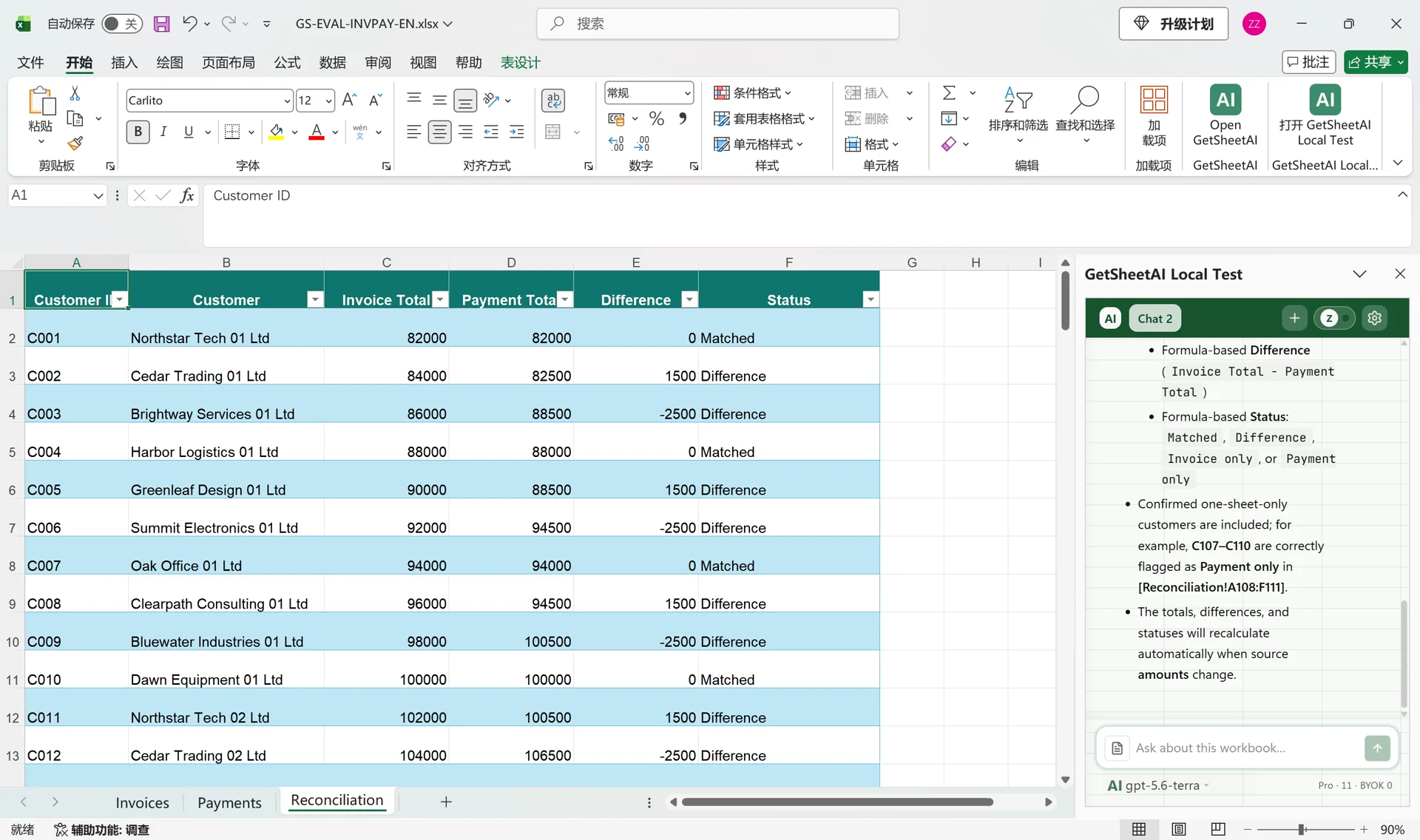
كيفية مقارنة ورقتي Excel والعثور على الاختلافات
قارن ورقتي Excel بمعرّف فريد لاكتشاف القيم المتغيرة والسجلات المضافة أو المفقودة. اتبع مثالًا واضحًا، وافحص المعرّفات المكررة، وحدد نطاق طلبك من الذكاء الاصطناعي.
قد يحتوي ملفا تصدير للطلبات على العدد نفسه من الصفوف، لكنهما يعرضان طلبات مختلفة. مقارنة A2 مع A2 لا تكفي إذا أُعيد ترتيب إحدى الورقتين أو أُضيف سجل إليها.
في سجلات العمل، ابدأ بالمطابقة حسب معرّف ثابت، ثم قارن الحقول التابعة لهذا المعرّف. افصل بين ثلاث نتائج: سجلات تغيّرت، وسجلات موجودة في الورقة القديمة فقط، وسجلات موجودة في الورقة الجديدة فقط. احتفظ بالمصدرين وضع التقرير في ورقة مستقلة.
حدّد ما تريد مقارنته
| السؤال | الطريقة المناسبة |
|---|---|
| هل تغيّر مبلغ طلب معيّن؟ | طابق معرّف الطلب ثم قارن المبلغ |
| ما الطلبات التي أُضيفت أو حُذفت؟ | افحص وجود المعرّف في الاتجاهين |
| هل تغيّرت صيغة أو تنسيق خلية؟ | قارن إصدارات المصنف، لا القيم الناتجة فقط |
| هل تبدو ورقتان صغيرتان مختلفتين؟ | اعرضهما جنبًا إلى جنب ثم افحص الاختلافات |
يساعد عرض أوراق العمل جنبًا إلى جنب من Microsoft على الفحص البصري، لكنه لا يحاذي السجلات حسب معرّفاتها التجارية. المثال التالي يقارن القيم، لا التنسيق أو نصوص الصيغ.
ابدأ بمفتاح فريد
استخدم معرّف الطلب أو الموظف أو أي معرّف يُفترض أن يظهر مرة واحدة في كل مصدر. الأسماء وحدها غير مناسبة غالبًا. إذا كان الطلب يتضمن عدة بنود، فلن يكون معرّف الطلب وحده فريدًا؛ استخدم تركيبة موثقة، مثل معرّف الطلب ورقم البند.
قبل المطابقة، افحص المعرّفات الفارغة والمكررة والأصفار البادئة والاختلاف بين النصوص والأرقام. احتفظ بالمعرّف الأصلي بجانب أي نسخة منظّفة منه. لا تحذف مسافات أو أصفارًا بادئة لها معنى لمجرد فرض التطابق. يشرح دليل مطابقة الأعمدة المهمة المرتبطة بإحضار حقول إلى جدول موجود.
تستخدم الصيغ التالية أسماء الدوال الإنجليزية والفواصل. قد يتطلب Excel، بحسب اللغة والإعدادات الإقليمية، أسماء دوال مترجمة أو فواصل منقوطة. يستخدم المثال معرّفات بسيطة بلا أحرف بدل ومبالغ رقمية غير فارغة.
طبّق المقارنة على مثال صغير
في نسخة من المصنف، أنشئ ورقتين باسم Old وNew. ضع هذه السجلات الافتراضية في العمودين A وB، مع العناوين في الصف الأول. ترتيب الصفوف مختلف عمدًا.
| معرّف Old | مبلغ Old | معرّف New | مبلغ New |
|---|---|---|---|
| A101 | 120 | A103 | 75 |
| A102 | 80 | A101 | 120 |
| A103 | 75 | A105 | 60 |
| A104 | 50 | A102 | 95 |
ضع العمودين الأولين في Old والعمودين الأخيرين في New. هذه بيانات توضيحية وليست نتيجة لعميل أو اختبارًا للسرعة.
أولًا، استخدم عمودًا مساعدًا في كل ورقة لعدّ مرات ظهور معرّف الصف داخل مصدره:
=COUNTIF($A$2:$A$5,A2)
يُفترض أن يعيد كل معرّف غير فارغ في هذا المثال القيمة 1. افحص النتائج الأكبر من 1 قبل إجراء البحث. الدالة COUNTIF لا تميّز حالة الأحرف وتتعامل مع أحرف البدل في شروطها. إذا كانت حالة الأحرف تميّز المعرّفات، أو كانت تتضمن * أو ? أو ~، فأنت بحاجة إلى قاعدة مطابقة مختلفة؛ لا تستخدم هذه الصيغ البسيطة كما هي.
بعد ذلك، احسب في Old!D2 عدد المطابقات في المصدر الجديد، ثم املأ الصيغة إلى الأسفل:
=COUNTIF(New!$A$2:$A$5,A2)
تعني 0 أن المعرّف موجود في Old فقط، وتعني 1 وجود مرشح وحيد، وأي قيمة أكبر من 1 تعني أن المطابقة ملتبسة. استرجع المبلغ الجديد في Old!E2:
=XLOOKUP(A2,New!$A$2:$A$5,New!$B$2:$B$5,"Not found",0)
قارن E مع B فقط عندما تكون D مساوية لـ 1 ويكون المبلغان رقمين صالحين. لا تعامل السجل المفقود والمبلغ الفارغ والصفر الحقيقي على أنها حالة واحدة. للمبالغ المحسوبة، حدّد قاعدة مناسبة للتقريب أو هامش التفاوت قبل تصنيف الاختلافات.
تعيد XLOOKUP أول عنصر مطابق، ولا تحل مشكلة التكرارات. وهي غير متاحة أيضًا في Excel 2016 و2019. في هذين الإصدارين، وبعد فحوص التفرد نفسها، استخدم بديل المطابقة التامة التالي في E2:
=IFNA(INDEX(New!$B$2:$B$5,MATCH(A2,New!$A$2:$A$5,0)),"Not found")
راجع توثيق XLOOKUP من Microsoft ودليل INDEX وMATCH لفهم سلوك الدوال وتوافق الإصدارات.
أخيرًا، احسب في New مرات ظهور كل معرّف في Old للعثور على الإضافات:
=COUNTIF(Old!$A$2:$A$5,A2)
تصفية هذا العمود على 0 تكشف A105. الفحص من Old إلى New فقط كان سيفوّته.
أنشئ تقريرًا يشرح كل اختلاف
يجب أن يتضمن التقرير المستقل لهذا المثال ما يلي:
| المعرّف | المبلغ القديم | المبلغ الجديد | الحالة |
|---|---|---|---|
| A101 | 120 | 120 | لم يتغيّر |
| A102 | 80 | 95 | تغيّر |
| A103 | 75 | 75 | لم يتغيّر |
| A104 | 50 | — | في Old فقط |
| A105 | — | 60 | في New فقط |
هناك خمسة معرّفات مختلفة: اثنان لم يتغيّرا، وواحد تغيّر، وواحد في Old فقط، وواحد في New فقط. يحتوي كل مصدر على أربعة صفوف. المقارنة بحسب موضع الصف كانت ستعطي صورة مضللة.
عند مقارنة عدة حقول، سجّل اسم الحقل والقيمة القديمة والجديدة لكل تغيير. احتفظ بمراجع صفوف المصدر إلى جانب المعرّفات. ضع المفاتيح الفارغة أو المكررة في قائمة مراجعة منفصلة بدل حذفها بصمت. راجع كيفية إزالة التكرارات بأمان قبل تعديل أي مصدر.
اطلب من GetSheetAI مقارنة محددة النطاق
في الشريط الجانبي لـ GetSheetAI داخل Excel، حدّد المفتاح والحقول ومكان الإخراج والقواعد، بدل الاكتفاء بعبارة «قارن هاتين الورقتين». استبدل أسماء الحقول في الطلب التالي بعناوين أعمدتك الفعلية، واحذف Status إذا كان المصدر يتضمن عمود مبلغ فقط:
قارن Old وNew حسب Order ID باستخدام النطاقات التي تحتوي فعلًا على بيانات. أبلغني أولًا بالمعرّفات الفارغة والمكررة في كل مصدر. إذا كانت المعرّفات لا تسمح بمطابقة واضحة، فتوقف واسألني عن طريقة المطابقة. قارن Amount وStatus فقط. ميّز بين السجلات المفقودة والقيم الفارغة والأصفار. أنشئ ورقة Comparison جديدة تتضمن المعرّف والحقل المتغيّر والقيمة القديمة والجديدة وتصنيف النتيجة ومراجع صفوف المصدر. ضمّن السجلات الموجودة في جانب واحد فقط. لا تعدّل أيًا من ورقتي المصدر. لخّص الأعداد وأظهر الصفوف التي لم تُحسم.
راجع قاعدة المطابقة المقترحة قبل قبول التغييرات. يمكن للذكاء الاصطناعي المساعدة في تنظيم المقارنة، لكنه لا يستطيع تقرير ما إذا كان معرّفان مختلفان يمثلان الطلب نفسه دون قاعدة منك.
راجع التقرير قبل استخدامه
- افحص سجلًا لم يتغيّر، وآخر تغيّر، وسجلًا موجودًا في كل مصدر وحده.
- طابق عدد المعرّفات المختلفة عبر جميع فئات النتائج، واحسب المعرّفات غير المحسومة على حدة.
- تأكد من أن إعادة ترتيب أي مصدر لا تغيّر التصنيف.
- تحقّق من شمول النطاقات الكاملة التي تحتوي على بيانات، لا الصفوف المرئية أو المصفّاة فقط.
- احتفظ بالتصديرات الأصلية ليتمكن شخص آخر من إعادة المقارنة.
إذا كانت الخطوة التالية هي مطابقة الفواتير بالدفعات بدل مقارنة الإصدارات، فاستخدم سير عمل تسوية الفواتير. تعدد الدفعات لفاتورة واحدة يحتاج إلى قواعد مختلفة عن مثال السجل الواحد لكل معرّف هنا.